

vivox9怎么设置来电震动?vivox9来电震动开启教程
vivox9来电怎么调震动?详细设置指南与常见问题解决
在智能手机使用中,来电提示方式的选择直接影响用户体验,对于vivo X9用户而言,根据不同场景调整来电震动模式,既能避免漏接重要电话,又能减少公共场合的干扰,本文将详细介绍vivo X9来电震动的设置方法、个性化配置技巧及常见问题解决方案,帮助用户轻松掌握设备功能。
基础设置:开启来电震动功能
vivo X9默认支持来电震动功能,若未启用,可按以下步骤操作:
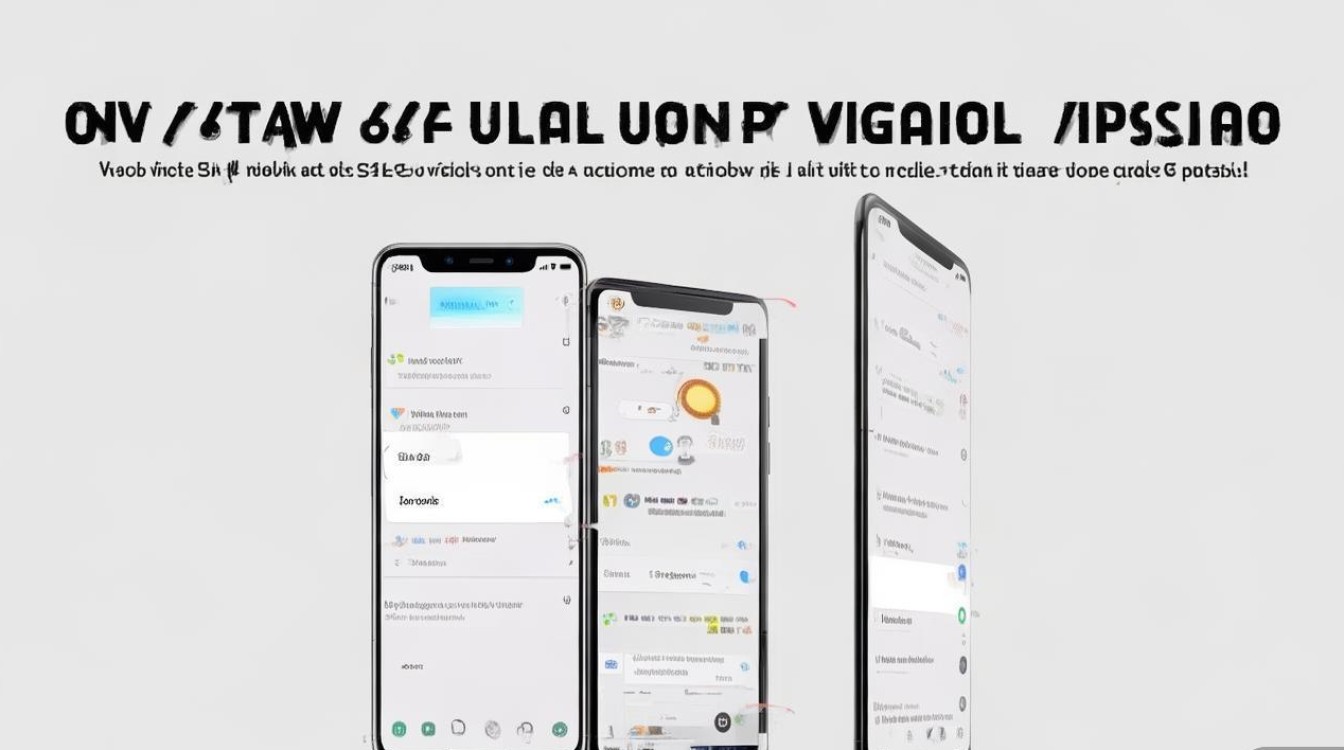
- 进入设置界面:从桌面打开“设置”应用,选择“声音与振动”(部分系统版本显示为“声音与触摸”)。
- 找到来电震动选项:在“声音设置”中,点击“来电铃声”,确保下方的“震动”开关已开启(显示为绿色)。
- 测试震动效果:返回桌面,用另一部手机拨打vivo X9,检查是否正常震动。
若开启后仍无震动,可能是硬件问题或系统故障,建议联系售后检测。
个性化震动设置:自定义强度与模式
vivo X9支持对不同场景的震动效果进行精细调整,满足多样化需求。
调整震动强度
- 路径:设置 → 声音与振动 → 震动强度 → 选择“来电震动”。
- 参数说明:
- 弱:轻微震动,适合安静环境;
- 中:标准震动,平衡体验与干扰;
- 强:明显震动,适合嘈杂环境或听力较弱用户。
设置震动模式
用户可根据场景选择不同的震动模式,具体如下表:
| 模式类型 | 适用场景 | 设置路径 |
|---|---|---|
| 单次震动 | 会议、图书馆等需保持安静的场合 | 设置 → 声音与振动 → 震动模式 → 选择“单次” |
| 连续震动 | 户外、嘈杂环境 | 同上,选择“连续” |
| 渐强震动 | 提醒优先级高的来电 | 同上,选择“渐强” |
高级功能:情景模式与快捷操作
情景模式下的震动控制
vivo X9内置多种情景模式,可快速切换震动设置:
- 静音模式:关闭所有声音和震动;
- 会议模式:仅允许重要联系人震动(需提前设置“允许打扰联系人”);
- 户外模式:增强铃声和震动强度。
操作路径:从屏幕顶部下滑打开快捷中心,长按“情景模式”图标进行选择。
使用快捷开关
- 物理按键控制:长按侧边键进入快捷面板,点击“震动”图标(📳)即可快速开启/关闭;
- 手势操作:在设置中开启“手势体感”,支持翻转手机静音或关闭震动。
常见问题与解决方法
问题1:来电不震动,但铃声正常
- 原因:震动功能被禁用或系统异常。
- 解决:
- 检查“设置 → 声音与振动 → 震动”是否开启;
- 重启手机;
- 备份数据后恢复出厂设置(设置 → 系统 → 重置选项)。
问题2:震动过弱或过强
- 原因:震动强度设置不当或硬件老化。
- 解决:
- 调整“震动强度”参数;
- 若使用多年,可能是马达损耗,需更换硬件。
问题3:特定联系人无震动
- 原因:该联系人被设置为“非震动提醒”。
- 解决:进入“联系人 → 编辑 → 特殊铃声 → 取消静音震动”。
版权声明:本文由环云手机汇 - 聚焦全球新机与行业动态!发布,如需转载请注明出处。






 冀ICP备2021017634号-5
 冀公网安备13062802000102号