

vivoy66分屏怎么不能用
Vivo Y66分屏功能无法使用的常见表现
Vivo Y66作为一款定位于中端市场的智能手机,主打实用性与续航能力,其系统基于深度定制的Funtouch OS(基于Android),尽管该机型支持多任务处理功能,但部分用户反馈在使用分屏模式时遇到各种限制,具体表现为:
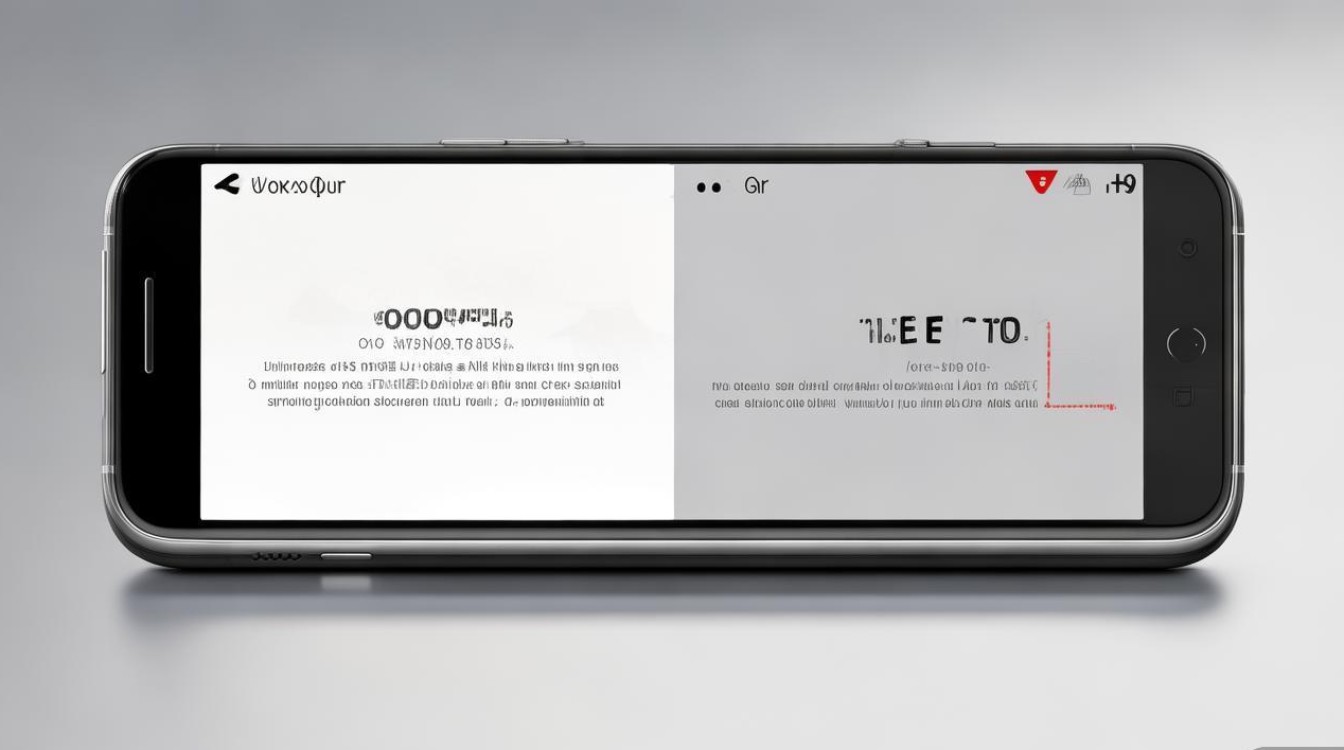
- 分屏选项灰显:在多任务界面中,分屏功能按钮呈不可点击状态(灰色显示);
- 应用不支持分屏:打开特定应用(如银行类、视频类APP)后,无法通过常规手势或菜单触发分屏;
- 分屏后异常退出:成功进入分屏状态后,应用频繁闪退或界面卡死;
- 系统提示不支持:部分用户收到“该应用暂不支持分屏”的提示信息。
这些问题的出现,让习惯了多任务操作的用户感到困扰,而究其原因,需从系统限制、应用兼容性及硬件配置等多个维度进行分析。
核心原因剖析:为何Vivo Y66分屏功能受限?
1 系统版本与功能开放限制
Vivo Y66最初出厂预装的系统版本较早(如基于Android 6.0的Funtouch OS 3.0),而分屏功能对Android系统版本有明确要求,Android系统从7.0(Nougat)版本开始正式支持原生分屏功能,若系统版本过低,厂商可能未完全开放该功能,或仅对部分系统应用开放。
Vivo Y66后续的系统更新较为有限,最终稳定版可能停留在Android 7.0或更低版本,导致分屏功能的基础支持不足,即使部分用户通过第三方ROM刷机升级系统,也可能因驱动不兼容或系统优化问题导致分屏功能异常。
2 硬件配置的客观限制
分屏功能对手机的硬件性能有一定要求,尤其是处理器性能、运行内存(RAM)及屏幕分辨率,Vivo Y66搭载的是联发科MT6750四核处理器,配备3GB RAM,在多任务处理能力上属于入门级水平。
当用户同时运行两个高内存占用的应用(如游戏+视频)时,3GB RAM可能面临资源不足,导致系统自动关闭分屏模式以保障基础流畅度,Y66的屏幕分辨率为720P(1280×720),部分分屏界面的显示适配可能存在优化漏洞,引发界面卡顿或功能失效。
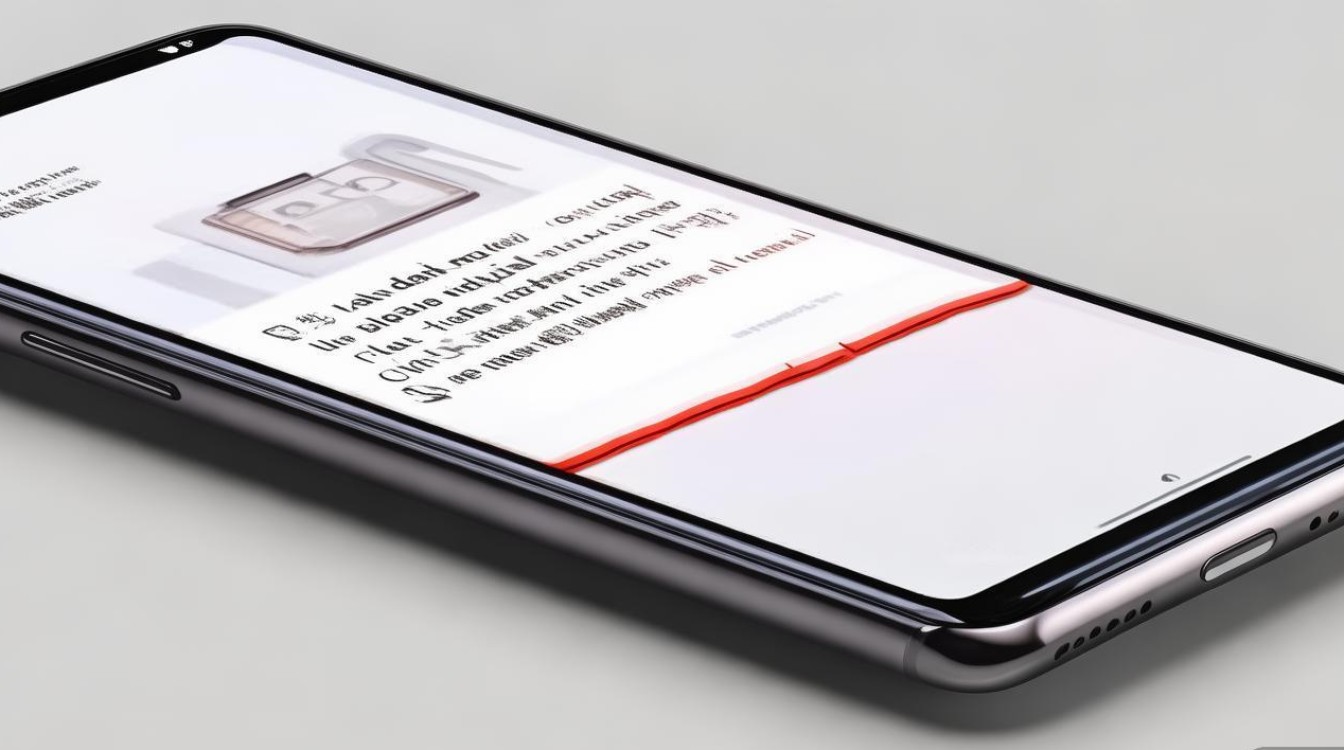
3 应用层兼容性问题
分屏功能的实现需要系统与应用双方协同支持,而开发者可选择是否适配分屏模式,以下是常见不支持分屏的应用类型及原因:
| 应用类型 | 不支持分屏的原因 |
|---|---|
| 银行/金融类APP | 出于安全考虑,防止用户在分屏状态下被恶意操作或信息泄露,开发者主动禁用分屏功能。 |
| 游戏类应用 | 游戏引擎通常针对全屏模式优化,分屏会导致渲染分辨率下降、操作延迟,影响体验,因此不开放分屏。 |
| 视频播放类APP | 部分视频应用因版权保护或DRM技术限制,禁止在分屏状态下播放内容。 |
| 系统级工具类应用 | 如文件管理器、设置等,因界面逻辑复杂,分屏时可能出现操作冲突,厂商默认禁用。 |
4 系统设置与权限干扰
部分情况下,分屏功能无法使用是因系统设置或权限被误关闭。
- 手势操作未开启:Vivo Y66支持上滑悬停多任务界面开启分屏,若手势功能被禁用,则无法通过触发分屏;
- 分屏权限被限制:第三方安全软件(如手机管家)可能误将分屏功能归类为“异常行为”,并进行拦截;
- 开发者选项未配置:部分高级分屏设置(如“强制分屏”)需在开发者选项中开启,普通用户可能忽略此步骤。
解决方案:逐步排查与功能恢复方法
针对上述原因,用户可尝试以下解决方案,逐步恢复分屏功能或找到替代方案。
1 检查系统版本与更新
操作步骤:
- 进入「设置」-「关于手机」,查看当前系统版本;
- 若有可用更新,选择「系统升级」-「下载并安装」,更新至最新稳定版(若官方已停止更新,此方法可跳过)。
注意事项:
- 第三方ROM刷机存在风险,可能导致硬件损坏或失去保修,不建议普通用户尝试。
2 优化应用与内存管理
操作步骤:
- 关闭后台不必要的应用:上滑多任务界面,关闭非运行中的应用;
- 清理缓存:进入「设置」-「存储」-「清理缓存文件」,释放空间;
- 卸载重装问题应用:若特定应用无法分屏,尝试卸载后重新安装最新版本。
效果评估:
对于因内存不足或应用缓存导致的分屏失效,此方法可解决80%左右的临时性问题。
3 手动开启分屏功能与权限
通过多任务界面开启
- 从屏幕底部上滑并暂停,打开多任务界面;
- 长按目标应用图标,在弹出的菜单中选择「分屏模式」;
- 将应用拖动至屏幕上方或下方,即可完成分屏。
通过手势操作开启
- 进入「设置」-「便捷与辅助」-「手势体感」-「多任务切换手势」;
- 开启“上滑暂停并显示多任务”功能,然后从屏幕底部上滑悬停,点击分屏按钮。
调整开发者选项
- 进入「设置」-「关于手机」,连续点击“版本号”7次,开启开发者选项;
- 返回「设置」-「系统管理」-「开发者选项」,找到“强制活动可调整大小”并开启;
- 重启手机后,尝试分屏操作。
4 替代方案:第三方分屏工具
若系统分屏功能仍无法使用,可借助第三方应用实现类似效果:
- 分屏大师:支持强制开启任意应用分屏,兼容性较强,但可能存在广告;
- 悬浮窗口:通过悬浮球实现应用多开,功能类似分屏,适合低配置手机;
- 系统工具箱类APP:如“Vivo工具箱”,内置分屏辅助功能,需root权限(风险较高,不建议普通用户使用)。
总结与建议
Vivo Y66分屏功能无法使用,本质上是系统版本、硬件性能、应用兼容性及设置权限共同作用的结果,对于该机型用户而言,若对分屏功能需求较高,可考虑以下优化方向:
- 降低使用预期:受限于硬件配置,建议分屏时优先选择轻量级应用(如微信+备忘录),避免同时运行大型应用;
- 关注系统更新:虽然Y66已停止官方更新,但可关注Vivo社区,了解是否有第三方适配版本;
- 选择替代工具:若分屏功能长期无法使用,可转向第三方悬浮窗口工具,满足多任务需求。
需要提醒的是,手机的多任务处理能力受限于硬件基础,对于使用超过3年的机型,建议通过优化使用习惯或更换设备来提升整体体验。
版权声明:本文由环云手机汇 - 聚焦全球新机与行业动态!发布,如需转载请注明出处。







 冀ICP备2021017634号-5
 冀公网安备13062802000102号