

vivo怎么设置简易桌面?新手必看操作步骤详解
进入简易桌面设置入口
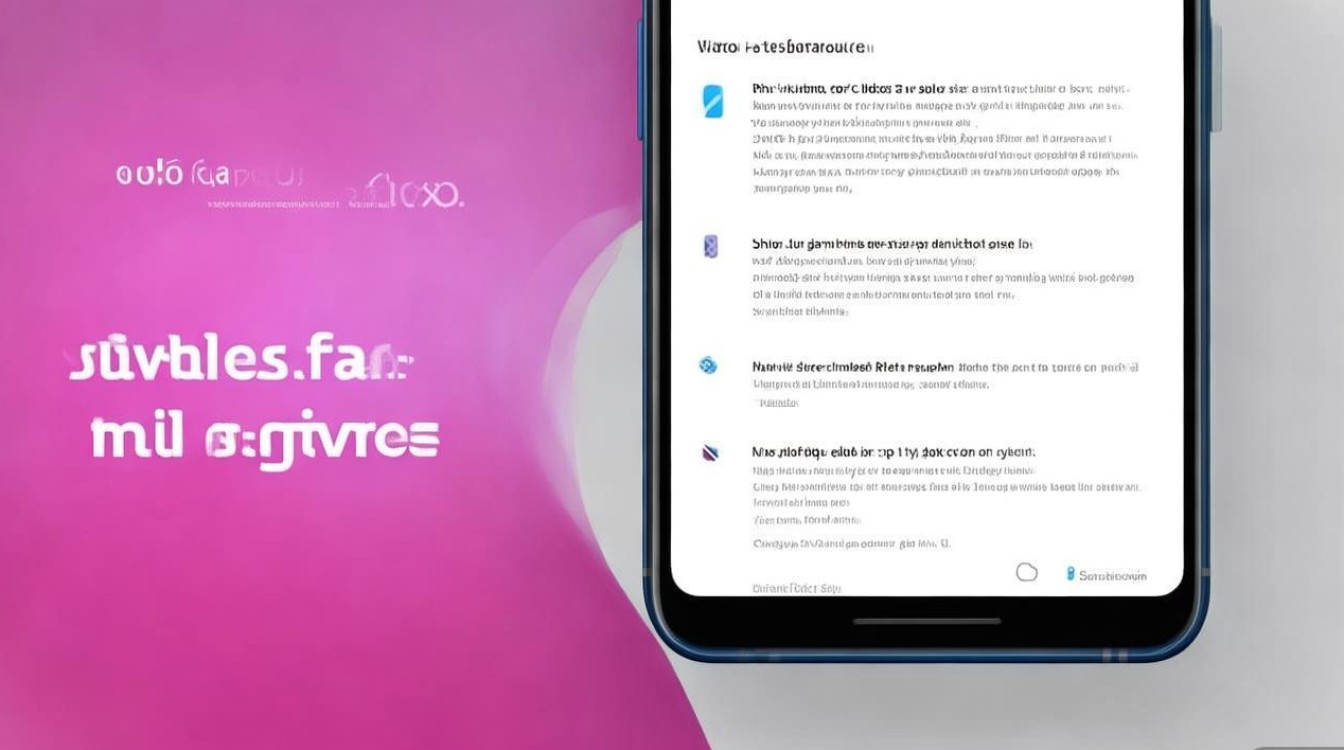
vivo手机的简易桌面功能旨在为用户提供更简洁、直观的操作界面,适合喜欢清爽风格或老年用户使用,开启该功能前,需先确保手机系统版本为OriginOS 2.0及以上(部分较早机型可能不支持),设置入口主要通过“设置”或“桌面长按”两种方式,具体步骤如下:
-
通过设置菜单开启
- 打开手机“设置”应用,向下滑动找到“桌面与壁纸”选项(部分机型显示为“桌面设置”)。
- 进入后点击“简易桌面”,即可看到功能介绍及开启开关。
-
通过桌面快捷操作
- 在主桌面任意空白处长按屏幕,直至弹出桌面编辑菜单。
- 选择“简易桌面”选项(部分机型需先点击“桌面设置”再进入),直接开启或关闭该功能。
简易桌面核心功能详解
开启简易桌面后,系统会自动简化界面布局,主要变化包括图标放大、文字加粗、功能精简等,以下是核心功能的具体说明:
图标与布局优化
| 项目 | 简易桌面状态 | 标准桌面状态 |
|---|---|---|
| 图标大小 | 显著放大,便于点击 | 标准尺寸 |
| 文字样式 | 加粗显示,提高辨识度 | 常规字体 |
| 底部导航栏 | 默认显示“电话”“信息”“相机”等常用应用 | 可自定义添加/隐藏应用 |
功能精简与快捷入口
- 常用应用优先:仅保留高频使用的基础应用(如电话、短信、相机、浏览器等),其他应用需通过“更多应用”入口查看。
- 负一屏简化:标准桌面的负一屏(如资讯、天气等卡片)会被隐藏,仅保留时钟、电量等基础信息。
- 手势操作适配:简易桌面下,三指截屏、应用分屏等手势操作依然可用,但部分高级功能(如智慧视窗)可能被禁用。
自定义简易桌面布局
若用户对默认的简易桌面布局不满意,可通过以下方式进行个性化调整:
-
添加/移除应用
- 在简易桌面界面,点击底部“更多应用”进入所有应用列表。
- 长按需要添加的应用,选择“添加至桌面”,即可将其置于主屏幕;长按桌面已有应用,拖动至“移除”区域即可删除。
-
调整桌面顺序
长按桌面应用图标,待图标轻微晃动时,拖动至目标位置松开,即可调整应用排列顺序。
-
更换壁纸与主题
- 进入“设置-桌面与壁纸-壁纸”,选择“简易桌面”分类,可挑选适配简洁风格的壁纸(如纯色、简约图案等)。
- 部分机型支持“简易主题”,在“主题商店”中搜索“简易”关键词,可下载专属主题包。
退出简易桌面与注意事项
如何关闭简易桌面
若需恢复标准桌面,可通过以下两种方式操作:
- 设置路径:“设置-桌面与壁纸-简易桌面”,关闭开关即可。
- 桌面操作:在简易桌面长按空白处,进入编辑菜单后关闭“简易桌面”选项。
注意事项
- 系统版本限制:部分老旧机型(如运行Funtouch OS 10.0以下的机型)可能不支持该功能,建议通过“设置-系统升级”检查并更新系统。
- 第三方应用兼容性:简易桌面下,部分第三方应用的桌面小组件可能无***常显示,需切换至标准桌面使用。
- 数据备份:调整桌面布局前,建议通过“设置-系统与升级-备份与恢复”备份桌面设置,避免重复操作。
vivo简易桌面功能通过简化界面、放大元素、精简功能,为用户提供了更轻便的操作体验,尤其适合对手机操作不熟悉的中老年用户或追求高效日常使用的群体,用户可根据自身需求,通过设置菜单或桌面快捷操作轻松开启或关闭该功能,并支持自定义布局与主题,兼顾实用性与个性化,若需进一步优化使用体验,可结合系统更新与主题商店资源,打造专属的简洁桌面环境。
版权声明:本文由环云手机汇 - 聚焦全球新机与行业动态!发布,如需转载请注明出处。







 冀ICP备2021017634号-5
 冀公网安备13062802000102号