

vivo小7视频截屏怎么截?视频画面如何保存?
vivo小7视频截屏的基础方法
vivo小7作为一款中端智能手机,在视频播放场景下提供了多种截屏方式,满足用户在不同需求下的操作习惯,以下是基础截屏功能的详细操作指南,适用于大多数主流视频播放场景。
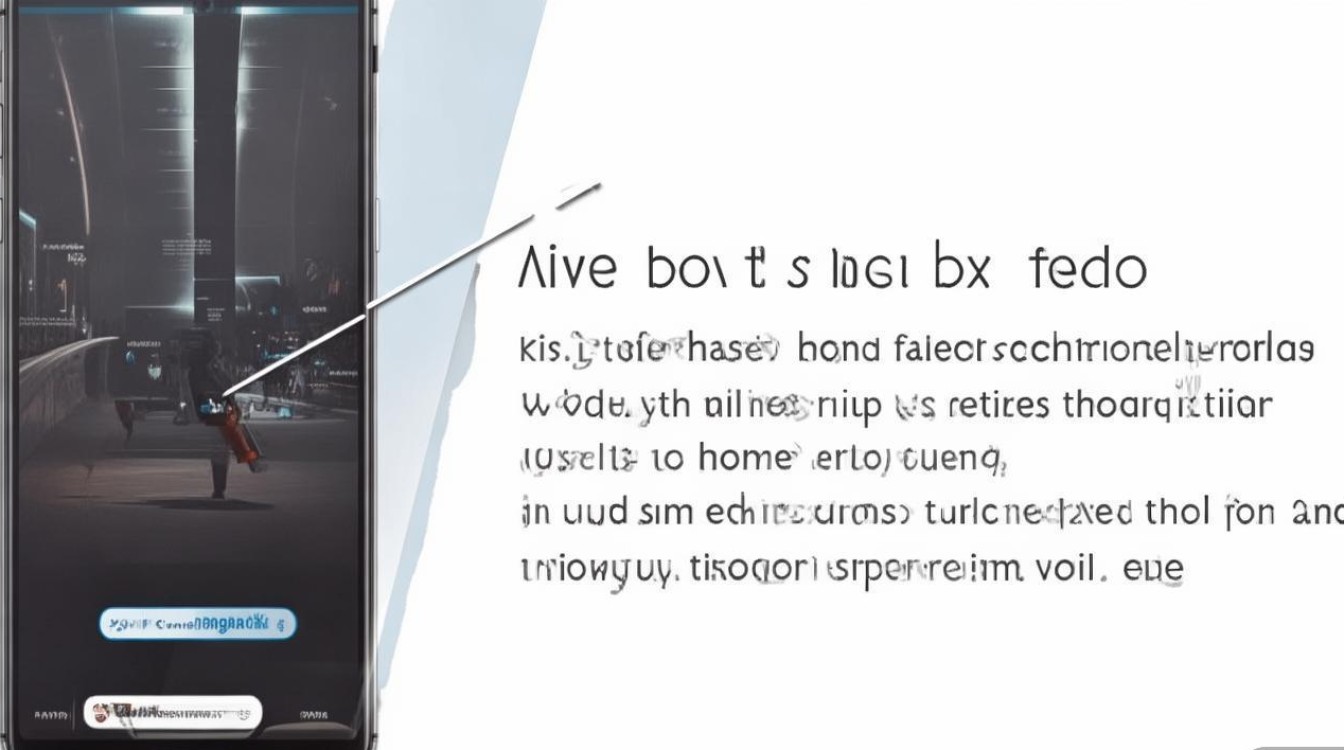
1 通用截屏组合键操作
对于系统自带视频播放器或第三方视频APP(如腾讯视频、爱奇艺等),可通过物理按键组合快速截屏:
- 操作步骤:
- 打开需要截屏的视频,播放至目标画面;
- 同时长按 电源键+音量下键 持续2-3秒,屏幕闪烁后自动保存截图。
- 适用场景:全屏播放、横屏/竖屏模式均支持,截图默认保存至相册“截图”文件夹。
2 系统级截屏工具栏
若上述组合键操作无反应(如部分第三方视频APP禁用了物理截屏),可通过系统悬浮工具栏实现:
- 启用方法:
- 进入【设置】→【快捷方式与辅助】→【截屏】,开启“悬浮截屏”开关;
- 播放视频时,从屏幕右下角或左下角向上滑动,唤出截屏工具栏,选择“截屏”即可。
- 优势:支持延时截屏(3秒/10秒定时)、滚动长截图,适合截取视频中的对话或长画面。
第三方视频APP的特殊截屏技巧
不同视频平台因版权保护机制,可能对截屏功能进行限制,但通过以下方法仍可成功操作。
1 腾讯视频/爱奇艺:会员免限制+开发者选项
- 会员用户:开通VIP后,在播放界面点击右上角“...”→【设置】→关闭“防截屏”选项,随后即可使用常规截屏方法。
- 非会员用户:
- 打开视频后,调出手机【多任务界面】(近期任务键);
- 点击右下角“设置”图标,进入开发者选项;
- 找到“关闭硬件叠加层”选项并开启,返回视频播放界面后,组合键截屏即可生效。
2 抖音/快手:录屏转截图+画面暂停
短视频平台通常禁止直接截取视频帧,可通过间接方式获取:
- 录屏截图法:
- 使用系统自带录屏功能(电源键+音量上键组合),播放视频时点击红色录制按钮;
- 播放到目标画面时暂停,等待3秒后停止录制;
- 在相册“录屏”文件夹中找到对应视频,使用系统相册的“截取视频帧”功能保存为图片。
- 画面暂停法:部分版本抖音支持双指点击屏幕暂停画面,此时截屏可获取静态帧(需关闭全屏沉浸模式)。
3 B站:弹幕隐藏+全屏截屏
B站视频截屏需注意弹幕干扰,可通过以下步骤优化:
- 播放视频时,点击屏幕调出控制栏,选择“弹幕”图标关闭弹幕显示;
- 进入全屏模式,调整至目标画面后使用组合键截屏;
- 若提示“无法截屏”,尝试开启【设置】→【显示】→“增强型帧率”后再操作。
高级截屏功能与实用技巧
vivo小7基于OriginOS系统,提供了丰富的扩展截屏功能,可大幅提升操作效率。
1 长截图与区域截图
- 长截图:
适用于截取视频中的对话、剧情列表等内容,操作步骤:截屏后,在底部工具栏选择“滚动截屏”,根据屏幕提示点击“继续”直至完整内容被捕捉。 - 区域截图:
若仅需截取视频中的局部画面(如人物特写、文字细节),可使用“矩形截图”:- 唤出截屏工具栏后,选择“矩形截图”;
- 手指拖拽选择目标区域,点击“√”保存,避免无关画面干扰。
2 截图编辑与标注
截图完成后,系统会自动弹出编辑界面,支持以下功能:
- 基础编辑:裁剪、旋转、调整亮度/对比度;
- 标注工具:添加文字、箭头、马赛克(适合隐藏隐私信息);
- 贴纸与滤镜:为截图添加趣味元素,适合社交媒体分享。
3 截图管理与存储优化
为避免截图占用过多存储空间,建议通过以下方式管理:
- 自动分类:进入【相册】→【截图】文件夹,按日期/APP名称自动分组;
- 云端备份:开启【设置】→【云服务】→“相册自动上传”,截图将同步至vivo云;
- 格式选择:在【设置】→【相机】中,将截图格式设置为“JPEG”(体积较小)或“PNG”(支持透明背景)。
常见问题与解决方案
在使用vivo小7截取视频画面时,可能会遇到以下问题,可通过对应方法快速解决。
1 截图提示“无法保存”或黑屏
- 原因:视频播放器开启了硬件加速或DRM版权保护。
- 解决:
- 关闭视频APP的“硬件加速解码”(设置→播放设置→关闭该选项);
- 尝试更换系统自带视频播放器播放视频后截屏。
2 截图模糊或分辨率低
- 原因:视频本身分辨率较低,或截图时开启了“省电模式”。
- 解决:
- 播放高清视频(如1080P及以上);
- 进入【设置】→【电池】→关闭“省电模式”,确保性能模式开启。
3 第三方截屏APP失效
- 推荐工具:若系统截屏功能受限,可尝试使用“vivo截屏助手”或“Picsew”等第三方APP,支持滚动截屏、视频帧提取等功能。
不同场景下的截屏策略
根据使用需求,可选择最适合的截屏方式,提升操作效率。
| 使用场景 | 推荐方法 | 注意事项 |
|---|---|---|
| 影视片段收藏 | 系统截屏+编辑标注 | 关闭弹幕,选择关键剧情画面 |
| 知识点学习记录 | 长截图+文字标注 | 优先使用滚动截屏,避免内容遗漏 |
| 社交媒体分享 | 区域截图+贴纸滤镜 | 注意版权,避免截取付费内容 |
| 视频画面分析 | 录屏转截图+放大查看 | 确保视频源清晰,选择高帧率模式 |
vivo小7的视频截屏功能虽受部分平台限制,但通过系统自带功能、第三方工具及技巧组合,可灵活应对大多数场景,用户需根据视频类型、使用需求选择合适的方法,同时注意版权规范,合理截取内容,掌握以上技巧后,无论是收藏精彩瞬间、记录学习资料,还是分享生活片段,都能轻松实现高效、高质量的视频截屏操作。
版权声明:本文由环云手机汇 - 聚焦全球新机与行业动态!发布,如需转载请注明出处。








 冀ICP备2021017634号-5
 冀公网安备13062802000102号