

vivo手机4G网络怎么设置?方法步骤详解
vivo手机怎么设置4g网络怎么设置方法
在如今的移动互联网时代,稳定的4G网络连接对于手机的日常使用至关重要,无论是浏览网页、观看视频,还是进行在线办公和社交,流畅的网络体验都离不开正确的网络设置,本文将详细介绍vivo手机如何设置4G网络,包括基础设置、APN配置、常见问题排查等内容,帮助用户快速解决网络连接问题,确保手机始终保持最佳的网络状态。
基础4G网络设置步骤
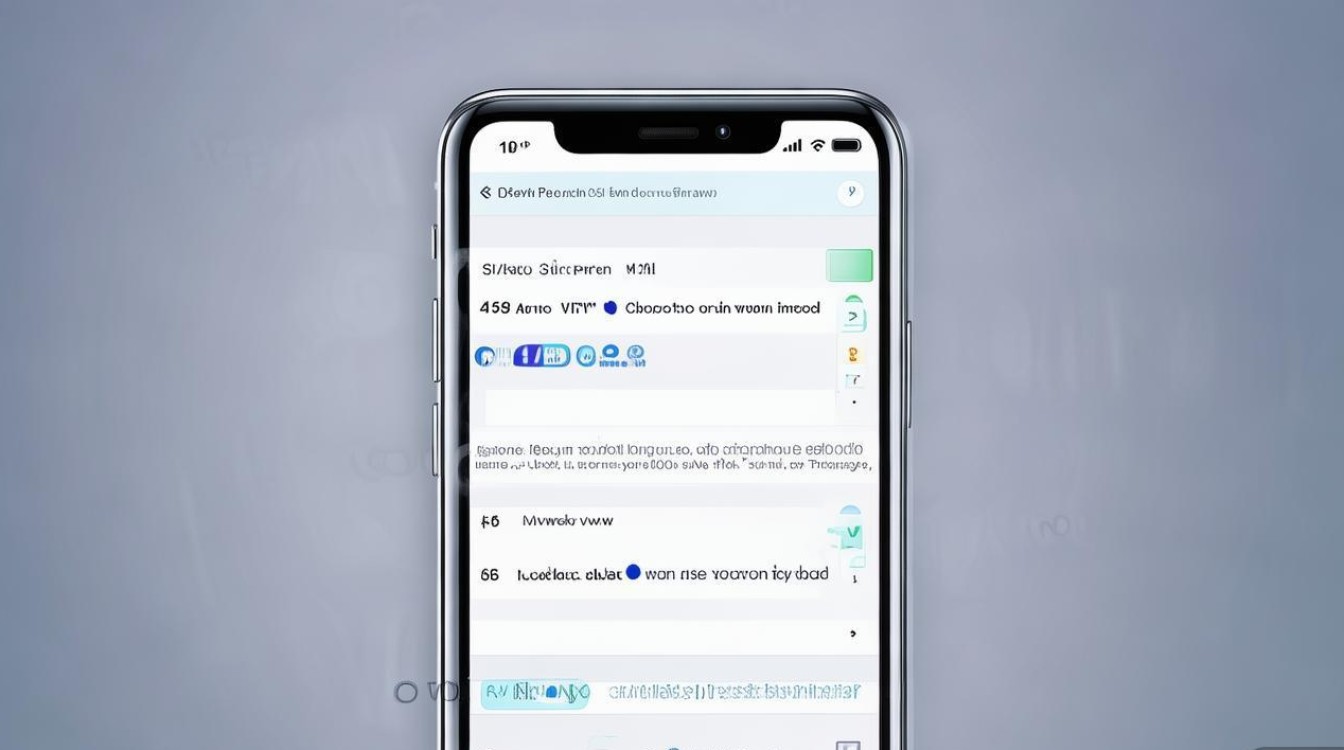
vivo手机的4G网络设置通常位于“移动网络”菜单中,操作简单直观,以下是具体步骤:
- 进入设置界面:从手机桌面找到“设置”图标(通常为齿轮形状),点击进入。
- 选择移动网络:在设置菜单中,向下滑动找到“移动网络”选项(部分机型可能显示“SIM卡与移动数据”),点击进入。
- 启用4G网络:在移动网络界面,点击“首选网络类型”,然后在弹出的选项中选择“4G/3G/2G自动选择”(部分机型可能仅显示“4G优先”或“4G only”)。
- 确认设置:返回上一级菜单,确保对应SIM卡的“移动数据”开关已开启,完成以上步骤后,手机将自动搜索并连接到4G网络。
注意事项:
- 若插入的是双卡手机,需确保当前使用的SIM卡已开通4G服务,且套餐支持4G网络。
- 部分 older 型型可能仅支持3G或2G网络,可通过“关于手机”查询硬件支持的制式。
APN(接入点名称)配置
若基础设置后仍无法使用4G网络,可能是APN配置错误,APN是手机接入移动网络的参数,正确配置后才能正常上网,以下是vivo手机APN的设置方法:
- 进入APN设置:在“移动网络”界面,点击“接入点名称(APN)”。
- 选择或新建APN:若已有正确的APN,直接选择即可;若无,点击右上角“+”号新建。
- 填写APN参数:根据运营商填写以下信息(以中国移动为例):
- 名称:中国移动4G
- APN:cmnet
- 代理:留空
- 端口:留空
- 用户名:留空
- 密码:留空
- APN类型:default,supl,ipv4v6
- 保存并启用:点击右上角“√”保存,返回APN列表,确保新建的APN已勾选“启用”。
常见运营商APN参数参考:
| 运营商 | APN名称 | APN参数 |
|--------|----------|----------|
| 中国移动 | CMNET | cmnet |
| 中国联通 | UNINET | 3gnet |
| 中国电信 | CTNET | ctnet |
常见问题排查
若设置完成后仍无法连接4G网络,可尝试以下排查方法:
- 重启手机:简单的重启操作可以解决临时性系统故障。
- 检查SIM卡:取出SIM卡,用软布擦拭金属触点后重新插入,确保SIM卡未损坏或松动。
- 更新系统:进入“设置”-“系统升级”,检查是否有可用更新,新版本系统可能修复网络兼容性问题。
- 重置网络设置:在“设置”-“管理”-“重置”中选择“重置网络设置”,注意此操作会清除所有Wi-Fi密码和APN配置,需重新设置。
- 联系运营商:若以上方法无效,可能是SIM卡欠费、区域信号覆盖问题或运营商故障,建议拨打运营商客服热线咨询。
优化4G网络体验
为确保4G网络稳定,用户还可以通过以下方式优化使用体验:
- 开启VoLTE高清通话:在“移动网络”中找到“VoLTE高清通话”并开启,可在4G网络下接打电话,同时保持网络连接。
- 关闭后台高耗应用:部分应用在后台持续运行会占用网络资源,可通过“设置”-“电池”-“后台耗电管理”限制其后台活动。
- 切换至5G网络:若手机和套餐支持5G,可在“首选网络类型”中选择“5G/4G/3G/2G自动选择”,享受更高速率。
vivo手机设置4G网络的过程并不复杂,通过基础设置、APN配置和问题排查,大多数用户可以自行解决网络连接问题,在日常使用中,定期检查网络设置、保持系统更新,并合理优化后台应用,能够显著提升网络体验,如遇复杂故障,及时联系运营商或vivo官方客服,确保问题得到专业解决。

版权声明:本文由环云手机汇 - 聚焦全球新机与行业动态!发布,如需转载请注明出处。










 冀ICP备2021017634号-5
 冀公网安备13062802000102号