

vivo手机怎么关静音?不同型号操作方法一样吗?
vivo手机静音模式概述及常见使用场景
vivo手机作为国内主流智能手机品牌,提供了多样化的静音设置方案,以满足用户在不同场景下的需求,静音模式主要分为完全静音、振动模式和勿扰模式三类,适用于会议、图书馆、睡眠等需要避免打扰的环境,掌握正确的静音关闭方法,不仅能快速恢复手机正常使用,还能避免因误操作导致的功能异常,本文将详细介绍vivo手机关闭静音的多种方式,并针对不同系统版本和机型提供差异化解决方案。
通过快捷开关关闭静音(通用方法)
通知栏/控制中心操作
大多数vivo手机支持从通知栏或控制中心快速切换静音状态:
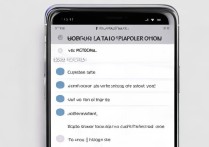
- 下拉通知栏:在屏幕顶部向下滑动,打开通知面板(部分机型需分两次下滑,第一次显示快捷开关,第二次展开全部选项)。
- 查找静音图标:在快捷开关区域找到🔇(静音)或📳(振动)图标,若当前为静音状态,点击该图标即可恢复正常铃声。
- 长按图标:部分机型支持长按静音图标,直接弹出“关闭静音”选项,点击即可生效。
侧边电源键组合(快捷键操作)
部分vivo机型支持通过电源键+音量键快速关闭静音:
- 长按电源键+音量上键:持续约2秒,系统会自动关闭静音模式(适用于OriginOS 2.0及以上版本)。
- 双击电源键:部分新机型支持双击电源键唤醒支付功能,若处于静音状态,此操作不会解除静音,需注意区分。
注意事项:不同机型快捷开关位置可能略有差异,建议在“设置”-“通知与状态栏”-“快捷开关设置”中自定义开关顺序,方便快速操作。
通过设置菜单关闭静音(系统级调整)
若快捷开关失效或需精细调整静音模式,可通过设置菜单进行操作:
音量设置路径
- 步骤:进入“设置”-“声音与振动”-“音量”,将“媒体音量”“铃声音量”“闹钟音量”等滑块调至非零位置(静音模式下所有音量均为0)。
- 适用场景:因误触音量键导致静音,或需单独调整某一类音量时。
勿扰模式关闭方法
vivo手机的“勿扰模式”会屏蔽所有通知和来电铃声,需手动关闭:
- 路径1:通知栏快捷开关中点击“🌙勿扰模式”图标(高亮状态表示开启,点击关闭)。
- 路径2:进入“设置”-“声音与振动”-“勿扰模式”,关闭“开启勿扰模式”开关。
- 高级设置:在勿扰模式菜单中,可自定义允许联系人的白名单,避免紧急电话被拦截。
聚焦模式/场景智能关闭
部分机型支持“场景智能”功能,根据时间、地点自动开启静音(如会议时自动静音),关闭方法:
- 路径:“设置”-“场景智能”-“智能场景”,找到对应的静音场景(如“会议”),关闭其开关。
不同系统版本差异:
| 系统版本 | 设置路径差异 |
|----------------|---------------------------------------|
| Funtouch OS 3.0-4.0 | “设置”-“声音”-“静音模式” |
| OriginOS 1.0-3.0 | “设置”-“声音与振动”-“静音/勿扰模式” |
| OriginOS 4.0+ | “设置”-“声音与振动”-“音量”+“勿扰模式” |
特殊场景下的静音关闭技巧
来电静音后如何恢复
- 接听电话:滑动接听按钮后,通话会自动恢复正常声音,无需额外操作。
- 拒接电话:若因静音未听到来电,挂断后需手动关闭静音(通过快捷开关或设置菜单),避免漏接后续电话。
游戏或应用内静音
部分游戏或视频类应用会独立控制声音,若手机整体静音但应用有声音,需:
- 检查应用内设置:进入游戏/应用设置,关闭“静音”选项。
- 分屏音量调节:OriginOS支持分屏模式下的独立音量控制,拖动分屏分隔线可调整当前应用音量。
蓝牙设备静音关联
若连接蓝牙耳机/音箱时静音,需同时关闭设备静音状态:
- 断开蓝牙:进入“设置”-“蓝牙”,断开当前连接设备后,再关闭手机静音。
- 设备独立控制:部分蓝牙设备有独立静音键,需同时关闭。
常见问题及解决方案
问题:关闭静音后仍无声音
- 排查步骤:
- 检查手机是否连接蓝牙设备,若已连接则声音会输出至蓝牙端。
- 进入“设置”-“声音与振动”-“音量”,确认各音量滑块未归零。
- 重启手机,排除系统临时故障。
问题:快捷开关消失或无法点击
- 解决方法:
- 重启手机恢复快捷开关功能。
- 进入“设置”-“通知与状态栏”-“快捷开关设置”,检查静音图标是否被隐藏,点击“编辑”添加至显示列表。
问题:勿扰模式自动开启
- 原因:可能设置了定时开启或场景触发。
- 解决:进入“设置”-“声音与振动”-“勿扰模式”,关闭“定时开启”和“智能场景”相关选项。
vivo手机关闭静音的方法灵活多样,既支持快捷开关的即时操作,也支持设置菜单的精细调整,用户可根据自身习惯和系统版本选择最适合的方式,同时注意区分静音、振动、勿扰模式的不同逻辑,避免因模式混淆导致功能异常,若遇到复杂问题,可通过vivo官网客服或社区获取进一步支持,确保手机使用体验顺畅高效。
版权声明:本文由环云手机汇 - 聚焦全球新机与行业动态!发布,如需转载请注明出处。





 冀ICP备2021017634号-5
 冀公网安备13062802000102号