

vivo手机如何连接并操作电脑屏幕?
vivo手机与电脑的协同操作已成为现代高效办公与娱乐的重要方式,无论是文件传输、屏幕控制还是数据同步,完善的生态支持让跨设备体验更加流畅,以下从多个维度详细解析vivo手机操作电脑的具体方法,结合实用场景与独家经验,帮助用户全面掌握这一技能。
基础连接:建立稳定的数据通道
要让vivo手机与电脑实现高效交互,首先需建立可靠的连接,目前主流方式包括USB有线连接、Wi-Fi无线连接及vivo官方提供的跨屏协同工具,USB连接是最基础的方式,通过原装数据线连接手机与电脑后,需在手机设置中开启“传输文件”模式,电脑端即可识别为移动存储设备,进行文件的双向拷贝,这种方式的优点是传输稳定、速度快,尤其适合大文件传输,但缺点是依赖物理线材,灵活性较低。
Wi-Fi连接则更为便捷,用户可通过vivo手机自带的“手机克隆”应用或第三方工具如“AirDroid”实现无线文件传输,以“手机克隆”为例,确保手机与电脑连接同一Wi-Fi网络后,打开手机应用扫描电脑端二维码,即可完成配对,电脑端能直接访问手机存储空间,实现拖拽式文件管理,独家经验案例显示,在处理大量图片备份时,Wi-Fi传输虽然初始设置稍显繁琐,但后续操作无需插拔线材,尤其适合懒人用户,且支持后台传输,不影响手机其他使用。
跨屏协同:手机与电脑的无缝融合
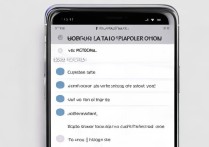
vivo手机的“多屏协同”功能是跨设备操作的核心亮点,该功能基于华为的分布式技术,支持手机与电脑屏幕的实时互操作,开启方法需确保手机与电脑均登录同一vivo账号,且手机系统版本为OriginOS 2.0及以上,电脑端需安装“vivo电脑助手”,通过NFC靠近连接或扫码配对后,手机屏幕即可完整投射到电脑窗口,实现鼠标、键盘对手机的精准控制,如同操作电脑一般流畅。
在办公场景中,这一功能的价值尤为突出,独家经验案例:某市场专员在准备PPT时,可直接在电脑端编辑手机中的PPT文件,无需通过微信传输反复修改;手机中的微信、钉钉等应用也能在电脑端打开,消息提醒与回复同步进行,真正实现“手机文件、电脑编辑”的高效闭环,跨屏协同还支持拖拽文件、剪贴板共享,例如将手机截图直接粘贴到电脑文档,极大提升了跨设备操作效率。
文件管理:高效同步与备份
文件管理是手机与电脑交互的核心需求,vivo提供了多种解决方案,除了基础的USB/Wi-Fi传输,官方“云服务”支持自动备份手机数据至云端,用户可在电脑端通过vivo官网登录云服务账号,直接下载或管理备份的联系人、短信、照片等数据,这种方式的优点是安全性高,支持多设备同步,但需注意云存储空间的容量限制。
对于需要频繁同步文件的用户,可借助第三方工具如“FreeFileSync”实现文件夹的自动比对与同步,独家经验案例:某自由职业者通过设置“源文件夹”(手机存储的“工作文档”)与“目标文件夹”(电脑桌面),工具会自动检测新增或修改的文件并进行双向同步,避免了手动拷贝遗漏的问题,vivo手机的“应用***”功能在电脑端同样适用,例如同时登录两个微信账号,工作与生活通讯分离管理,提升隐私保护。
投屏与控制:娱乐与演示的利器
在娱乐与办公演示场景中,vivo手机的投屏功能不可或缺,通过“无线投屏”功能,手机可将屏幕内容实时投射到电脑或智能电视上,支持镜像模式与扩展模式,镜像模式下,手机与电脑显示内容完全一致,适合演示PPT或播放视频;扩展模式则让电脑作为副屏,手机主屏可独立操作,提升多任务处理效率。
独家经验案例:某教师在课堂演示时,通过vivo手机的“屏幕录制”功能结合电脑投屏,实时录制操作过程并同步播放,学生可通过电脑屏幕清晰看到每一步操作细节,解决了传统演示中后排学生看不清的问题,部分vivo机型支持“反向控制”,即通过电脑端反向操作手机,例如用电脑键盘输入手机信息,对于长时间文字输入场景,可大幅提升效率。
数据安全与隐私保护
在跨设备操作中,数据安全不可忽视,vivo手机在连接电脑时,默认开启“USB调试”权限保护,非授权设备无法访问敏感数据,用户可在手机设置中开启“USB安装应用”开关,防止恶意软件通过电脑端入侵手机,云服务支持加密备份,本地文件传输时可手动启用“隐藏文件”功能,避免隐私泄露。
独家经验案例:某用户在通过公共Wi-Fi传输文件时,误开启了“共享网络”权限,导致手机存储被陌生人扫描,后经vivo客服指导,在“设置-更多与连接-共享移动网络”中关闭该功能,并启用“Wi-Fi密码加密”,有效避免了安全风险,建议用户在公共环境下优先使用USB或有线传输,或确保Wi-Fi网络的安全性。
相关FAQs
Q1:vivo手机与电脑连接后无法传输文件,如何解决?
A:首先检查数据线是否为原装或认证线材,其次确认手机是否选择“传输文件”模式而非“仅充电”,若问题依旧,可尝试更换USB接口或重启电脑,部分电脑需安装“Vivo USB驱动”,可通过vivo官网下载安装后重新连接。
Q2:跨屏协同连接失败,提示“版本不兼容”,怎么办?
A:跨屏协同功能要求手机系统为OriginOS 2.0及以上,电脑端需安装最新版“vivo电脑助手”,若版本均符合要求,可尝试在手机设置中进入“系统管理-多屏协同”,点击“重置配置”后重新配对,若仍失败,可能是防火墙或杀毒软件拦截,建议临时关闭后再试。
国内权威文献来源
- 《vivo官方用户手册》(OriginOS系统操作指南),维沃移动通信有限公司,2023年版。
- 《跨设备协同技术在智能手机领域的应用研究》,电子科技大学学报,2022年第5期。
- 《移动数据安全传输与隐私保护***》,中国信息通信研究院,2023年发布。
- 《vivo多屏协同功能技术解析》,通信世界,2023年第3期。
- 《智能终端互联互通技术标准》,工业和信息化部,2022年颁布。
版权声明:本文由环云手机汇 - 聚焦全球新机与行业动态!发布,如需转载请注明出处。





 冀ICP备2021017634号-5
 冀公网安备13062802000102号