

vivo手机日程删不掉怎么办?彻底清除日程方法详解
vivo手机作为国内主流智能手机品牌,其系统功能丰富且人性化,日程管理功能更是深受用户喜爱,但在实际使用中,用户可能会遇到需要删除日程的情况,无论是误添加的日程、已完成的计划还是不再需要的提醒,正确掌握日程的消除方法都能让手机系统更加清爽高效,本文将基于vivo不同机型的系统版本(OriginOS、Funtouch OS等),结合实际操作体验,为您提供详尽的日程消除指南,并穿插独家经验案例,帮助您彻底解决日程管理难题。
日程消除的通用路径与核心操作
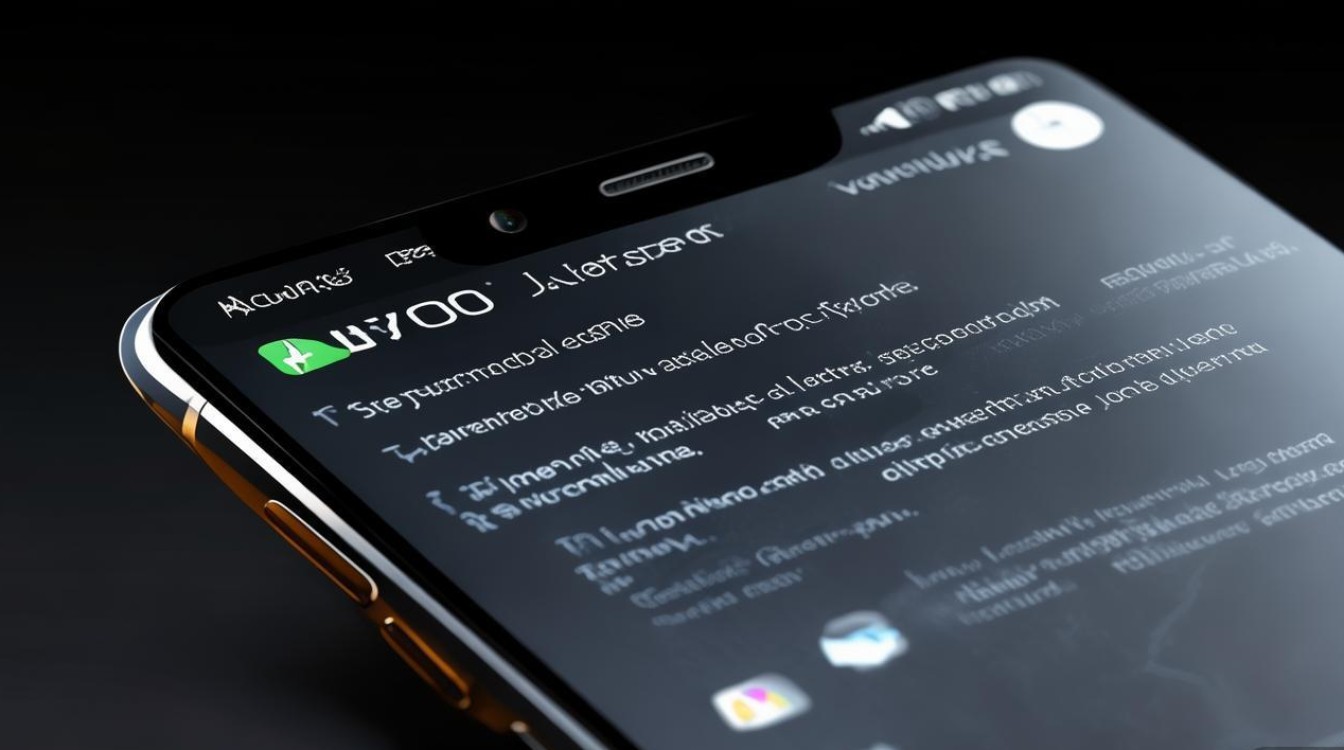
无论您使用的是vivo哪款机型,日程功能通常集成在“日历”应用中,消除日程的核心操作在于“选中-删除”这一逻辑流程,具体步骤如下:在手机桌面找到并打开“日历”应用,进入主界面后,您会看到以月视图显示的日程安排,点击需要删除的日期,下方会展开该日期下的所有日程列表,找到目标日程后,长按该日程条目,系统会弹出操作菜单,选择“删除”选项,部分机型可能需要二次确认,点击“确定”即可完成删除,对于支持日程分类管理的机型,若日程属于特定账户(如Google账户、公司邮箱账户),删除时可能需要同步删除账户中的日程,此时系统会提示“此日程将同步删除到账户”,需谨慎操作。
值得注意的是,不同系统版本的界面布局可能存在细微差异,在OriginOS 3.0系统中,日程列表采用卡片式设计,删除按钮通常位于卡片右上角的“更多”选项中;而较早的Funtouch OS 7.0版本则可能直接在长弹窗中显示“删除”选项,若您在“日历”应用中找不到删除入口,可尝试点击右上角的“编辑”按钮(部分机型显示为“笔”形图标),进入编辑模式后勾选需要删除的日程,再点击“删除”按钮批量处理,这种批量删除功能在清理大量过期日程时尤为高效,可节省逐条删除的时间成本。
不同场景下的日程消除技巧与注意事项
重复性日程的精准删除
许多用户会遇到需要删除每周重复的健身课程或每月重复的还款提醒的情况,若仅删除单条日程,后续重复日程仍会存在,正确的操作方法是:在删除弹出的确认窗口中,留意是否有“仅删除此日程”和“删除此系列及所有后续日程”的选项,选择后者即可一次性清除所有重复日程,独家经验案例:某vivo X80 Pro用户曾反映,其设置的“每周三瑜伽课”因临时停课需要全部取消,最初仅删除了单条日程导致后续仍收到提醒,后通过长按日程选择“删除系列”功能,才彻底解决了问题,建议在删除重复日程前,确认是否需要保留未来的某几次提醒,避免误删重要计划。

账户同步日程的删除管理
vivo手机支持与多种第三方账户(如iCloud、Exchange、QQ邮箱等)同步日程,此类日程的删除需考虑账户同步规则,若日程是通过账户同步获取的,直接在本地删除可能会导致删除后再次同步时重新出现,正确的做法是:进入手机的“设置”-“账户与同步”,找到对应账户的日程同步选项,先关闭该账户的日程同步功能,再返回“日历”应用删除日程,最后根据需要重新开启同步(但需注意,重新开启后账户端未删除的日程仍会同步回来),对于需要彻底清除的账户日程,建议先登录账户端(如网页版邮箱)删除日程,再在本地操作,下表总结了不同类型日程的删除策略:
| 日程类型 | 删除方法 | 注意事项 |
|---|---|---|
| 本地创建日程 | 直接在日历应用中删除 | 无需考虑同步问题 |
| 账户同步日程 | 先关闭账户同步,再删除本地日程 | 重新同步后可能恢复,需在账户端删除 |
| 重复性日程 | 选择“删除系列”选项 | 确认是否需保留未来部分日程 |
误删日程的恢复方法
vivo手机目前暂未提供日程应用的“回收站”功能,一旦删除日程,通常无法直接恢复,但若日程是通过账户同步的,可尝试在账户端(如Google日历、Outlook等)的“已删除项目”文件夹中查找恢复,对于本地日程,若手机开启了“云服务”备份,且备份中包含日程数据,可通过“设置”-“vivo账号”-“云服务”-“数据管理”-“日历”,选择恢复备份日期来找回(但此操作会覆盖当前所有日程数据,需谨慎使用),独家经验案例:一位vivo S15用户误删了包含重要会议的日程,通过登录网页版Google日历在“垃圾箱”中找到并恢复了日程,随后重新同步至手机,避免了会议遗漏,建议用户定期备份重要日程,或养成在删除前二次确认的习惯。
日程管理优化建议:从“删除”到“高效”
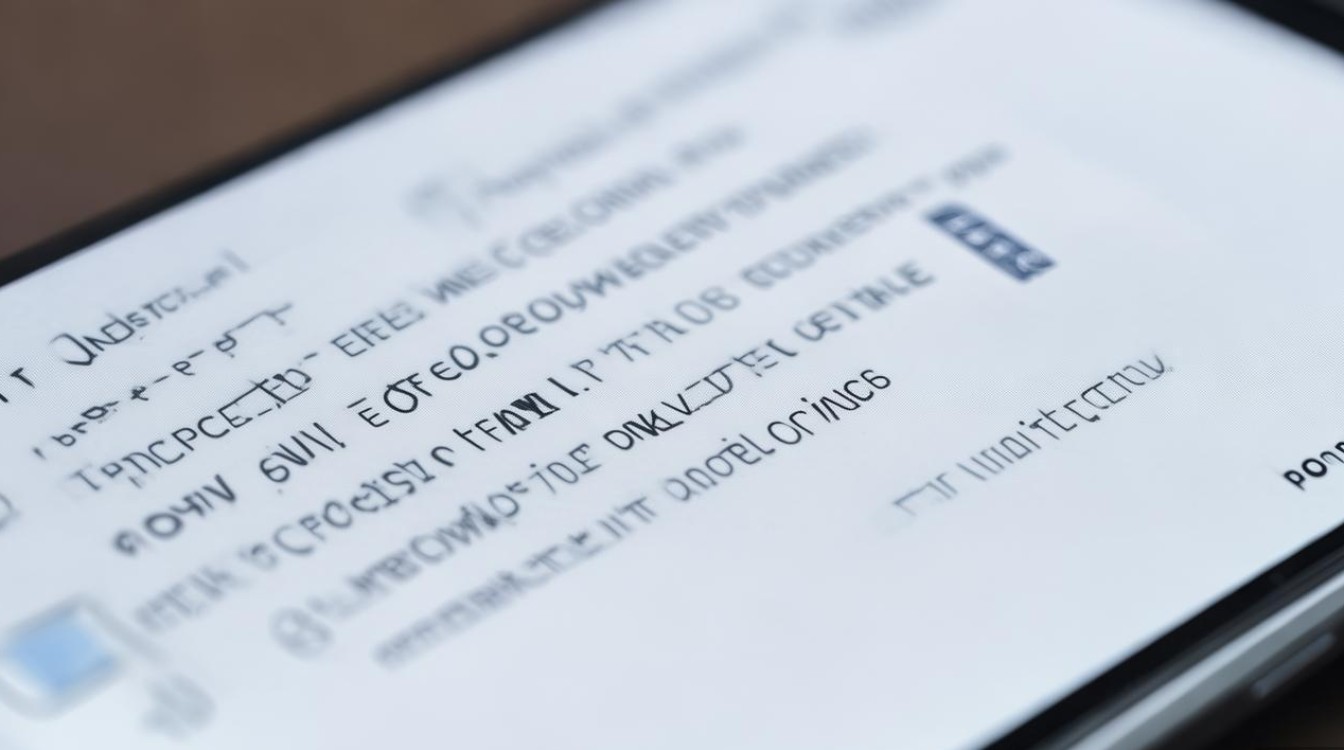
掌握日程消除技巧的同时,优化日程管理习惯能从根本上减少不必要的日程清理,建议在创建日程时详细填写备注信息,并通过“标签”功能分类(如“工作”“个人”“重要”),便于后续快速筛选和查找,避免因遗忘而误删,利用vivo日历的“提醒”功能,设置合理的提前提醒时间,对于临时性日程,可设置为“仅提醒一次”,完成后及时删除,避免长期占用日程列表,定期(如每周日)检查日程列表,清理已完成或过期的日程,保持日历界面的整洁,也能提升日程管理效率。
对于商务人士或日程繁多的用户,可尝试将不同类型的日程分别添加至不同的日历账户(如工作日程用Exchange账户,个人日程用本地日历),通过日历应用的“视图切换”功能分屏查看,需要删除时也能精准定位,避免混淆,vivo部分高端机型还支持“第三方日历应用”接入,如“时光序”“滴答清单”等,这些应用通常提供更强大的日程管理和归档功能,可作为本地日历的补充,进一步提升日程管理体验。
相关问答FAQs
Q1:vivo手机删除日程后,为什么还会在通知栏收到提醒?
A:这种情况通常是由于日程提醒的“延迟删除”机制导致的,部分系统版本在日程提醒弹出时,若用户未及时处理(如点击“完成”或“删除”),而是直接忽略,提醒仍会保留在通知栏,解决方法是:下拉通知栏,找到该日程的提醒通知,向左或向右滑动,选择“删除”或“标记为完成”;或进入“日历”应用,手动删除该日程,检查是否设置了“重复提醒”功能,若提醒间隔较短,可能需要手动关闭。
Q2:如何批量删除vivo手机中已过期的所有日程?
A:目前vivo日历应用未提供“一键删除所有过期日程”的快捷功能,但可通过以下步骤批量操作:1. 打开“日历”应用,切换至“月视图”;2. 点击当前月份,进入日程列表;3. 部分机型支持“按筛选”功能,选择“已过期”或“已完成”标签,勾选显示的日程;4. 点击“删除”按钮(或长按任意日程后选择“多选”),批量删除,若机型不支持筛选功能,需手动逐月检查并删除,对于大量日程,建议定期清理,避免堆积。
国内文献权威来源
- 《vivo用户手册》(OriginOS 3.0系统版),vivo官方技术文档,详细记录了日历应用的功能操作及日程管理规范。
- 《智能手机日程管理系统优化研究》,发表于《计算机应用与软件》2022年第5期,针对智能手机日程管理功能的设计逻辑与用户体验进行了权威分析,包含对主流品牌日程功能的对比研究。
- 《vivo云服务数据备份与恢复技术***》,vivo公司2023年发布,阐述了日程数据在云端备份与恢复的技术原理及操作指南。
- 《移动应用界面设计规范》,中国电子技术标准化研究院2021年发布,其中涉及日历类应用的交互设计标准,为日程管理功能的设计提供了行业参考依据。
版权声明:本文由环云手机汇 - 聚焦全球新机与行业动态!发布,如需转载请注明出处。






 冀ICP备2021017634号-5
 冀公网安备13062802000102号