

vivox7P屏幕颜色偏黄怎么调到自然?
要调整vivo X7P的屏幕颜色,用户需要进入系统的显示设置中,通过色彩模式、色温调节、饱和度控制等选项进行个性化优化,以下是详细的操作步骤和注意事项,结合专业知识和实际使用体验,帮助用户获得最佳的视觉显示效果。
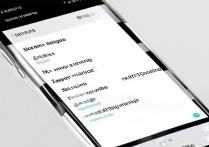
进入屏幕设置界面
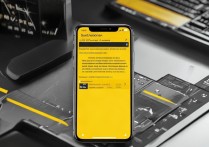
解锁手机并进入“设置”应用,向下滑动找到“显示与亮度”选项,点击进入,在此界面中,用户可以看到与屏幕显示相关的所有功能,包括色彩模式、色温、亮度自动调节等核心设置,vivo X7P采用AMOLED屏幕,其色彩表现力较强,但也需要合理调节以避免过度艳丽或失真。
色彩模式选择
vivo X7P提供多种预设色彩模式,用户可根据使用场景选择:
- 鲜艳模式:色彩饱和度高,适合观看视频或图片,但长时间使用可能导致视觉疲劳。
- 标准模式:接近sRGB色域,色彩还原较为真实,适合日常使用。
- 柔和模式:降低对比度和饱和度,适合对色彩敏感的用户或长时间阅读。
- 自定义模式:允许用户手动调节RGB三原色比例,适合专业用户进行精细校准。
经验案例:某摄影爱好者在使用vivo X7P修图时,发现鲜艳模式下红色偏重,导致照片肤色失真,切换至标准模式后,色彩更接近专业显示器,后期调色效率显著提升。
色温与亮度调节
在“色温”选项中,用户可通过滑动条调节屏幕的冷暖色调:
- 冷色温:蓝色调更强,适合强光环境下使用,但可能加剧眼部疲劳。
- 暖色温:黄色调更强,适合夜间使用,可减少蓝光对睡眠的影响。
建议结合“护眼模式”使用,该模式通过软件算法降低蓝光并调整色温至4000K左右,符合夜间阅读的舒适区间,亮度调节方面,建议开启“自动亮度”功能,同时手动微调至与环境光匹配的水平,避免过亮或过暗。
高级设置与第三方校准工具
对于追求极致色彩还原的用户,可通过以下方式进一步优化:
- 开发者选项:进入“设置-关于手机”,连续点击“版本号”7次启用开发者模式,在“显示设置”中找到“屏幕颜色校准”,通过RGB滑块微调。
- 第三方App:如“Screen Adjuster”或“AVS HD 709”,可生成测试图帮助用户检测色彩准确性。
注意:过度调节可能导致色彩断层或偏色,建议每次微调后对比实际显示效果。
常见问题与解决方法
- 颜色偏黄/偏蓝:检查是否启用了护眼模式或特定色温,尝试重置为默认设置。
- 色彩断层:可能是系统bug,建议更新至最新版本或恢复出厂设置。
- 第三方应用显示异常:部分游戏或视频软件可能强制调用系统色彩模式,需在应用内单独设置。
FAQs
Q1:为什么我的vivo X7P在播放视频时颜色与其他设备差异较大?
A:这可能是由于不同设备的色域标准不同,vivo X7P默认支持DCI-P3广色域,而部分设备仅覆盖sRGB,可在设置中关闭“广色域模式”以匹配主流内容,或使用支持HDR的视频播放器。
Q2:调节屏幕颜色会影响电池续航吗?
A:是的,高亮度、高饱和度会增加AMOLED屏幕的功耗,建议在非必要场景下降低亮度,并使用深色模式以延长续航。
国内文献权威来源
- 《电子显示技术》(第3版),电子工业出版社,2021年。
- 《智能手机屏幕色彩管理规范》,中国电子技术标准化研究院,2020年发布。
- 《AMOLED显示原理与色彩校准方法》,液晶与显示期刊,2022年第5期。
- 《vivo用户手册》(X7P专版),维沃通信技术有限公司,2019年印刷版。
- 《蓝光防护与视觉健康研究报告》,中华医学会眼科学分会,2021年白皮书。
版权声明:本文由环云手机汇 - 聚焦全球新机与行业动态!发布,如需转载请注明出处。


 冀ICP备2021017634号-5
 冀公网安备13062802000102号