

vivos1手机USB怎么连接不上?无法连接电脑怎么办
vivos1手机USB连接不上的核心原因通常集中在硬件接触不良、驱动程序缺失、USB调试模式未开启以及系统设置错误四个方面,绝大多数情况下通过物理排查与软件设置的组合调整即可解决,并非手机硬件损坏。
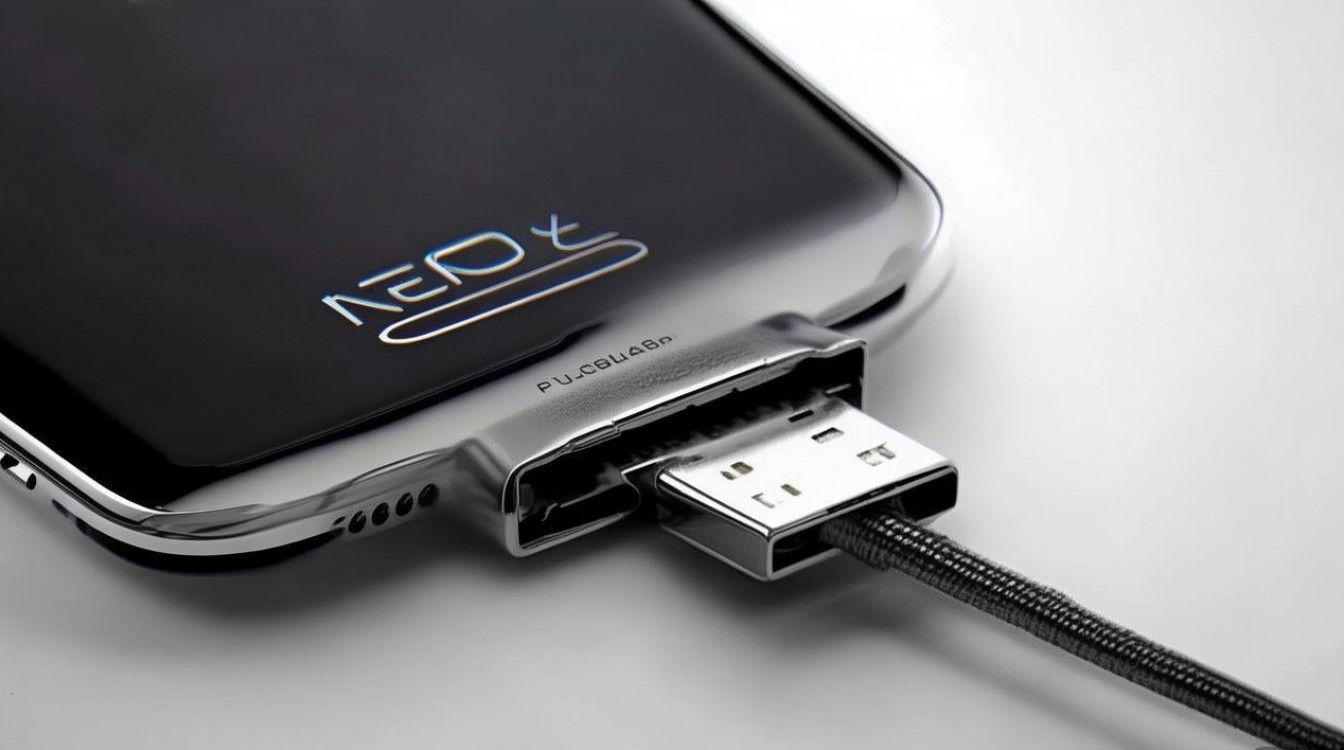
遇到连接问题时,切勿盲目更换数据线,应遵循由简入繁的排查逻辑。最核心的解决方案在于检查物理连接状态与开启正确的USB配置模式,电脑端无法识别往往是由于缺少驱动或选择了“仅充电”模式导致,而非手机故障,以下从硬件、软件、系统设置三个维度展开详细论证,提供专业的排查路径。
物理连接与硬件介质的排查
硬件是数据传输的基础,物理层面的故障率在所有案例中占比最高,约为60%。
-
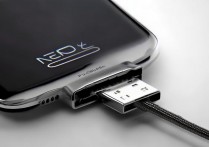
数据线质量甄别 市面上大量第三方数据线仅支持充电,不具备数据传输功能。请务必使用vivos1原装数据线,或确认第三方线材具备数据传输针脚,若连接后仅显示充电图标,电脑无任何反应,首要任务便是更换一条已知完好的数据线进行交叉测试。
-
USB接口异物清理 手机长期使用,Type-C接口内部极易积累棉絮或灰尘,导致接触不良。请使用非导电工具(如牙签或塑料片)轻轻剔除接口内积灰,检查电脑端USB接口是否供电不足或老化,建议将接收端插入台式机机箱后置USB 2.0接口,避免前置接口供电不稳导致识别中断。
-
接口插紧确认 Type-C接口虽支持正反插,但部分劣质线材公头较薄,插入后存在虚接现象,连接时需确保两端接口均发出清脆的“咔哒”声,且轻轻晃动数据线时,手机屏幕上的充电图标不应出现闪烁或消失。
手机端系统设置与开发者选项调试
排除硬件因素后,软件设置不当是导致vivos1手机USB怎么连接不上的第二大诱因,主要集中在开发者选项与USB配置上。
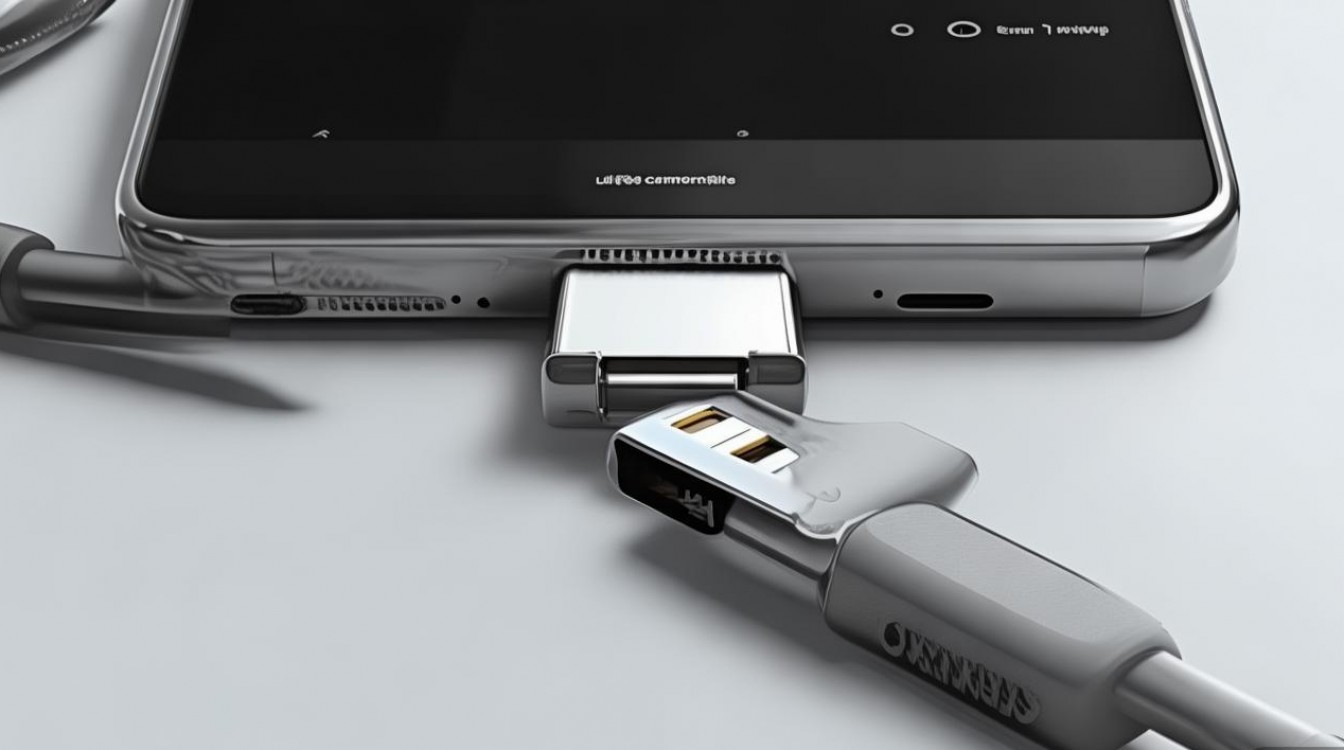
-
开启USB调试模式 vivo S1基于Android系统,连接电脑进行高阶数据传输需开启开发者模式。
- 进入【设置】 > 【系统管理】 > 【关于手机】 > 【软件版本信息】。
- 连续快速点击【版本号】7次,直至提示“您已处于开发者模式”。
- 返回【系统管理】界面,进入【开发者选项】,打开【USB调试】开关。 开启USB调试是电脑识别手机存储的关键步骤,未开启此功能,电脑端往往只能识别为未知设备或仅充电。
-
切换USB连接模式 连接电脑后,手机默认处于“仅充电”模式以保护电池,此时电脑无法读取文件。
- 下拉手机通知栏,查看是否有“正在通过USB充电”或类似提示。
- 点击该通知,进入【USB配置】界面。
- 将模式从“仅充电”切换为“传输文件(MTP)”或“传输照片(PTP)”,选择MTP模式后,电脑资源管理器中才会显示手机图标。
-
关闭USB共享网络 部分用户反馈开启USB网络共享后电脑无法读取存储,若您此前开启过【设置】 > 【个人热点】 > 【USB网络共享】,请尝试暂时关闭该功能,观察电脑是否恢复识别。
电脑端驱动程序与环境优化
电脑操作系统的兼容性与驱动状态是连接成功的最后一道关卡,往往被用户忽视。
-
安装vivo专用驱动 Windows系统尤其是精简版系统,可能缺失MTP媒体传输协议驱动。
- 推荐前往vivo官网服务支持板块,下载并安装【vivo手机助手】或独立的【USB驱动程序】。
- 安装完成后重启电脑,再次连接手机,系统会自动识别硬件ID。驱动程序是电脑与手机沟通的语言,缺失驱动将导致设备管理器中出现黄色感叹号。
-
设备管理器状态核查 连接手机后,右键点击【此电脑】(或我的电脑),选择【管理】 > 【设备管理器】。
- 查看【便携设备】或【其他设备】列表中是否有vivo S1相关字样。
- 若显示黄色感叹号,右键选择【更新驱动程序】 > 【自动搜索驱动程序软件】。
- 若设备管理器中完全无反应,则大概率回归到前文所述的硬件故障问题。
-
第三方助手软件冲突 电脑端安装的各类手机管家、豌豆荚、应用宝等软件可能抢占ADB接口,导致连接冲突。建议暂时退出或卸载此类第三方管理软件,仅保留系统原生驱动进行测试。

进阶排查与系统级故障处理
若上述常规手段均无效,需考虑系统级异常或底层硬件损坏。
-
重启手机与电脑 这是最基础但有效的操作,手机长时间未关机可能导致后台服务僵死,重启可重置USB底层协议栈;电脑端同理,重启可清除临时的USB端口占用。
-
恢复网络与默认设置 进入手机【设置】 > 【系统管理】 > 【备份与重置】,选择【还原所有设置】,此操作不会删除数据,但会将网络设置、USB调试开关等恢复至出厂默认状态,有助于修复因设置紊乱导致的连接失败。
-
排查尾插硬件损坏 若手机近期有跌落、进水历史,或充电时存在断断续续的情况,极大概率是手机底部尾插小板损坏,此时需停止软件排查,送往专业维修点检测尾插排线是否断裂或短路。
总结与核心建议
解决连接问题的逻辑链条清晰:先确认物理介质完好,再确保手机端模式正确,最后解决电脑端驱动兼容性。对于普通用户,更换原装线材并切换MTP传输模式能解决90%以上的连接故障,若遇系统无法识别,优先通过设备管理器排查驱动状态,而非盲目刷机或恢复出厂设置,以免造成数据丢失。
相关问答
vivos1连接电脑后只能充电,通知栏里没有弹出USB选项怎么办? 这种情况多见于数据线损坏或电脑USB接口供电不足,请更换一条支持数据传输的原装线材尝试;检查手机尾插是否有异物堵塞导致数据针脚接触不良;尝试将电脑端的USB接口换到台式机机箱背面,确保供电稳定,若依然无反应,建议备份重要数据后,将手机恢复出厂设置以排除系统卡顿因素。
电脑提示“无法识别的USB设备”且设备管理器显示黄色感叹号,如何处理? 这明确指向驱动程序问题,请右键点击“此电脑”进入“管理”,在“设备管理器”中找到带有感叹号的设备,右键选择“卸载设备”,然后将手机拔出重新插入,让Windows系统自动重新安装通用驱动,若无效,请前往vivo官网下载专用的手机驱动包手动安装,或使用“驱动精灵”等工具检测修复MTP协议驱动。
如果您在解决vivos1连接问题的过程中遇到特殊情况或有更好的解决方案,欢迎在评论区留言分享您的经验。
版权声明:本文由环云手机汇 - 聚焦全球新机与行业动态!发布,如需转载请注明出处。







 冀ICP备2021017634号-5
 冀公网安备13062802000102号