

vivox7相册怎么分类?详细分类教程分享
vivox7相册分类的核心在于利用系统自带的“相册文件夹”管理功能与“新建相册”机制,配合智能场景识别,实现照片的高效归档。最直接有效的方法是手动创建独立相册进行归类,同时利用系统自动生成的文件夹逻辑进行辅助整理,这种组合方式能最大程度解决照片杂乱的问题,确保用户在查找特定图片时能迅速定位。
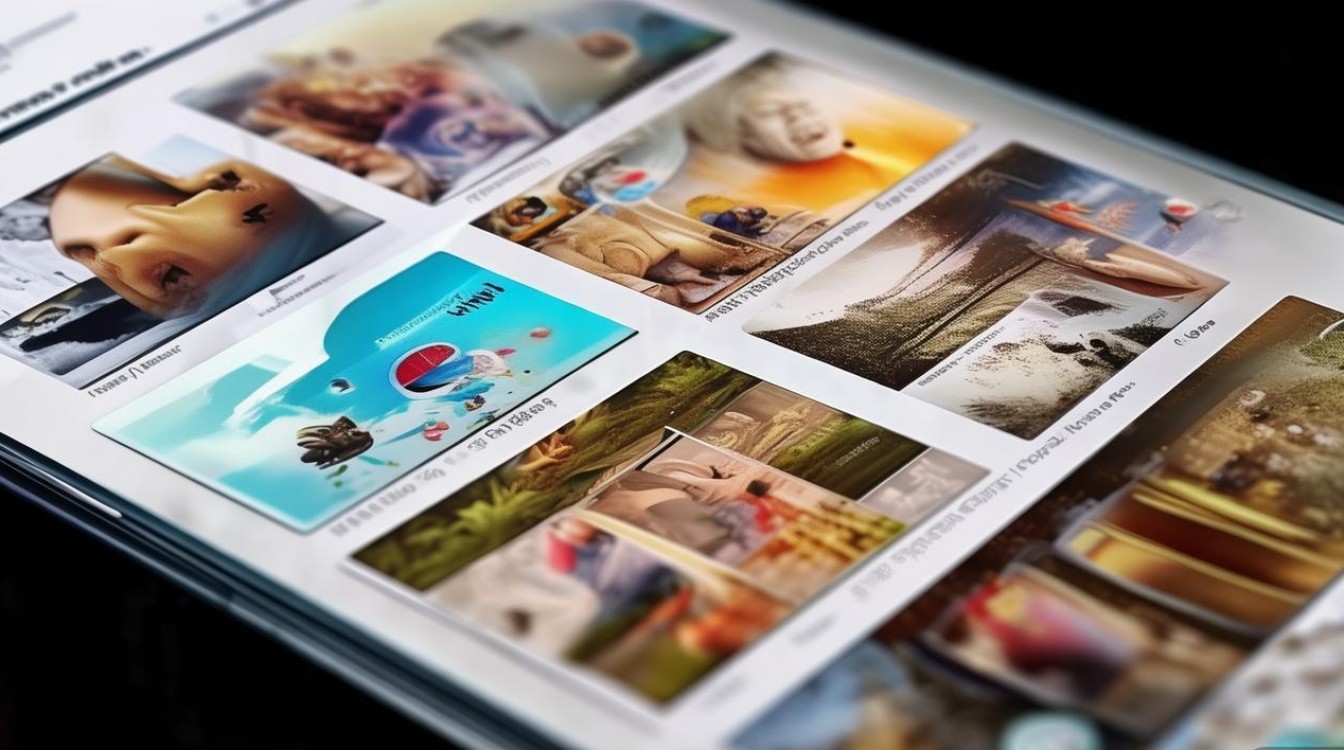
手动新建相册:最精准的分类方案
对于vivox7用户而言,手动分类是管理照片最基础也最可靠的方式,这种方式不依赖网络和AI识别,完全遵循用户的主观意愿,适合对隐私性较强或特定主题的照片进行归档。
-
创建独立相册文件夹 打开手机桌面的“相册”应用,点击屏幕上方或菜单中的“+”号图标(部分系统版本需点击右上角菜单选择“新建相册”),输入相册名称,工作资料”、“家庭合影”或“旅行记录”。建议在命名时采用“日期+事件”的格式,如“20261001国庆游”,这样在后期检索时能通过名称直接锁定时间节点,无需频繁打开文件夹查看。
-
移动与添加照片 创建相册后,系统会自动跳转到图片选择界面,用户可以从“所有照片”或“相机”文件夹中勾选需要归类的图片。vivox7支持跨文件夹批量选择,长按第一张照片激活多选模式,滑动手指即可快速勾选大量图片,确认选择后,点击移动或完成,照片将被归类至新建相册中,值得注意的是,移动操作本质上是将照片从原文件夹(如Camera)转移至新文件夹,还是建立映射关系,取决于具体的系统版本设置,但无论哪种方式,在新建相册中均能查看到目标图片。
-
隐私与加密分类 针对敏感照片,vivox7提供了专门的分类保护机制,在相册设置中找到“隐私空间”或“文件保密柜”功能,将需要保密的照片移入其中。这不仅是一种分类方式,更是一种安全防护手段,移入保密柜的照片将从常规相册中消失,只有通过密码或指纹验证才能查看,实现了“普通照片”与“隐私照片”的物理隔离。
系统自动分类:利用算法提升整理效率
除了手动操作,vivox7内置的智能相册管理功能同样强大,系统会根据拍摄场景、来源应用自动生成文件夹,理解这些逻辑能大幅减少手动整理的工作量。
-
来源文件夹自动归类 系统会自动识别照片的来源,使用系统相机拍摄的照片默认存放在“Camera”或“相机”文件夹;使用微信接收或保存的图片自动存入“WeChat”或“微信”文件夹;截图则统一归入“Screenshots”或“截屏”文件夹。这种分类逻辑基于文件存储路径,具有极高的稳定性,用户不需要刻意整理,只需在查找时点击对应的来源文件夹即可,如果不想让某些应用的照片出现在图库中,可以在相册设置中开启“显示隐藏相册”或调整特定文件夹的显示权限。
-
智能场景识别 vivox7的相册具备一定的场景识别能力,系统会分析照片内容,自动生成“人物”、“地点”、“美食”等智能相册。这一功能依赖于本地算法,无需联网即可运行,在相册顶部的“发现”或“智能分类”标签页中,用户可以查看系统自动聚合的内容,虽然自动识别偶尔存在误差,但对于海量照片的初步筛选极具参考价值,能帮助用户快速过滤掉不需要的杂图。
高阶管理技巧:彻底解决查找难题
掌握了基础分类方法后,通过一些高阶技巧可以进一步提升vivox7相册的管理体验,这也是许多数码爱好者在探讨vivox7相册怎么分类时容易忽略的细节。
-
按时间轴快速定位 vivox7相册支持时间轴视图,在“所有照片”界面,通过右侧的滑动条,可以按照年份、月份甚至日期快速定位照片。这实际上是一种“虚拟分类”,它不改变文件的物理存储结构,但通过元数据(Exif信息)将照片重新排列,对于忘记分类但记得大概拍摄时间的照片,利用时间轴配合双指缩放调整视图密度,是最高效的查找手段。
-
清理无效缓存图 许多分类混乱的根源在于大量应用缓存图片混入相册,通过进入文件管理器,深入分析内部存储,找到类似“Android/data”下的缓存目录,手动删除.nomedia文件或直接清理缓存文件夹。定期清理能有效“瘦身”相册,让分类界面更加清爽,在相册设置中开启“过滤小图片”功能,系统会自动隐藏尺寸过小的缓存图,避免其干扰正常的分类浏览。
-
云端同步与本地备份 分类整理后的相册应当做好备份,开启vivo云服务,选择需要同步的相册文件夹。云端备份不仅防止数据丢失,还能在更换设备时无缝继承分类结构,对于极重要的分类相册,建议定期使用数据线连接电脑,将整个文件夹拷贝至本地硬盘,实现双重保险。
针对特殊场景的分类建议
在实际使用中,不同的用户群体对相册分类有截然不同的需求。
-
商务人士的建议 建议建立“证件”、“合同”、“发票”、“客户”四个核心相册,拍摄相关文档后,第一时间移动至对应相册,并利用vivox7的文档矫正功能优化图片。这种严谨的分类逻辑能显著提升工作效率。
-
摄影爱好者的建议 建议按照“风景”、“人像”、“微距”、“夜景”等题材分类,利用相册自带的编辑功能,对精选照片进行标记或评分。将废片单独建立一个“待删除”文件夹,定期清理,保持相册的高质量。
通过上述手动新建、系统辅助以及高阶管理技巧的结合,vivox7的用户完全可以构建出一套井井有条的个人图片资料库,彻底告别相册杂乱带来的查找困扰。
相关问答
问:vivox7相册分类后,原来的照片还在相机文件夹里吗? 答:这取决于具体的操作方式,如果在相册中操作的是“移动”,照片的物理存储路径会发生改变,原相机文件夹中将不再显示该照片,如果是“复制”或者部分系统版本建立的虚拟相册映射,原文件夹中仍会保留一份,建议在整理重要照片时,先确认系统默认的逻辑是移动还是复制,或者先进行备份,以免误删导致照片丢失。
问:为什么vivox7相册里有很多杂乱的图片,怎么批量清理? 答:这些杂乱图片通常是应用运行产生的缓存图,可以在相册设置中开启“过滤小图片”功能,自动隐藏大部分低质量缓存,若要彻底清理,需进入手机的“文件管理”应用,使用“清理垃圾”功能扫描缓存图片,或者手动找到对应应用的缓存目录进行删除,对于不需要保留的截图或微信表情包,也可以在相册中长按选择多张,一键删除。
如果你有更好的vivox7相册整理习惯或独特的分类命名规则,欢迎在评论区分享你的经验。
版权声明:本文由环云手机汇 - 聚焦全球新机与行业动态!发布,如需转载请注明出处。









 冀ICP备2021017634号-5
 冀公网安备13062802000102号