

vivoy33系统壁纸怎么换,vivo手机如何更换系统默认壁纸
更换vivo Y33的系统壁纸主要可以通过“设置菜单更改”与“图库直接应用”两种核心路径完成,同时支持锁屏与桌面分离设置,操作逻辑基于Funtouch OS或Origin OS的底层逻辑,整体过程简单高效,用户可根据个人喜好选择静态图片或动态特效,实现个性化定制。

通过系统设置更换壁纸:最标准稳定的操作路径
这是最常规且兼容性最好的方法,适用于所有版本的vivo Y33机型,能够确保壁纸应用的稳定性与系统UI的完美适配。
-
进入显示设置界面 解锁手机进入桌面,找到并点击“设置”图标,在设置菜单列表中,向下滑动找到“桌面、锁屏与壁纸”选项(部分老版本系统可能显示为“显示与亮度”),点击进入。
-
选择壁纸来源 在新界面中,点击“壁纸”选项,系统会自动加载预设的静态壁纸库,这里提供了官方精心设计的静态图片,分类明确,涵盖了风景、抽象、简约等多种风格,这些官方壁纸针对vivo Y33的屏幕分辨率进行了专门优化,显示效果最为清晰。
-
应用壁纸 点击任意一张喜欢的壁纸,系统会进入全屏预览模式,点击底部的“应用”按钮,系统会弹出选择菜单,提供“设为桌面壁纸”、“设为锁屏壁纸”以及“同时设定”三个选项,根据个人需求进行勾选,确认后即可完成更换。
通过图库相册更换:个性化定制的首选方案
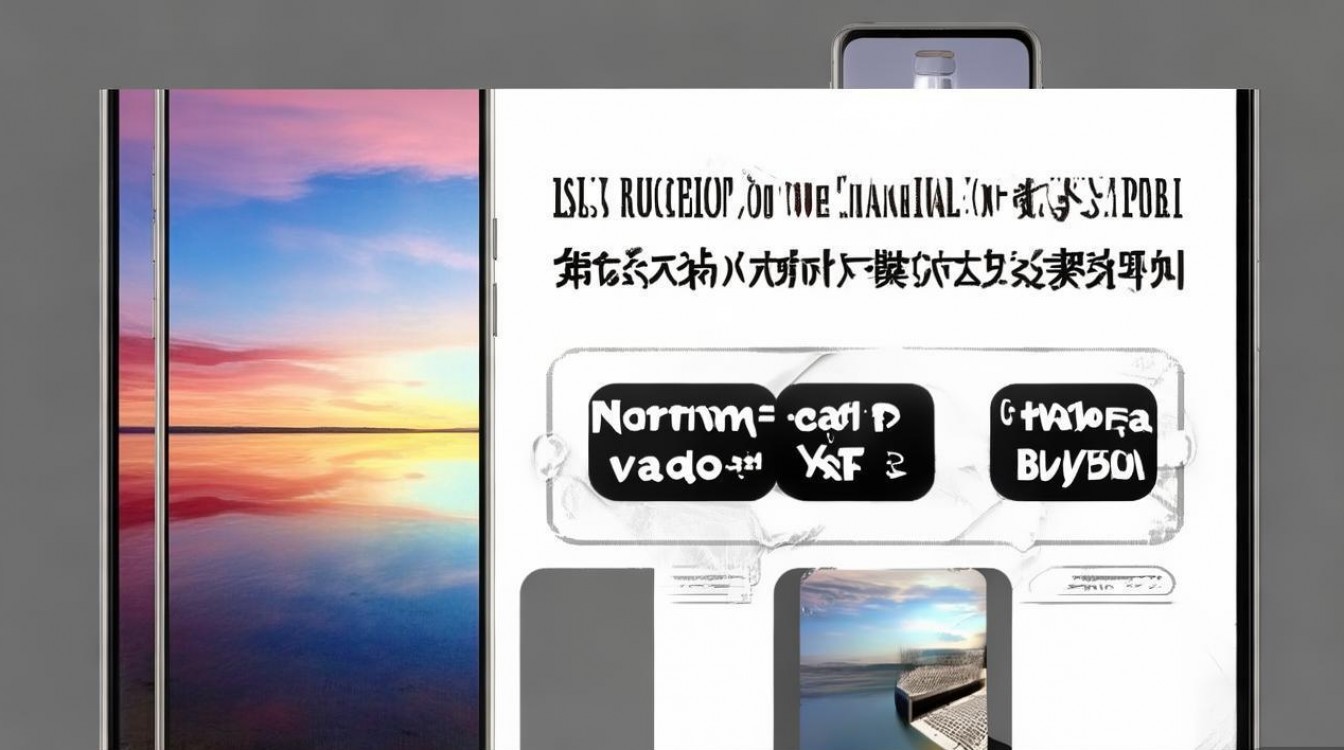
对于希望使用自己拍摄的照片或下载的高清图片作为壁纸的用户,直接通过图库操作是最便捷的方式,省去了中间环节。
-
打开目标图片 进入手机桌面的“相册”应用,找到想要设置为壁纸的那张图片,点击图片使其全屏显示。
-
调用系统功能 点击图片右下角或底部的“更多”按钮(通常显示为三个点或三条横线图标),在弹出的菜单中选择“设为壁纸”。
-
裁剪与预览 系统会进入壁纸裁剪界面,由于vivo Y33的屏幕比例与照片比例可能不一致,用户需要拖动选框进行裁剪,保留图片最核心的视觉区域,建议开启“透视壁纸”或“滚动壁纸”功能(视系统版本而定),这样在滑动屏幕时,壁纸会产生视差效果,增加视觉动感,调整完毕后点击确定,选择应用范围即可。
壁纸设置的高级技巧与独立见解
在实际操作中,很多用户会遇到壁纸模糊、显示不全或无法通过特定方式更换的问题,以下是基于数码硬件评测经验总结的专业解决方案。
解决壁纸模糊问题 很多用户发现,明明下载的是4K高清图,设为壁纸后却变得模糊,这通常是因为图片尺寸与屏幕分辨率不匹配,或者系统自动压缩导致。
- 解决方案:vivo Y33的屏幕分辨率相对固定,建议选择宽度与屏幕一致或更大的图片,在裁剪时,尽量保证选框覆盖图片的核心像素区,如果系统在设置时提示“图片过大”,建议使用第三方修图软件先将其调整为标准屏幕尺寸后再导入。
锁屏与桌面分离设置的逻辑 vivo Y33支持锁屏壁纸与桌面壁纸分开设置,这不仅是视觉差异化的需求,更是功能性的体现。
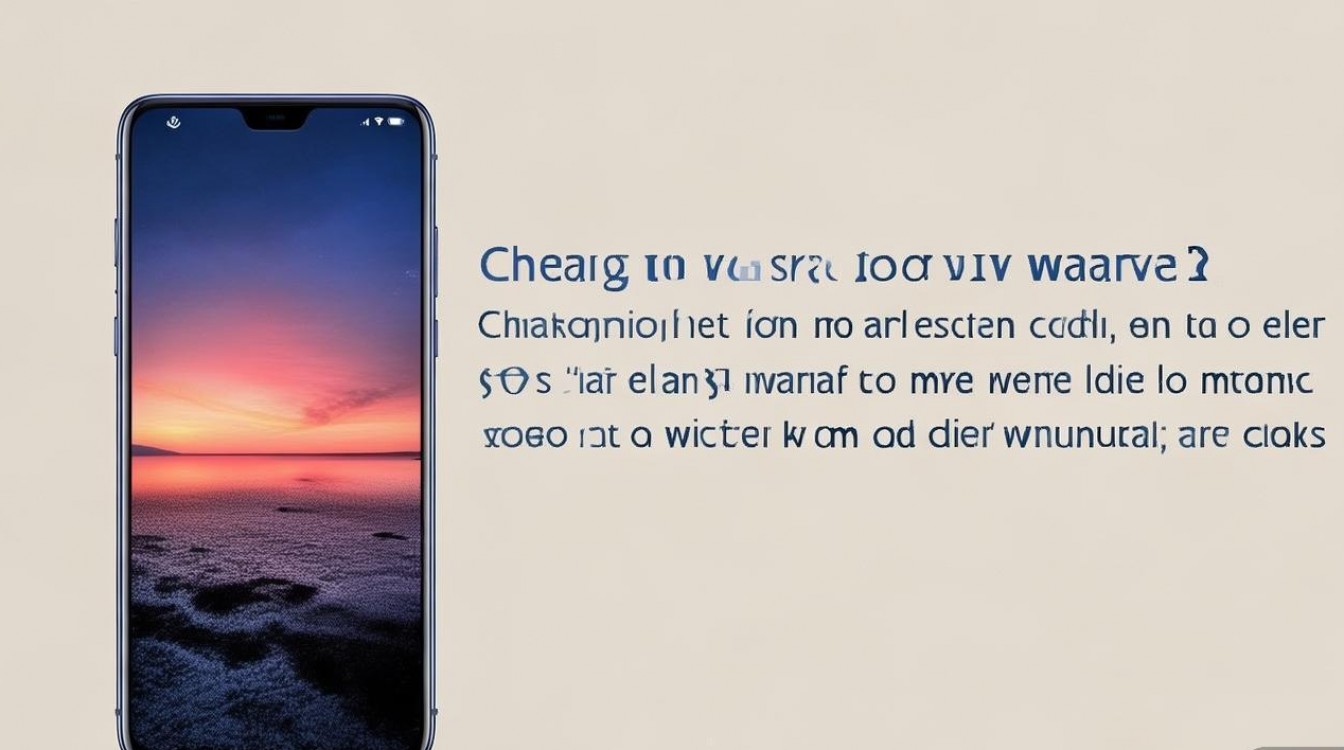
- 专业建议:建议将锁屏壁纸设置为色彩鲜艳、对比度高的图片,方便在户外强光下看清时间;而桌面壁纸则建议选择色调柔和、留白较多的图片,避免图标背景过于杂乱,导致寻找应用时视觉疲劳,这种“前繁后简”的设置逻辑,能显著提升日常使用体验。
杂志锁屏的开启与关闭 vivo Y33内置了“阅图锁屏”或“杂志锁屏”功能,每次亮屏都会自动更换精美图片。
- 操作路径:进入“设置” -> “桌面、锁屏与壁纸” -> “阅图锁屏”,开启或关闭该功能。
- 注意事项:该功能虽然新鲜,但会增加微量耗电与后台数据流量,对于追求极致续航的用户,建议关闭此功能,改用静态壁纸。
关于动态壁纸与超级壁纸的适配性说明
随着系统更新,部分vivo Y33机型支持动态壁纸或超级壁纸功能,这类壁纸能带来更生动的交互体验,但对硬件性能有一定要求。
- 动态壁纸设置:在壁纸设置界面,切换到“动态壁纸”标签页,选择喜欢的动态效果,点击下载并应用。
- 性能考量:动态壁纸会调用GPU进行渲染,相比静态壁纸会略微增加内存占用和电量消耗,如果发现手机在使用动态壁纸时出现卡顿或发热,建议优先使用静态壁纸,这体现了数码优化的核心原则:在美观与性能之间寻找平衡点。
常见误区排查
在解答vivoy33系统壁纸怎么换的过程中,部分用户反馈“设置后图标文字看不清”。
- 这是因为壁纸背景过于花哨,vivo系统虽然提供了图标文字阴影效果,但在复杂背景下依然难以辨认。
- 解决技巧:在设置壁纸时,利用裁剪功能,将图标排列区域(通常是屏幕中上部)对准图片的纯色或虚化区域,或者,进入“设置” -> “桌面、锁屏与壁纸” -> “桌面设置”,开启“图标自动变色”功能(视机型支持情况而定),系统会根据壁纸颜色自动调整图标文字为黑色或白色,确保最佳的可读性。
通过上述步骤,无论是追求稳定的官方预设,还是彰显个性的自定义照片,用户都能在vivo Y33上轻松实现壁纸更换,核心在于掌握“设置”入口与“图库”快捷入口的区别,并根据实际显示效果调整裁剪区域与图标适配,从而达到最佳的视觉体验。
相关问答
vivo Y33设置壁纸后,为什么滑动屏幕时图片不会跟着动? 答:这涉及壁纸的“滚动”设置,如果在相册中直接设置壁纸,部分情况下默认为“静态模式”,要实现滑动屏幕时壁纸随之滚动的效果,建议进入“设置” -> “壁纸”中重新选择该图片,并在裁剪界面查看是否有“滚动壁纸”或“随屏幕滚动”的选项开关,确保其处于开启状态,如果图片宽度小于屏幕宽度的两倍,系统可能无法启用滚动效果。
如何关闭vivo Y33锁屏上显示的“步数”或“快捷方式”,让壁纸更干净? 答:锁屏界面的功能模块可能会遮挡壁纸主体,要关闭这些元素,请进入“设置” -> “桌面、锁屏与壁纸” -> “锁屏设置”,在这里可以找到“锁屏显示步数”、“锁屏快捷方式”等选项,根据需求关闭相应的开关,即可获得更纯净的锁屏壁纸展示效果,提升视觉美感。
如果您在更换壁纸的过程中遇到其他独特的问题,或者有更好的壁纸搭配心得,欢迎在评论区留言分享。
版权声明:本文由环云手机汇 - 聚焦全球新机与行业动态!发布,如需转载请注明出处。






 冀ICP备2021017634号-5
 冀公网安备13062802000102号