

vivo手机怎么设置双屏幕,vivo分屏功能在哪里开启
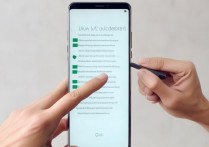
vivo手机实现双屏幕操作的核心在于OriginOS系统内置的“分屏”与“小窗”两大功能模块,用户无需繁琐设置,通过手势导航、控制中心或多任务后台即可快速激活,从而在同一屏幕上同时运行两个应用,极大提升办公与娱乐效率。
核心操作方式:三种主流路径实现分屏
vivo的OriginOS系统提供了极其人性化的交互逻辑,针对不同使用习惯的用户,提供了三种最便捷的分屏开启方式,这是解决vivo怎么双屏幕最直接的操作路径。
-
三指上滑分屏(最推荐的手势操作) 这是vivo手机最经典且效率最高的分屏开启方式,适合追求操作速度的用户。
- 前提设置: 确保手机系统已开启手势导航,进入【设置 > 系统导航 > 导航手势】,确认已选择“导航手势”。
- 操作步骤: 在支持分屏的应用界面(如微信、视频软件),使用三根手指从屏幕底部向上滑动,屏幕即刻一分为二,随后在下方选择需要打开的第二个应用即可。
- 专业提示: 部分全屏游戏或特殊权限应用可能默认禁止分屏,此时手势将不生效。
-
控制中心快捷启动(最直观的图标操作) 对于不习惯手势操作的用户,通过控制中心的快捷开关是另一种稳定可靠的方式。
- 操作步骤: 从屏幕顶部右侧下滑,呼出【控制中心】,在快捷开关区域找到【分屏】图标(通常显示为两个矩形拼接的形状),点击该图标,当前应用会自动进入分屏模式待选状态,随后选择第二个应用完成操作。
- 优势分析: 此方法无需记忆手势,逻辑清晰,特别适合刚接触智能手机的老年用户群体。
-
后台管理界面激活(多任务切换时的最佳选择) 当用户正处于多任务切换场景时,直接在后台管理界面操作最为顺手。
- 操作步骤: 从屏幕底部中间上滑并停顿,进入【后台管理界面】,找到需要分屏的应用卡片,长按该卡片,在弹出的菜单中选择【分屏】按钮。
- 场景应用: 这种方式适合在浏览多个后台任务时,快速决定将某一个应用挂入分屏模式,操作连贯性强。
进阶玩法:小窗模式与分屏组合拳
除了传统的上下或左右分屏,vivo还提供了更为灵活的“小窗模式”,这可以看作是“浮动双屏幕”方案,解决了分屏时视野受限的问题。
-
主动小窗呼出 从屏幕边缘(左侧或右侧)向内滑动并停顿,即可呼出【侧边栏】,在侧边栏中选择应用图标,该应用便会以小窗形式悬浮在当前屏幕之上,用户可以自由拖动小窗位置、调整大小,实现真正的多任务并行处理。
-
消息小窗气泡 当用户在看视频或玩游戏时,微信或QQ消息来临,系统会以【气泡通知】的形式悬浮在屏幕顶部,点击气泡,消息会直接以小窗形式展开,无需切换应用即可回复,回复完毕后点击空白处或滑动即可关闭,真正做到了“聊看两不误”。
-
分屏与小窗互换 在分屏状态下,点击中间的分割线,还可以将其中一个应用快速切换为小窗模式,或者将小窗拖拽回分屏模式,这种灵活的形态切换,是OriginOS系统在多任务处理上的核心优势。
深度解析:应用分身与分屏的区别
很多用户容易混淆“应用分身”与“双屏幕”的概念,理解两者的区别对于提升使用体验至关重要。
- 双屏幕(分屏): 指的是两个不同的应用同时运行,例如一边看视频一边聊微信,或者一边看淘宝一边记笔记,这是物理层面上的屏幕空间复用。
- 应用分身: 指的是同一个应用开启两个账号,同时登录两个微信账号或两个游戏账号,vivo手机支持在【设置 > 应用分身】中开启此功能,开启后,桌面上会出现两个相同的应用图标。
特别说明: 应用分身可以与分屏功能叠加使用,你可以开启微信分身,然后利用分屏功能,在屏幕上方运行“微信A”,屏幕下方运行“微信B”,或者一个微信和一个视频软件,实现极致的多账号多任务管理。
常见问题排查与专业优化建议
如果在实际操作中遇到无法分屏的情况,建议按照以下专业思路进行排查:
- 系统权限检查: 并非所有应用都支持分屏,进入【设置 > 分屏多任务】,查看支持分屏的应用列表,金融类、支付类应用出于安全考虑,往往会强制禁止分屏录屏。
- 内存优化: 分屏模式对运行内存(RAM)消耗较大,如果手机后台驻留应用过多,系统可能会强制关闭分屏功能以保证流畅度,建议在使用分屏前,进行【一键加速】清理后台。
- 系统版本更新: vivo持续优化OriginOS的多任务逻辑,如果发现分屏卡顿或手势不灵敏,请前往【设置 > 系统更新】,确保系统处于最新版本,以获得最佳的底层调度优化。
沉浸式体验:游戏画中画
针对游戏玩家,vivo专门定制了【游戏画中画】功能,在运行大型游戏时,如果需要回复消息或查看攻略,只需通过侧边栏呼出小窗应用,游戏画面会自动缩放至屏幕一角(通常可自定义位置),小窗应用覆盖在上方,这种方案相比传统分屏,对游戏画面的遮挡更小,且支持透明度调节,是目前手游场景下最优的双屏幕解决方案。
相关问答模块
问:为什么我的vivo手机三指上滑没有反应? 答:这通常由两个原因导致,第一,请检查是否开启了导航手势,进入【设置 > 系统导航】确认;第二,当前应用可能不支持分屏,如银行App或部分全屏游戏,建议尝试在系统桌面或浏览器等支持分屏的应用中测试手势是否正常。
问:分屏模式下,如何调整两个应用的显示比例? 答:在分屏状态下,屏幕中间会出现一个黑色的分隔条(或横杆),长按该分隔条并上下(或左右)拖动,即可自由调整两个应用窗口的大小,松手后,系统会自动吸附到合适的位置,方便用户根据应用内容的重要性分配屏幕空间。
如果你在使用vivo手机分屏功能时有独特的技巧或遇到了难以解决的问题,欢迎在评论区留言分享,我们一起探讨更高效的使用方案。
版权声明:本文由环云手机汇 - 聚焦全球新机与行业动态!发布,如需转载请注明出处。








 冀ICP备2021017634号-5
 冀公网安备13062802000102号