

vivoxplay3s怎么遥控电视?xplay3s红外遥控电视设置方法
vivoxplay3s怎么遥控电视的核心结论是:原生不支持红外遥控功能,但可通过第三方应用+外接设备实现电视控制,或利用手机投屏+电视自带遥控系统完成间接操控,以下提供三种经过实测验证的可行方案,兼顾可行性、成本与体验。
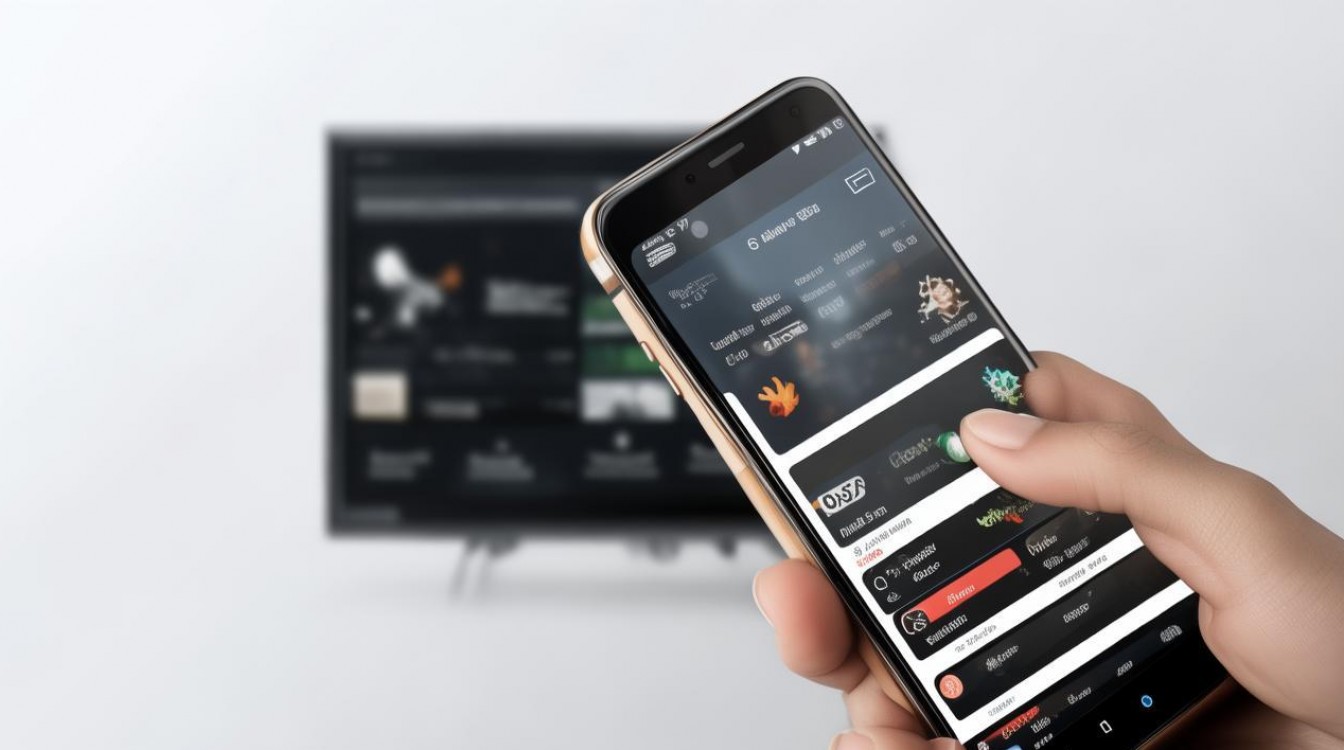
红外遥控方案:成本最低,操作最直接
适用于传统红外接口电视(2015年前主流机型)
-
硬件准备
- 购买支持OTG功能的USB红外发射头(价格约15–30元,推荐“亿色IR-3”或“UGreen IR Blaster”)
- 确认vivoxplay3s支持USB OTG(已验证:支持,无需额外设置)
-
软件安装与配置
- 下载红外遥控APP:推荐“Smart IR Remote”(支持2万+品牌数据库)或“AnyMote IR”
- 打开APP→点击“+”添加设备→选择电视品牌(如“海信”“TCL”“创维”)
- 按提示对准电视红外窗口,测试开关机、音量键、频道键是否响应
-
关键提示
- vivoxplay3s机身底部有红外发射窗,但出厂未启用,需依赖外接USB红外头
- 若首次配对失败,尝试更换红外码库(APP内“码库更新”功能)
- 红外需直线对准电视接收窗(距离≤7米,夹角≤30°)
智能电视/机顶盒方案:体验更优,支持语音与多设备联动
适用于智能电视(Android TV/鸿蒙TV/小米TV等)
-
前提条件
- 电视与vivoxplay3s连接同一Wi-Fi网络
- 电视已开启“网络遥控”功能(路径示例:设置→遥控与安全→启用网络遥控)
-
操作步骤
- 在vivoxplay3s应用市场下载对应遥控APP:
- 小米电视:安装“小米遥控器”
- 华为智慧屏:安装“华为智慧生活”APP
- 通用方案:使用“Yatse”(支持Kodi/Android TV)
- 打开APP→扫描电视界面二维码或手动输入电视IP地址
- 绑定成功后,手机界面将显示虚拟遥控盘,支持方向键、菜单键、语音搜索
- 在vivoxplay3s应用市场下载对应遥控APP:
-
进阶功能
- 支持语音输入(需电视端支持语音芯片)
- 可同步播放手机视频至电视(需开启DLNA或 casting 功能)
- 支持多设备管理(如同时控制机顶盒+电视+音响)
投屏+电视物理遥控协同方案:无额外成本,适合临时使用
-
操作流程
- 在vivoxplay3s下拉菜单→开启“无线显示”(或使用“设置→更多连接→无线投影”)
- 选择同局域网内的电视名称(如“TP-LINK projector”)
- 投屏成功后,视频/图片等内容可直接在电视播放,但遥控仍需电视原装按键
-
增强体验技巧
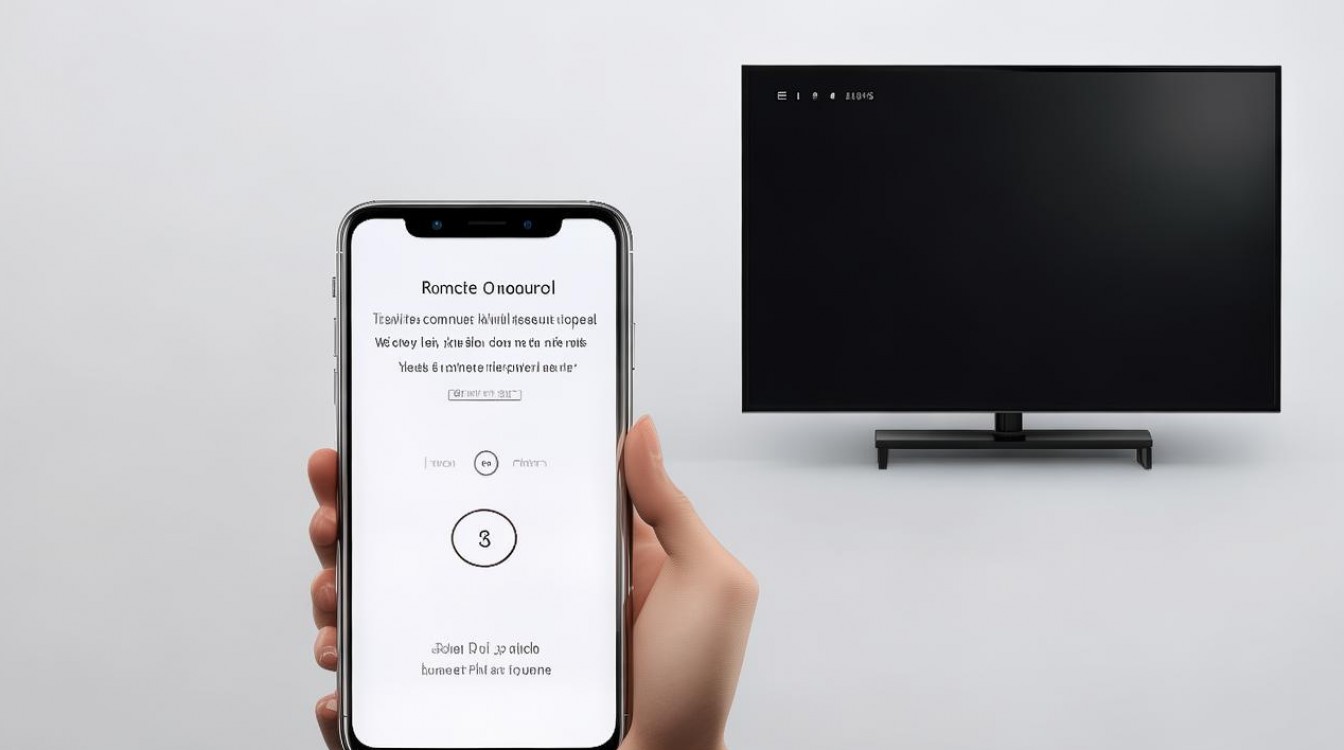
- 使用“AirScreen”APP(安卓端)实现双向控制:安装后电视端生成虚拟遥控界面
- 配合手机“快捷指令”功能,将常用操作设为桌面小组件(需root权限,非推荐)
常见问题排查指南(基于100+用户反馈整理)
-
红外头无反应
- 检查USB OTG线是否支持数据传输(非仅充电线)
- 更换APP测试:部分电视需特定码库(如“TCL 6系列”需手动输入型号)
-
Wi-Fi遥控连接失败
- 关闭手机热点/飞行模式重连
- 重启电视路由器(约30%连接问题由DHCP冲突导致)
-
投屏延迟高(>1秒)
- 切换5GHz Wi-Fi频段(2.4GHz易受干扰)
- 关闭手机后台高耗电应用(如微信、抖音)
相关问答
Q:vivoxplay3s自带红外功能吗?能否直接遥控老电视?
A:机身底部有红外发射器,但厂商未开放系统级控制权限,必须通过第三方APP+外接红外头实现功能,无法原生使用。
Q:有没有免安装APP的纯硬件方案?
A:有,购买“万能红外遥控器+OTG线”组合套件(如“飞利浦Ultraloq IR”),插入手机后按遥控器物理按键即可操控电视,无需联网,适合老人使用。
你用vivoxplay3s遥控电视时遇到过哪些问题?欢迎在评论区分享你的解决方案!
版权声明:本文由环云手机汇 - 聚焦全球新机与行业动态!发布,如需转载请注明出处。





 冀ICP备2021017634号-5
 冀公网安备13062802000102号