

vivo怎么使用sd卡,vivo手机sd卡插入后不显示怎么办
vivo手机使用SD卡的核心操作流程与实用指南
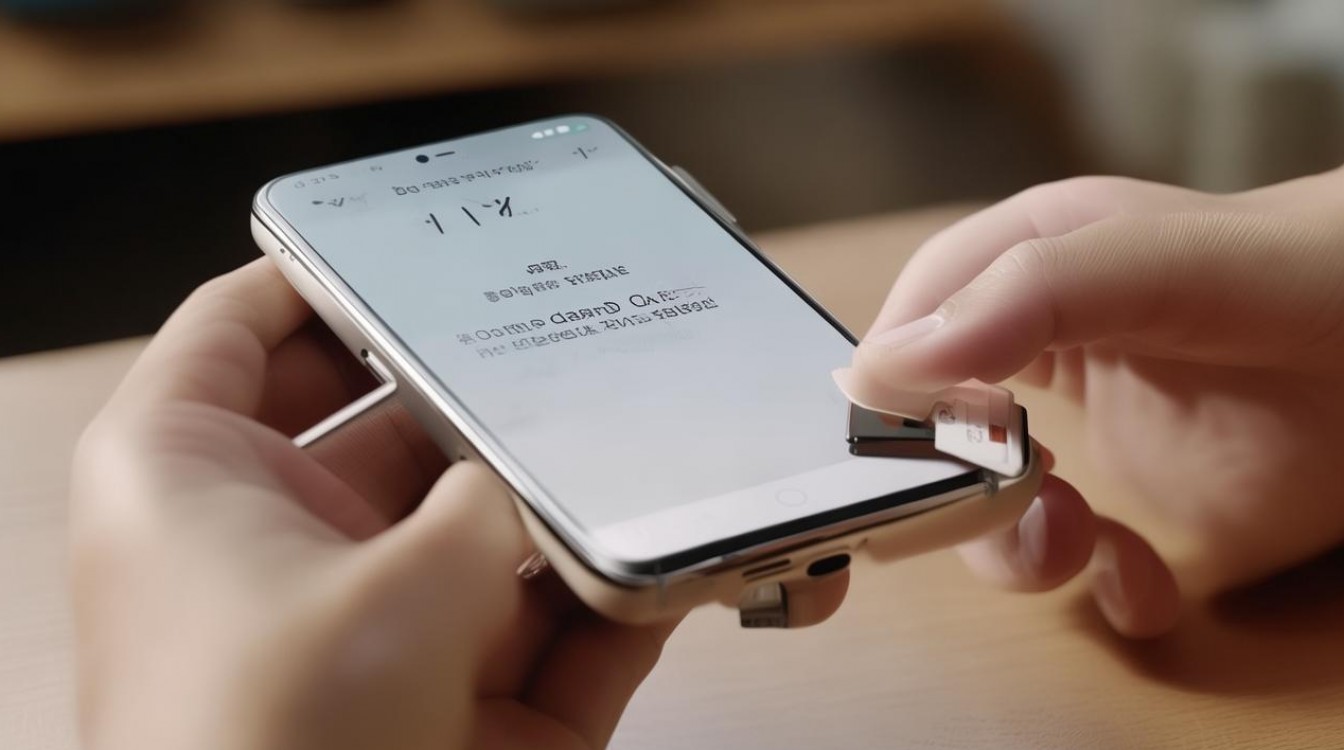
核心结论: vivo手机支持外接microSD卡扩展存储,但并非所有机型均兼容;正确插入SD卡后,需通过“设置→存储”完成格式化与存储位置配置,建议优先选择“内部存储”合并使用模式,以确保应用安装与文件读写稳定高效。
确认机型是否支持SD卡扩展
并非所有vivo手机均支持SD卡,2020年后发布的中高端机型(如X系列、S系列部分型号)多采用“三明治结构”,取消实体卡槽;而中低端机型(如Y系列、i系列)仍保留microSD卡插槽。
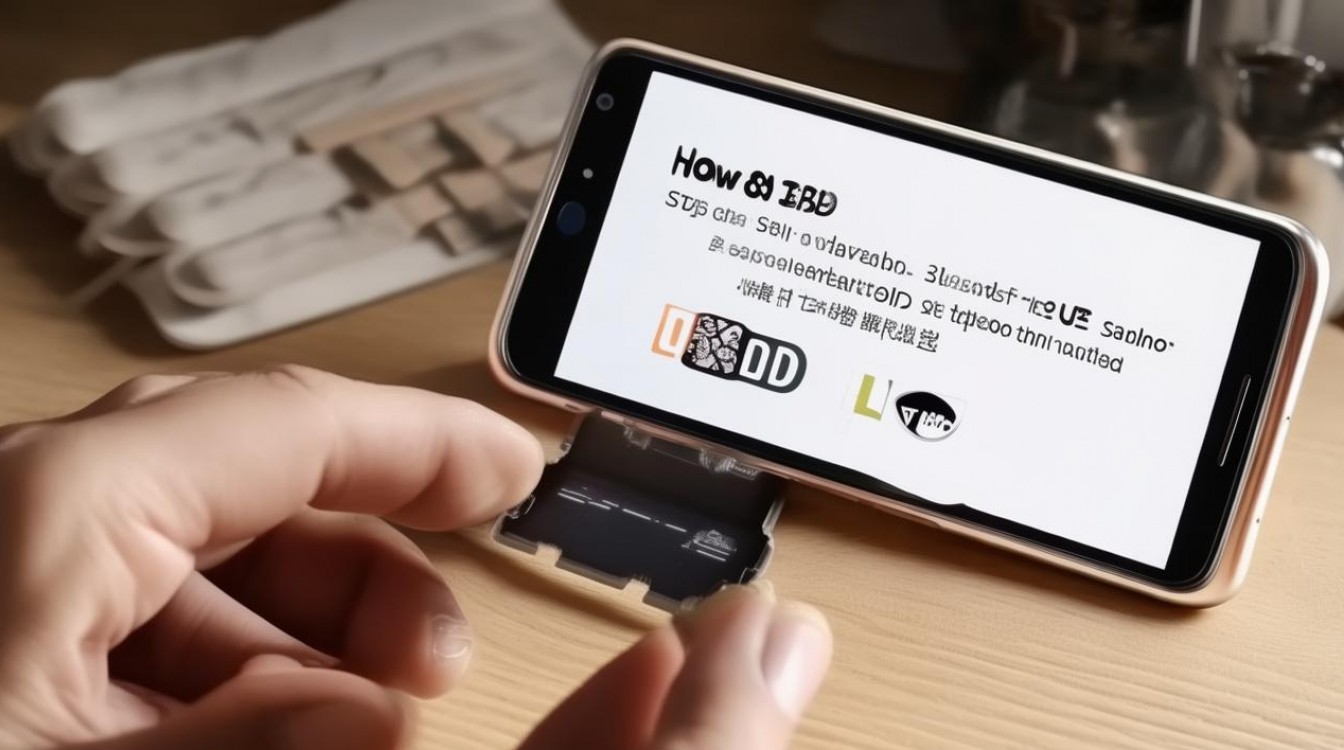
快速自检方法:
- 查看手机侧面:若存在独立卡托槽(非SIM卡共享槽),则支持SD卡;
- 进入【设置→关于手机→存储信息】,若显示“支持最大扩展容量”,如“支持最高2TB microSDXC”,即为支持机型;
- 若卡槽标注“SIM1+SIM2/microSD(共享)”,则为三选二设计,需牺牲一个SIM卡槽使用SD卡。
专业建议: 购机前务必查阅官网参数页“存储扩展”栏,或拨打vivo客服热线(400-678-9688)核实具体型号支持情况。
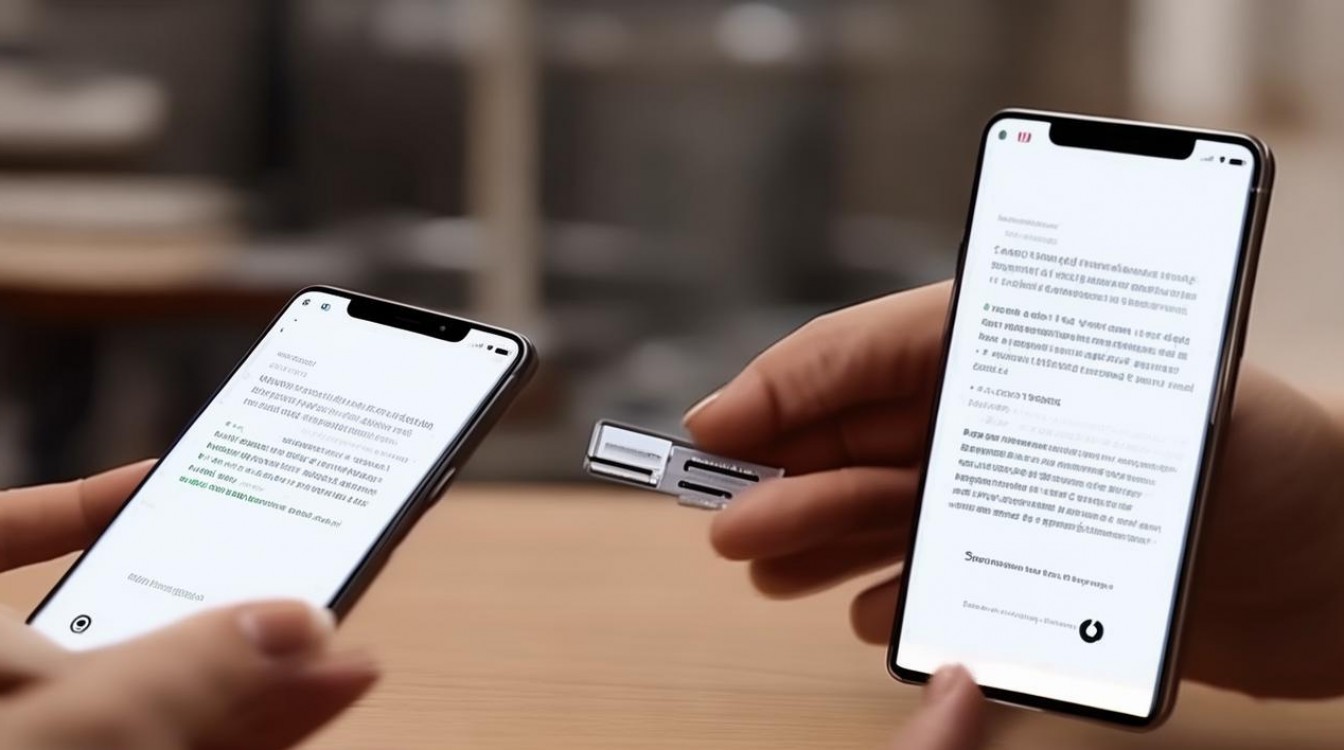
SD卡正确安装与初始化步骤
▶ 安装前准备
- 卡型选择: 仅支持microSD(非TF卡、SD卡转接),推荐UHS-I U3/V30等级别高速卡;
- 容量规范: vivo官方支持最高2TB(microSDXC),但实测稳定上限为1TB(如三星EVO Plus、金士顿Canvas React);
- 格式要求: 出厂格式多为FAT32,超32GB卡需提前格式化为exFAT(Windows系统:右键磁盘→格式化→文件系统选exFAT)。
▶ 安装与首次配置流程
- 断电操作: 关机后,用卡针弹出卡托;
- 插入SD卡: 卡片金手指朝下、缺口朝内,推入卡托至卡槽齐平;
- 开机识别: 首次开机约10-30秒弹出“设置存储”提示;
- 关键配置:
- 方案A(推荐): 选择“合并存储空间”,将SD卡与内部存储合并为“内部存储”,应用可直接安装至SD卡;
- 方案B(备用): 选择“便携式存储”,仅用于照片、音乐等文件存储,不支持安装应用。
重要提醒: 合并后SD卡将加密,更换手机需原设备解密,不可直接读取;若误选“便携式”,可在【设置→存储】中重新设置“合并存储空间”。
SD卡日常使用优化方案
▶ 文件存储路径精准控制
- 照片/视频: 进入【相机→设置→存储位置】,选择“内部存储”或“SD卡”;
- 下载文件: 在【文件管理→设置】中修改默认下载路径;
- 音乐/文档: 使用第三方APP(如ES文件浏览器)手动指定保存目录。
▶ 性能与寿命维护
- 禁用频繁写入场景: 避免将SD卡设为“默认存储”用于微信缓存、游戏资源包等高频读写操作;
- 定期清理碎片: 每3个月使用【手机管家→清理加速】执行“存储优化”;
- 健康检测: 安装专业工具(如SD Memory Card Tester)检测读写速度,若持续低于10MB/s,建议更换。
▶ 故障应急处理
| 问题现象 | 解决方案 |
|---|---|
| 无法识别SD卡 | 重启手机;2. 更换卡槽位测试;3. 用电脑读取检测卡体 |
| 频繁弹出“SD卡已移除” | 检查卡托是否完全卡紧;更换卡槽(共享卡槽需优先插SIM卡) |
| 应用安装失败 | 确认已启用“合并存储”;检查SD卡剩余空间≥5GB |
vivo系统版本差异说明
- Funtouch OS 12及以下: 部分机型需开启【开发者选项→模拟sdcard】;
- OriginOS 3.0+: 统一采用“合并存储”逻辑,取消“便携式/内部存储”二选一弹窗,需手动在【设置→存储】中操作;
- Android 11以上机型: 严格遵循Scoped Storage机制,SD卡仅可访问自身创建的文件,无法读取其他APP数据。
相关问答(FAQ)
Q1:vivo手机SD卡合并后,能否单独取出使用?
A:不能,合并后SD卡数据经系统加密,取出至其他设备将显示“需格式化”,直接格式化将导致数据永久丢失,如需迁移数据,必须通过vivo手机自带的“备份与恢复”功能操作。
Q2:为什么安装应用到SD卡后仍占用内部存储空间?
A:根据Android系统限制,应用安装包(APK)必须存于内部存储,仅“数据、缓存、媒体文件”可迁移至SD卡,vivo系统已自动优化此流程,用户无需手动干预。
您在vivo手机上使用SD卡时,是否遇到过兼容性问题?欢迎在评论区分享您的解决方案!
版权声明:本文由环云手机汇 - 聚焦全球新机与行业动态!发布,如需转载请注明出处。







 冀ICP备2021017634号-5
 冀公网安备13062802000102号