

红米K70E怎么设置屏幕不休眠?让屏幕一直亮着的方法是什么?
如何设置红米Redmi K70E屏幕不休眠?详细教程与实用技巧
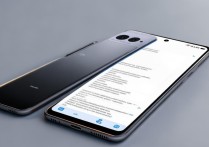
红米Redmi K70E作为一款性价比出色的中端机型,凭借出色的性能和屏幕素质吸引了众多用户,但在日常使用中,不少用户会遇到屏幕自动休眠导致操作中断的问题,尤其是在观看视频、阅读文档或玩游戏时,本文将详细介绍如何通过系统设置、开发者选项及第三方工具实现屏幕不休眠,同时提供一些实用技巧,帮助您根据不同场景灵活调整屏幕亮度和休眠时间。
通过系统设置调整休眠时间
最基础的方法是通过系统设置直接修改屏幕休眠时间,适用于大多数日常使用场景。
-
进入设置菜单
- 从桌面打开“设置”应用(齿轮图标),或通过下拉通知栏点击快捷设置图标进入。
- 选择“显示与亮度”选项。
-
修改休眠时间
- 在“显示与亮度”页面中,找到“屏幕超时”或“休眠时间”选项。
- 默认选项通常为30秒或1分钟,点击后可扩展至5分钟、10分钟甚至“永不休眠”(部分系统版本可能不支持此选项)。
注意:部分早期系统版本可能未提供“永不休眠”选项,此时可通过下文开发者方法实现。
使用开发者选项实现永不休眠
如果系统设置中没有“永不休眠”选项,开发者选项中的“保持唤醒”功能可以满足需求。
-
启用开发者选项
进入“设置”>“关于手机”,连续点击“MIUI版本”7次,直到提示“您已处于开发者模式”。
-
开启保持唤醒
- 返回“设置”>“更多设置”>“开发者选项”。
- 向下滑动找到“休眠”或“电源”相关选项,点击“保持唤醒”(部分系统显示“屏幕保持唤醒”)。
- 开启后,屏幕将不再自动休眠,即使锁屏或长时间操作也不会熄灭。
适用场景:适合需要长时间保持屏幕亮度的场景,如演示文稿、监控或下载任务,但需注意,此功能会显著增加耗电量,建议连接电源使用。
第三方应用辅助:更灵活的休眠管理
如果系统自带功能无法满足需求,可通过第三方应用实现精细化控制,推荐以下工具:
| 应用名称 | 功能特点 | 下载方式 |
|---|---|---|
| Stay Alive | 简单易用,支持自定义休眠时间,可设置应用内保持唤醒 | 应用商店搜索下载 |
| Caffeine | 通过快捷开关或通知栏控制,支持定时唤醒,适合临时需求 | Google Play或第三方市场 |
| 萤石云 | 若用于监控场景,可结合摄像头应用实现屏幕常亮 | 官方网站或应用商店 |
使用提示:
- 下载应用时请选择正规渠道,避免安全风险。
- 部分应用可能需要授予“悬浮窗”或“忽略电池优化”权限,以确保后台运行稳定。
场景化设置建议
不同场景下,合理的休眠设置既能提升体验,又能兼顾续航,以下是常见场景的推荐方案:
-
影音娱乐
- 观看视频时,建议通过系统设置将休眠时间延长至10分钟,或使用“保持唤醒”功能。
- 可配合“护眼模式”减少蓝光,缓解视觉疲劳。
-
游戏与阅读
- 游戏时,开发者选项的“保持唤醒”可避免因误触导致屏幕熄灭。
- 阅读电子书时,第三方应用如“掌阅”自带“屏幕常亮”功能,无需额外设置。
-
工作与演示
- 投影或演示时,建议搭配“勿扰模式”关闭通知,避免屏幕因弹窗而休眠。
- 使用Type-C接口连接显示器时,部分机型支持“扩展模式”,此时主屏幕可独立设置休眠时间。
注意事项与优化技巧
-
耗电管理
- 长时间保持屏幕亮会增加电量消耗,建议开启“智能亮度”并根据环境光调节。
- 若不需要常亮,可在任务结束后手动关闭开发者选项或第三方应用。
-
系统更新
部分旧版本系统可能存在BUG,更新至最新MIUI版本可修复休眠异常问题。
-
硬件检查
- 若屏幕频繁黑屏,可能是硬件故障或传感器问题,建议通过“拨号界面输入
*#*#6485#*#*”测试传感器功能(不同型号代码可能不同)。
- 若屏幕频繁黑屏,可能是硬件故障或传感器问题,建议通过“拨号界面输入
版权声明:本文由环云手机汇 - 聚焦全球新机与行业动态!发布,如需转载请注明出处。




 冀ICP备2021017634号-5
 冀公网安备13062802000102号