

华为手机7隐藏图标后怎么找不见?图标藏哪了?
华为手机7系列作为华为旗下的热门机型,凭借其强大的功能和人性化的设计受到了广大用户的喜爱,部分用户在使用过程中可能会遇到“隐藏图标不见了”的问题,这给日常使用带来了不便,本文将详细分析华为手机7隐藏图标消失的可能原因,并提供多种实用的解决方法,帮助用户快速找回消失的图标。
隐藏图标消失的常见原因
隐藏图标不见的情况通常并非系统故障,而是由以下几种常见原因导致的:
-
误操作恢复显示
部分用户可能在无意中通过特定操作将隐藏的图标重新显示出来,例如长按桌面空白处进入编辑模式时,误触了“显示隐藏应用”的选项。 -
系统更新导致设置重置
华为手机在系统更新后, occasionally 会出现部分设置被重置的情况,包括隐藏应用的设置,如果更新前未手动备份应用隐藏状态,更新后图标可能会重新显示。 -
第三方桌面软件冲突
安装了第三方桌面启动器(如Nova Launcher、Microsoft Launcher等)后,可能与系统自带的桌面隐藏功能产生冲突,导致隐藏图标异常。
-
应用被卸载或禁用
如果隐藏的应用被用户误卸载,或是系统在优化过程中禁用了该应用,其图标自然也会从桌面消失。 -
缓存数据异常
桌面应用的缓存数据损坏或过多,可能会导致图标显示异常,包括隐藏图标的丢失。
找回隐藏图标的实用方法
针对以上原因,用户可以尝试以下方法逐步排查并解决问题:
(一)检查桌面设置:确认“显示隐藏应用”状态
华为手机7系列默认会将隐藏的应用图标收纳到“桌面文件夹”中,用户需手动开启“显示隐藏应用”才能查看,具体操作步骤如下:
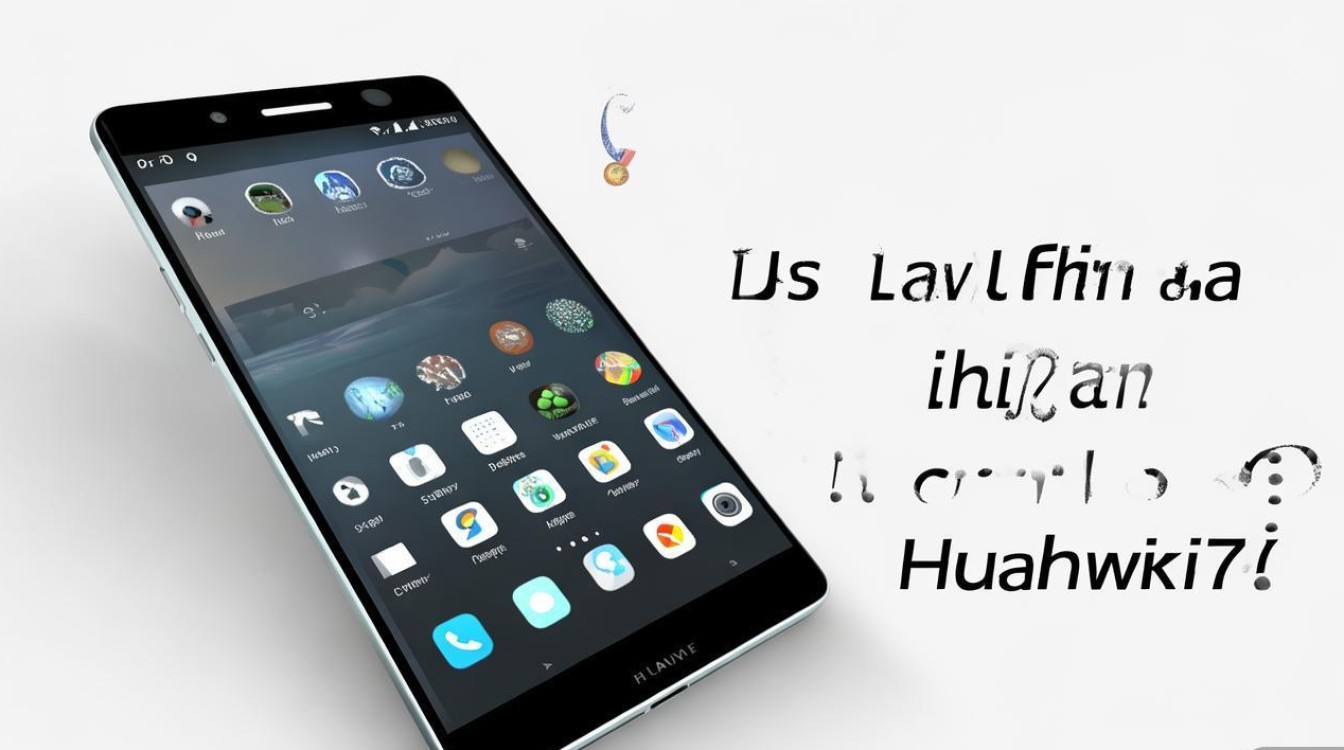
- 长按桌面空白处,进入桌面编辑模式。
- 点击右上角的“设置”图标(齿轮状)。
- 在桌面设置菜单中,找到“显示隐藏应用”选项并确保其处于开启状态。
- 返回桌面后,尝试从屏幕边缘向内滑动,查看是否会出现隐藏应用的文件夹。
表:桌面设置操作步骤一览 | 操作步骤 | 具体说明 | |----------|----------| | 长按桌面空白处 | 进入桌面编辑模式,显示桌面设置入口 | | 点击“设置”图标 | 进入桌面高级设置菜单 | | 找到“显示隐藏应用” | 通常在“桌面与壁纸”或“相关设置”栏目下 | | 开启该选项 | 确保开关处于蓝色开启状态 |
(二)通过“应用信息”手动隐藏/显示图标
如果通过桌面设置无法找回,可以尝试通过应用信息管理图标:
- 打开“设置”应用,进入“应用”或“应用管理”。
- 在应用列表中找到需要显示的隐藏应用(可通过搜索功能快速定位)。
- 点击进入应用详情页,选择“显示到桌面”选项。
- 部分应用可能需要重启桌面或手机才能生效。
(三)检查系统更新与恢复设置
若近期进行过系统更新,可尝试以下操作:
- 进入“设置”>“系统和更新”>“软件更新”,检查是否有最新版本可用,并升级至最新系统。
- 若更新后出现问题,可尝试“恢复出厂设置”(注意提前备份数据),但此操作会清除所有本地设置,需谨慎使用。
(四)卸载第三方桌面软件
如果安装了第三方启动器,建议暂时卸载并切换回系统默认桌面:
- 长按桌面空白处,点击“桌面设置”。
- 在“桌面与壁纸”中选择“默认桌面”或“华为桌面”。
- 卸载最近安装的第三方启动器应用(通过“设置”>“应用”>“应用管理”操作)。
(五)清理桌面缓存数据
清理桌面缓存可以解决因数据异常导致的显示问题:
- 进入“设置”>“应用”>“应用管理”。
- 在应用列表中找到“桌面”或“华为桌面”。
- 点击“存储”>“清除缓存数据”。
- 重启手机后检查图标是否恢复。
(六)检查应用是否被禁用或卸载
- 在“应用管理”中搜索消失图标对应的应用名称。
- 若显示“应用已禁用”,点击“启用”即可。
- 若应用不在列表中,说明已被卸载,需通过应用市场重新下载安装。
预防隐藏图标再次消失的技巧
为了避免类似问题再次发生,用户可以采取以下预防措施:
- 谨慎操作桌面设置:在长按桌面进入编辑模式时,注意不要随意更改“显示隐藏应用”等选项。
- 定期备份数据:通过“华为云空间”或“华为手机克隆”功能定期备份应用数据和设置,以便在系统更新或恢复出厂设置后快速恢复。
- 避免安装来源不明的桌面软件:第三方启动器可能与系统功能不兼容,建议优先使用系统自带桌面。
- 保持系统版本最新:系统更新通常会修复已知的bug,提升稳定性。
华为手机7隐藏图标不见的问题通常可以通过检查桌面设置、管理应用信息、清理缓存或卸载第三方软件等方法解决,用户在操作过程中应保持耐心,按照步骤逐一排查,如果以上方法均无效,可能是系统存在更深层的问题,建议联系华为官方客服或前往售后服务中心进行检测,通过合理设置和定期维护,可以有效避免此类问题的发生,确保手机使用体验的流畅与稳定。
版权声明:本文由环云手机汇 - 聚焦全球新机与行业动态!发布,如需转载请注明出处。









 冀ICP备2021017634号-5
 冀公网安备13062802000102号