

印象笔记怎么用素材创建笔记?素材使用方法详解
印象笔记怎么用素材创建笔记-印象笔记素材使用方法介绍
在数字化时代,信息管理工具已成为提升工作效率的重要助手,印象笔记(Evernote)作为一款广受欢迎的笔记应用,其强大的素材整合功能让用户能够轻松将各类信息转化为结构化、可检索的笔记内容,本文将详细介绍如何通过多种素材类型创建笔记,帮助用户充分发挥印象笔记的实用价值。
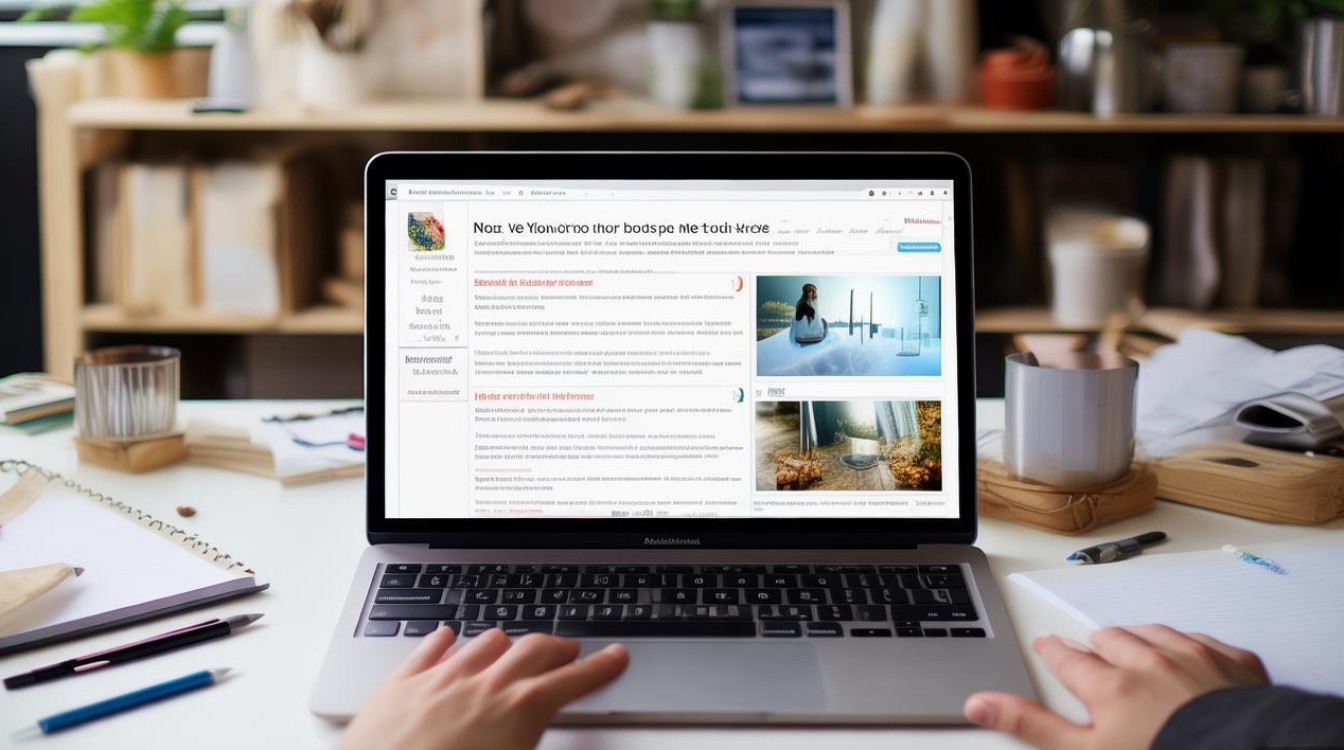
文字素材:笔记的基础构建
文字是笔记的核心内容,印象笔记支持多种文字输入方式,满足不同场景需求。
-
直接输入与编辑
打开印象笔记后,点击新建笔记,可直接在编辑区输入文字,支持基础格式调整,如加粗、斜体、下划线、标题分级(H1-H6)、列表(有序/无序)、引用块等,通过工具栏的“格式”选项,还能调整字体、字号、颜色,使笔记内容层次分明。 -
外部文字导入
- 复制粘贴:从网页、文档、聊天记录等处复制文字,粘贴至笔记编辑区,印象笔记会自动保留基础格式(如超链接可点击)。
- 文件导入:支持导入TXT、DOC、DOCX等格式文档,点击“附件”-“导入文件”,选择本地文档即可上传,原文档中的文字和格式会完整保留。
- 邮件发送:将文字内容通过邮件发送至印象笔记专属邮箱(需在账户设置中绑定),邮件内容会自动转化为笔记。
图片素材:视觉化信息的关键
图片能直观展示信息,印象笔记对图片素材的处理灵活且高效。
-
本地图片上传
- 拖拽插入:直接将本地图片文件拖拽至笔记编辑区,或点击“附件”-“图片”选择文件上传,支持JPG、PNG、GIF、HEIC等常见格式。
- 截图工具:印象笔记内置截图功能(Windows端快捷键Win+Shift+C,Mac端Cmd+Shift+C),可截取全屏、区域或窗口,截图后自动插入笔记,并支持添加标注(箭头、文字、马赛克等)。
-
网页图片保存
浏览网页时,右键点击目标图片选择“保存图片至印象笔记”,或使用印象笔记的网页剪藏工具(浏览器插件),可保存图片及对应网页链接,方便后续追溯来源。 -
图片编辑与优化
上传图片后,双击图片进入编辑模式,支持裁剪、旋转、调整亮度/对比度、添加文字标注等功能,对于扫描文档或手写笔记,可使用“OCR文字识别”功能(需高级账户),将图片中的文字提取为可编辑文本。
文件附件:整合多元资料
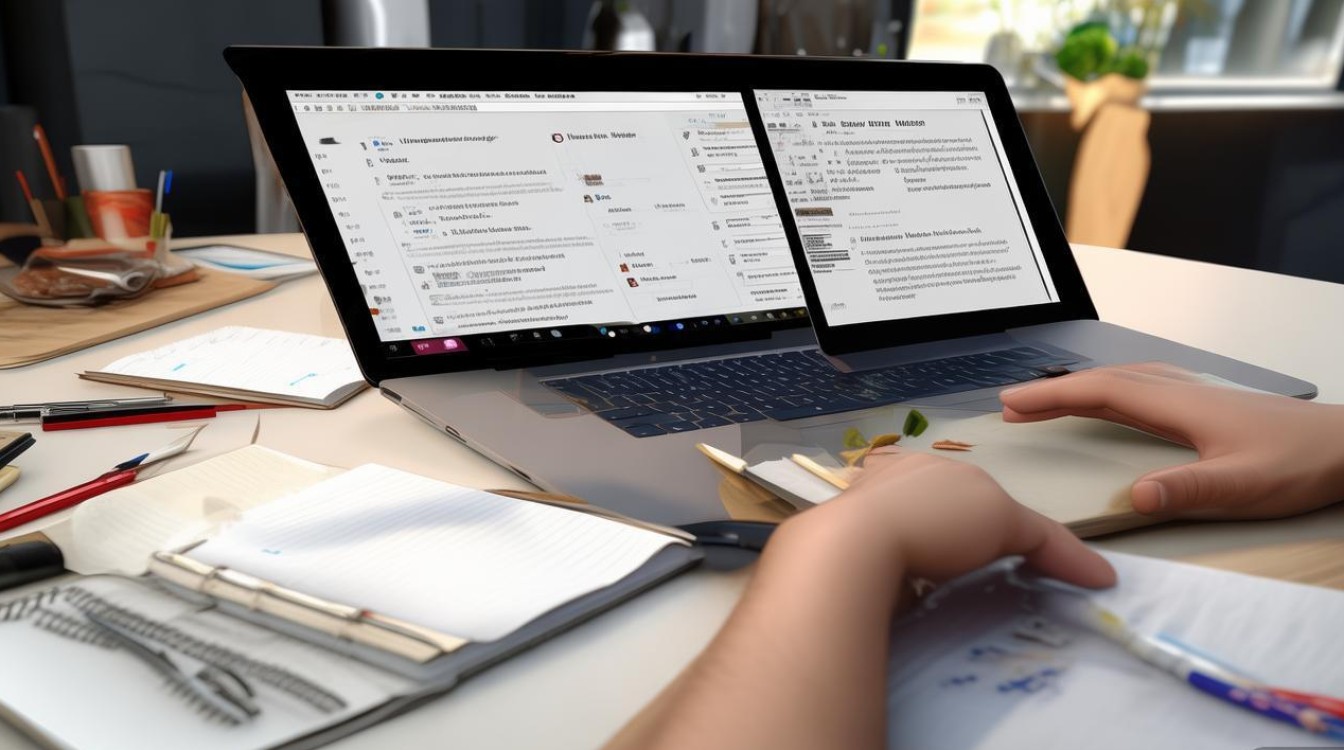
印象笔记支持添加各类文件附件,实现“笔记+资料”一体化管理。
-
支持的文件类型
可上传PDF、PPT、Excel、音频(MP3、WAV)、视频(MP4、MOV)、压缩包(ZIP、RAR)等格式,单个附件最大支持50MB(免费账户)或200MB(高级账户)。 -
添加与管理附件
- 上传方式:点击“附件”-“文件”选择本地文件,或直接拖拽文件至编辑区。
- 附件预览:部分格式(如PDF、图片、Office文档)支持在线预览,无需下载即可查看内容。
- 附件整理:可在笔记中通过“附件列表”查看所有附件,支持重命名、删除或移动至其他笔记。
-
典型应用场景
- 会议纪要:附上会议PPT和录音,文字记录关键点,方便回溯;
- 项目资料:整合需求文档、设计稿、数据表格,集中管理项目文件;
- 学习笔记:添加课件PDF、参考文章链接,构建完整知识体系。
音视频素材:动态信息的记录
音视频素材适合记录会议、讲座、灵感片段等动态内容。
-
音频录制与插入
点击编辑区工具栏的“音频”按钮,可直接使用麦克风录制音频(支持选择输入设备),录音完成后自动插入笔记,录音过程中可暂停,支持MP3格式输出,适合记录会议发言、语言学习等内容。 -
视频上传与播放
可上传本地视频文件(如MP4、MOV),或通过“嵌入链接”方式插入在线视频(如YouTube、B站视频),上传后的视频支持在线播放,但需注意文件大小和网络环境。 -
音视频管理技巧
- 为音视频笔记添加时间戳标签,方便快速定位关键内容;
- 使用“搜索”功能,通过语音转文字(需高级账户)快速查找音视频中的文字信息。
网页素材:一键保存与整理
网页剪藏是印象笔记的特色功能,能高效保存网页内容并去除广告。

-
使用剪藏工具
安装印象笔记浏览器插件后,点击网页工具栏的“剪藏”图标,可选择保存:- 完整网页:保存网页的HTML、图片和样式,离线时也能正常查看;
- 文章正文:智能提取网页核心内容,去除广告和无关信息;
- 区域截图:仅保存选中的网页区域。
-
优化
剪藏后的笔记可进一步编辑,如调整文字格式、添加标签、插入批注,若需定期更新网页内容(如新闻、博客),可开启“定期刷新”功能(高级账户),系统会自动更新笔记内容并标注修改时间。
模板素材:高效创建标准化笔记
印象笔记的模板功能可快速生成标准化笔记结构,适用于工作、学习、生活等多种场景。
-
内置模板调用
点击“新建”-“从模板创建”,选择内置模板,如会议纪要、读书笔记、旅行计划、项目管理等,模板预设了标题、文本框、待办事项、标签等结构,直接填写内容即可完成笔记。 -
自定义模板
若内置模板不满足需求,可创建个性化模板:- 新建笔记并设计结构(如添加标题、分栏、表格、图标);
- 点击“更多操作”-“保存为模板”,命名后即可在模板列表中调用。
-
模板应用案例
- 周报模板:包含本周工作总结、下周计划、问题反馈等模块;
- 食谱模板:预留食材、步骤、图片、备注等填写区域;
- 读书笔记模板:设置书名、作者、核心观点、摘录、感悟等板块。
素材整合技巧:提升笔记实用性
-
标签与笔记本分类
为素材添加标签(如“工作 urgent”“学习 Python”)和归属笔记本(如“项目管理”“编程学习”),通过“标签视图”或“笔记本分组”实现快速检索。 -
超链接与关联
在笔记中插入超链接(如网页、其他笔记),点击即可跳转,构建知识网络,在“Python学习笔记”中链接至相关教程文档,方便查阅。 -
搜索与筛选
印象笔记支持全文搜索,可按关键词、创建时间、标签、附件类型等筛选素材,对于图片中的文字,OCR识别后也可被搜索到。
注意事项:素材管理最佳实践
- 定期整理素材:避免笔记冗余,及时归档已完成笔记,删除无用素材。
- 控制附件大小:大附件会占用存储空间,可通过压缩文件或使用外部云存储链接(如OneDrive、Google Drive)解决。
- 备份重要素材:定期导出笔记(支持ENEX、PDF、HTML格式),防止数据丢失。
通过灵活运用文字、图片、文件、音视频、网页及模板等素材,用户可以创建出兼具信息量与可读性的笔记,印象笔记的素材整合功能不仅简化了信息收集流程,更通过结构化管理和高效检索,让知识真正服务于工作和生活,掌握以上方法,即可充分发挥印象笔记的价值,打造专属的数字知识库。
版权声明:本文由环云手机汇 - 聚焦全球新机与行业动态!发布,如需转载请注明出处。






 冀ICP备2021017634号-5
 冀公网安备13062802000102号