

华为p10手机如何彻底删除文件夹?
华为P10删除文件夹的全面指南:方法、注意事项与常见问题解决
在华为P10的使用过程中,管理文件和文件夹是日常操作的重要环节,无论是为了释放存储空间、整理系统界面,还是保护隐私,删除不再需要的文件夹都是必要步骤,由于文件夹类型多样(如系统文件夹、第三方应用文件夹、用户创建文件夹等),删除方法也各有不同,本文将详细介绍华为P10删除文件夹的各种方法、注意事项及常见问题解决方案,帮助用户高效、安全地完成操作。
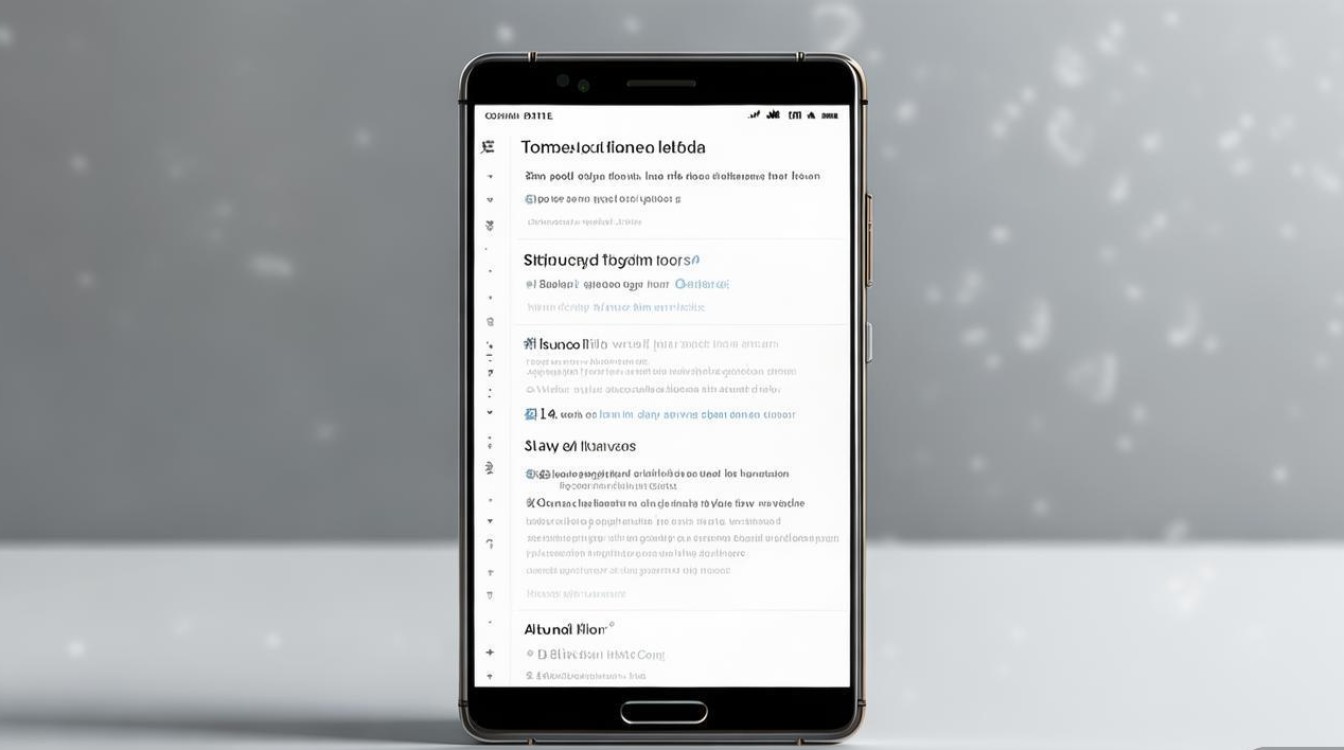
删除用户创建的文件夹(最常见场景)
用户在文件管理或桌面自行创建的文件夹是最容易删除的类型,主要通过系统自带的“文件管理”应用完成,以下是具体步骤:
-
打开文件管理应用
在桌面找到“文件管理”图标(通常为黄色文件夹图标),点击进入,若桌面未显示,可从应用列表中启动。 -
定位目标文件夹
- 内部存储路径:若文件夹位于手机存储中,依次进入“内部存储” > “DCIM”(相机照片)、“Download”(下载文件)或自定义目录。
- SD卡路径:若使用SD卡,切换至“SD卡”标签页,找到对应文件夹。
- 桌面文件夹:若文件夹位于桌面长按该文件夹,选择“删除”或“移至废纸篓”(部分系统版本支持)。
-
执行删除操作
长按目标文件夹,弹出菜单中选择“删除”,确认后文件夹将被移至“最近删除”文件夹(类似回收站),若需彻底删除,需进一步清空“最近删除”。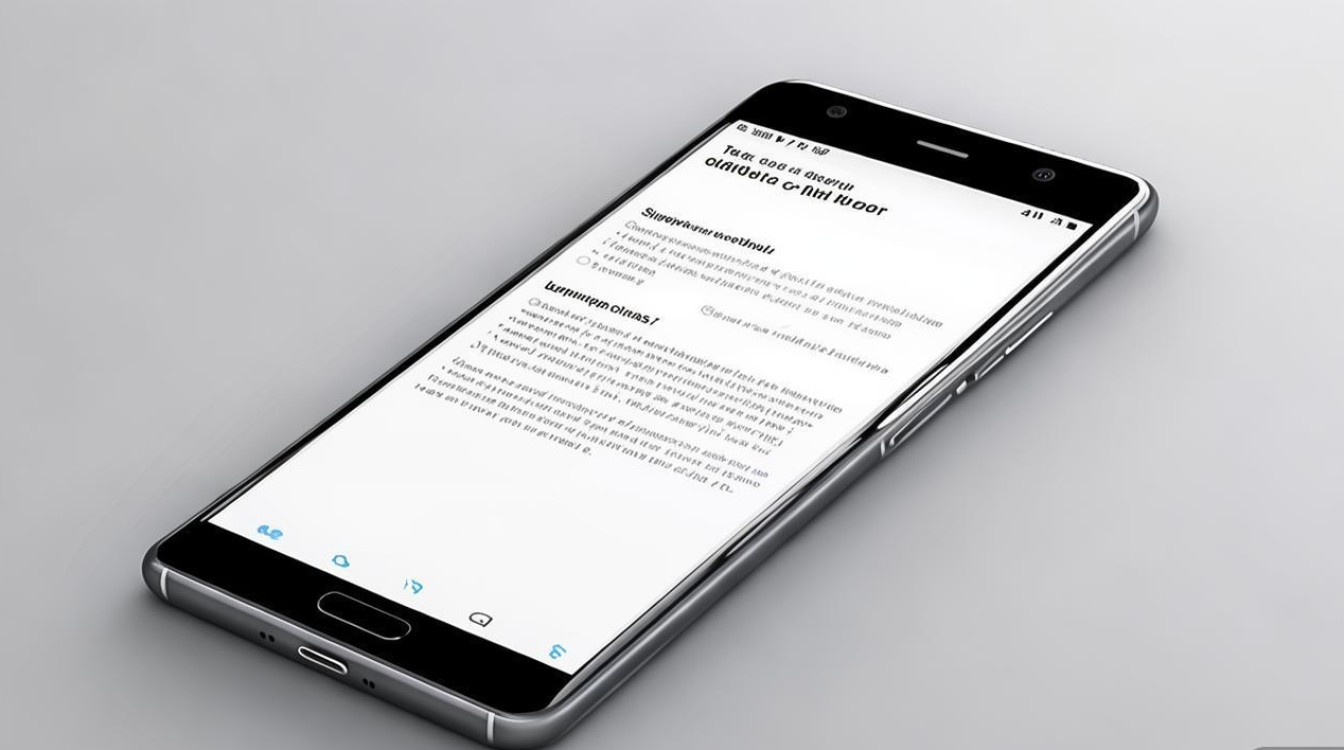
-
彻底删除与恢复
- 彻底删除:进入“最近删除”文件夹,长按已删除的文件夹,选择“永久删除”。
- 恢复误删:在“最近删除”中,长按文件夹选择“恢复”,可将其还原至原位置。
注意事项:
- 删除前确认文件夹内无重要文件,避免数据丢失。
- 部分系统版本可能需开启“显示隐藏文件”才能看到某些文件夹(在文件管理设置中调整)。
删除第三方应用生成的文件夹
第三方应用(如微信、QQ、文件管理器等)会在手机中创建缓存文件夹或数据文件夹,定期清理可释放空间,删除方法需结合应用本身功能或系统设置:
-
通过应用设置清理
以微信为例:打开微信 > “我” > “设置” > “通用” > “存储空间” > “清理微信缓存”,可删除临时文件,但无法删除整个文件夹。
注意:多数应用不支持直接删除数据文件夹,强制删除可能导致应用异常。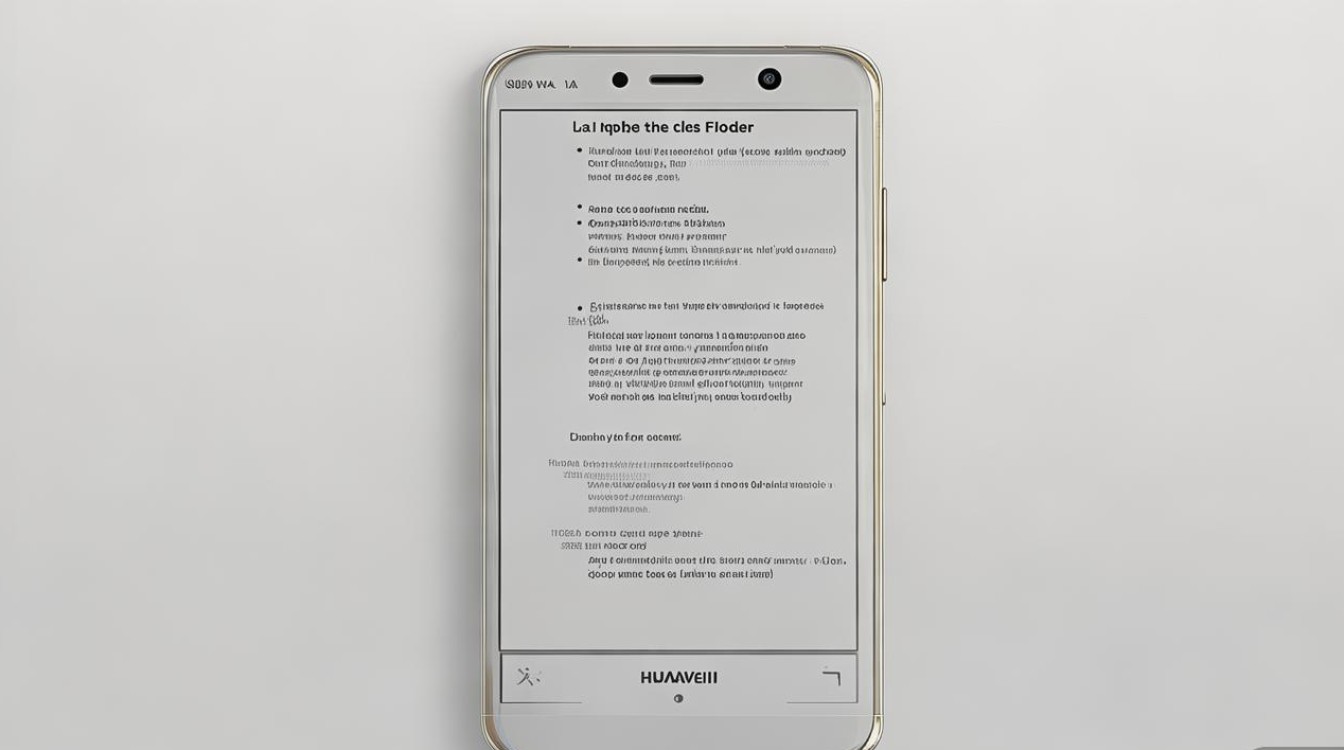
-
通过文件管理手动删除(需谨慎)
若确需删除,需先卸载对应应用(部分应用卸载时会自动删除数据文件夹)。- 路径示例:微信数据通常位于“内部存储” > “Tencent” > “MicroMsg”。
- 操作步骤:进入文件管理 > 定位文件夹 > 长按删除。
风险提示:手动删除可能导致应用下次启动时重新生成数据,或丢失已登录状态。
-
使用系统“存储空间管理”
路径:“设置” > “存储” > “缓存数据”或“应用管理”,选择具体应用后点击“清除数据”或“卸载应用”,此方法更安全,不会影响系统稳定性。
删除系统文件夹(高风险操作,不建议普通用户尝试)
系统文件夹(如“Android”“System”等)存储核心文件,误删可能导致系统崩溃或功能异常,除非专业人士进行刷机或调试,否则普通用户应避免操作。
-
系统文件夹的位置与风险
- 常见路径:“内部存储” > “Android”(应用数据)、“System”(系统文件)。
- 后果:删除后可能出现应用闪退、系统无法启动、无法接收更新等问题。
-
安全建议
- 若怀疑系统文件夹异常,建议通过“恢复出厂设置”或“华为官方售后”解决,而非手动删除。
- 开启“开发者选项”后,某些系统文件夹可能被隐藏,普通用户无需接触。
常见问题与解决方案
| 问题现象 | 可能原因 | 解决方案 |
|---|---|---|
| 删除文件夹后提示“无法删除” | 文件夹被应用占用或系统保护 | 关闭相关应用后重试;重启手机后删除;检查是否为系统文件夹。 |
| 文件夹删除后自动恢复 | 应用重新生成数据(如微信、QQ) | 卸载并重装应用;通过应用内设置清理缓存而非手动删除文件夹。 |
| SD卡文件夹无法删除 | SD卡写保护或文件损坏 | 检查SD卡锁;在电脑上格式化SD卡(注意备份数据)。 |
| 删除后存储空间未释放 | 文件夹内有隐藏文件或正在运行进程 | 显示隐藏文件后删除;关闭相关应用进程;使用“存储空间管理”中的“清理”功能。 |
预防文件夹堆积的日常维护建议
- 定期清理缓存:每月通过“设置” > “存储” > “清理”扫描并删除无用缓存。
- 管理应用安装:避免从非官方渠道下载应用,减少异常文件夹生成。
- 利用云存储:将重要文件备份至华为云或第三方云服务,定期清理本地冗余文件。
- 监控存储空间:通过“设置” > “存储”查看各应用占用情况,及时卸载不常用的应用。
华为P10删除文件夹的操作需根据文件夹类型选择合适方法:用户创建的文件夹可通过文件管理直接删除;第三方应用文件夹建议结合应用设置或系统存储管理操作;系统文件夹则需高度谨慎,避免误操作,在日常使用中,定期维护和规范管理是保持手机高效运行的关键,若遇到复杂问题,可随时咨询华为官方客服或前往售后服务中心,确保数据安全与系统稳定。
版权声明:本文由环云手机汇 - 聚焦全球新机与行业动态!发布,如需转载请注明出处。







 冀ICP备2021017634号-5
 冀公网安备13062802000102号