

华为p10怎么圈重点?手写笔或触控操作指南
在数字化学习与办公场景中,高效整理信息已成为必备技能,华为P10作为一款经典机型,其内置的笔记功能虽未直接标注“圈重点”入口,但通过系统自带应用及第三方工具,可实现多种形式的重点标记,本文将结合系统功能与实用技巧,详解华为P10用户如何高效圈选重点,提升信息处理效率。
系统自带应用:笔记与标记的基础方案
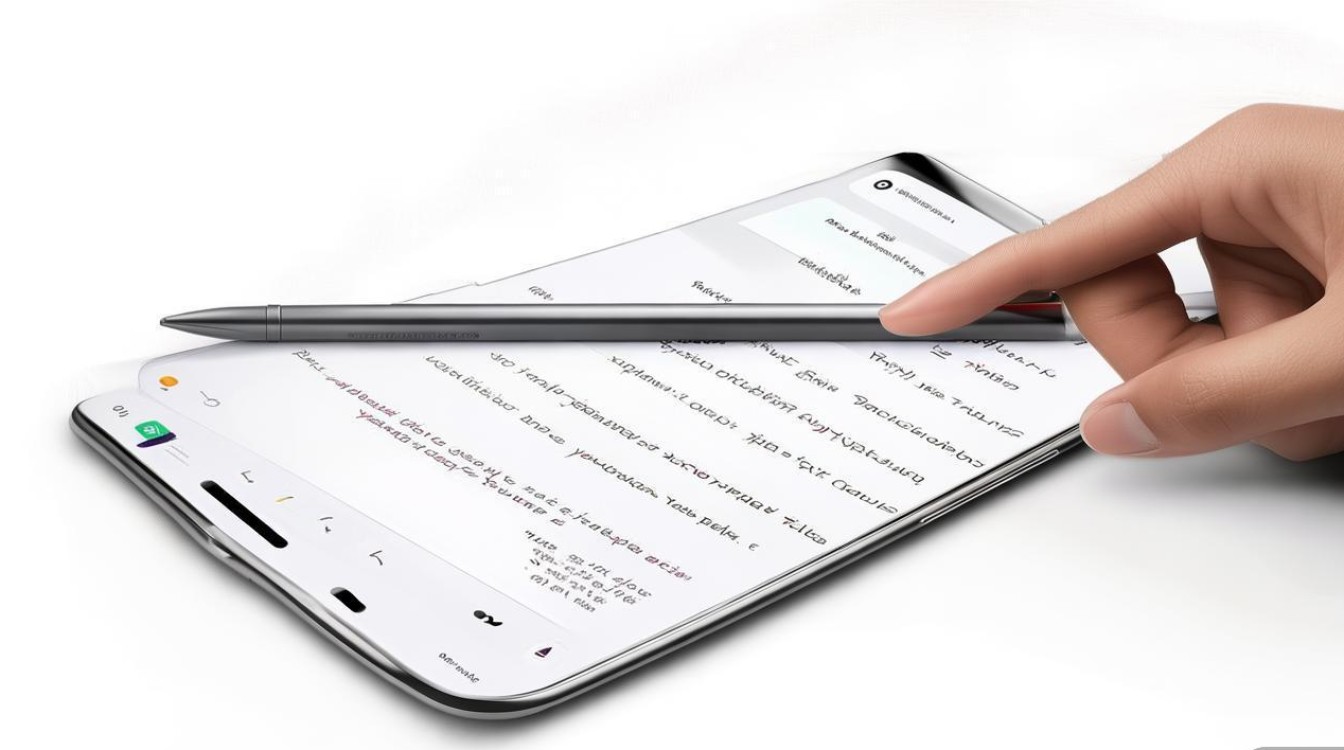
华为P10基于EMUI 5.1系统,内置“笔记”应用(华为备忘录)是圈选重点的核心工具,支持文字、手写、图片等多种形式标记,操作便捷且无需额外安装。
文字笔记中的重点标记
- 加粗与颜色标注:在新建文字笔记时,选中需要强调的文字,点击工具栏的“T”图标(文本格式),可选择加粗、斜体或更改文字颜色(红、黄、蓝等),通过视觉对比突出重点。
- 清单与标签功能:对于条目式内容,使用“清单”功能可快速生成带编号或项目符号的列表,便于梳理逻辑;若需分类标记,可通过“标签”添加关键词(如“重要”“待办”),后续通过标签筛选快速定位重点内容。
手写笔记的自然圈选
开启“手写模式”后,手指或触控笔可直接在屏幕上书写,支持多种笔触(钢笔、马克笔、荧光笔):
- 荧光笔效果:选择“荧光笔”工具,调整透明度(建议30%-50%),轻轻涂抹文字背景,可实现类似实体书本的荧光标记效果,避免遮挡文字。
- 圈画与箭头:使用“钢笔”工具绘制圆圈、方框或箭头,直接指向关键信息,搭配“批注”功能添加简短说明(如“核心观点”“需验证”),增强标记的针对性。
图片笔记的局部标注
若需标记图片中的重点(如文档截图、照片说明),可通过“插入图片”功能将图片导入笔记,再使用标注工具:
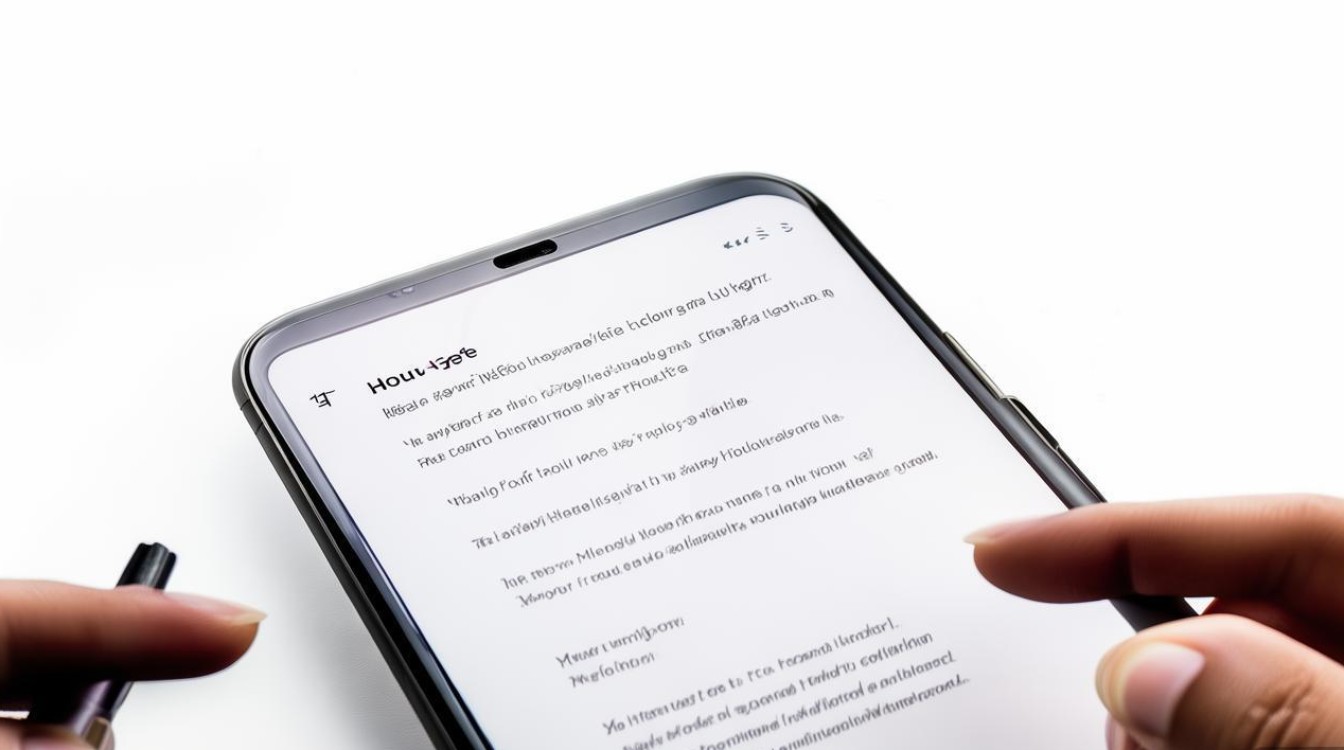
- 形状工具:选择圆形、矩形或虚线框,框选图片中的关键区域,可调整边框颜色(红色、橙色等)和粗细,突出视觉焦点。
- 文字标注:点击“T”图标添加文字标签,直接在图片旁补充说明,避免破坏原图完整性。
第三方工具扩展:更专业的圈选体验
当系统笔记功能无法满足复杂需求时,可通过应用商店下载第三方工具,实现多格式文件的重点标记与云端同步。
PDF阅读与标注工具:Xodo PDF Reader
对于PDF文档,Xodo是高效圈选的利器,支持以下功能:
- 高亮与下划线:选中文字后,可选择“高亮”(黄色、绿色等6种颜色)、“下划线”或“删除线”,重点内容一目了然。
- 批注与签名:添加文本批注、语音备注或手绘标注,支持插入签名(如审批场景),标记后的文档可直接保存为PDF格式,格式不丢失。
- 云同步:绑定华为云或Google账号,标注后的文档可在多设备间同步,方便随时查阅。
思维导图工具:XMind
若需梳理复杂信息的逻辑层次,XMind可将文字或图片转化为思维导图,通过“优先级”标记(高、中、低)或“图标”(如⭐、🔥)突出重点节点,帮助快速把握核心框架。
扫描与OCR工具:微软扫描(Microsoft Lens)
结合扫描与OCR识别功能,可将纸质文档转化为可编辑的电子文本,再通过系统笔记或第三方工具圈选重点:
- 扫描优化:拍摄文档后自动矫正透视、增强对比度,生成清晰的电子版。
- OCR识别:将扫描件转换为文字,支持复制、编辑,方便后续添加文字标记或手写圈画。
高效圈选的实用技巧与注意事项
笔记模板的个性化设置
在华为备忘录中,可自定义笔记模板(如“会议记录”“读书笔记”),预设标题格式、重点标记颜色(如红色=紧急、黄色=重要),减少重复操作,提升记录效率。
手写笔的精准使用
搭配华为P10自家的M-Pen触控笔(若设备支持),可在“手写设置”中调整压感灵敏度(1-3级),细笔触适合标记细节,粗笔触适合大面积涂抹,实现更自然的圈选效果。
数据备份与隐私保护
重点标记的笔记建议定期备份至华为云或本地存储,避免误删除导致数据丢失,若涉及敏感信息,可在笔记设置中开启“加密”功能,通过指纹或密码保护隐私。
跨设备协作场景
在多设备办公时,通过华为“多屏协同”功能,可将P10的笔记内容实时同步至平板或电脑,利用大屏幕优势进行精细化标记,或通过“共享笔记”功能与团队成员协作编辑,实现重点信息的同步更新。
常见问题与解决方案
| 问题场景 | 解决方案 |
|---|---|
| 笔记同步失败 | 检查网络连接,确保华为账号登录状态,在“设置-云服务”中开启“笔记同步”功能。 |
| 手写笔标记不灵敏 | 校准触控笔(进入“设置-辅助功能-触控笔校准”),或更换触控笔笔尖。 |
| PDF标注后格式错乱 | 使用Xodo等专业PDF工具,避免通过系统相册直接编辑PDF文件。 |
通过系统自带工具与第三方应用的结合,华为P10用户可根据场景需求灵活选择圈重点的方式,无论是简单的文字标注、手写圈画,还是复杂的PDF处理与思维导图梳理,掌握这些方法后,可显著提升信息整理效率,让学习与办公更加高效有序。
版权声明:本文由环云手机汇 - 聚焦全球新机与行业动态!发布,如需转载请注明出处。







 冀ICP备2021017634号-5
 冀公网安备13062802000102号