

华为Mate7怎么换锁屏?详细步骤教程在这里!
华为Mate7作为一款经典的旗舰机型,至今仍有不少用户在使用,在使用过程中,更换锁屏样式是许多用户希望个性化设置的功能,本文将详细介绍华为Mate7更换锁屏的多种方法、注意事项及常见问题解决,帮助用户轻松实现个性化锁屏体验。
系统自带锁屏样式更换
华为Mate7原生系统提供了多种锁屏样式,用户无需下载第三方应用即可快速更换,操作步骤如下:
-
进入设置菜单
从桌面找到“设置”应用图标,点击进入后滑动至“锁屏和密码”选项(部分系统版本可能显示为“安全和隐私”下的“锁屏类型”)。 -
选择锁屏样式
进入“锁屏样式”页面后,系统会展示默认提供的几种类型,包括: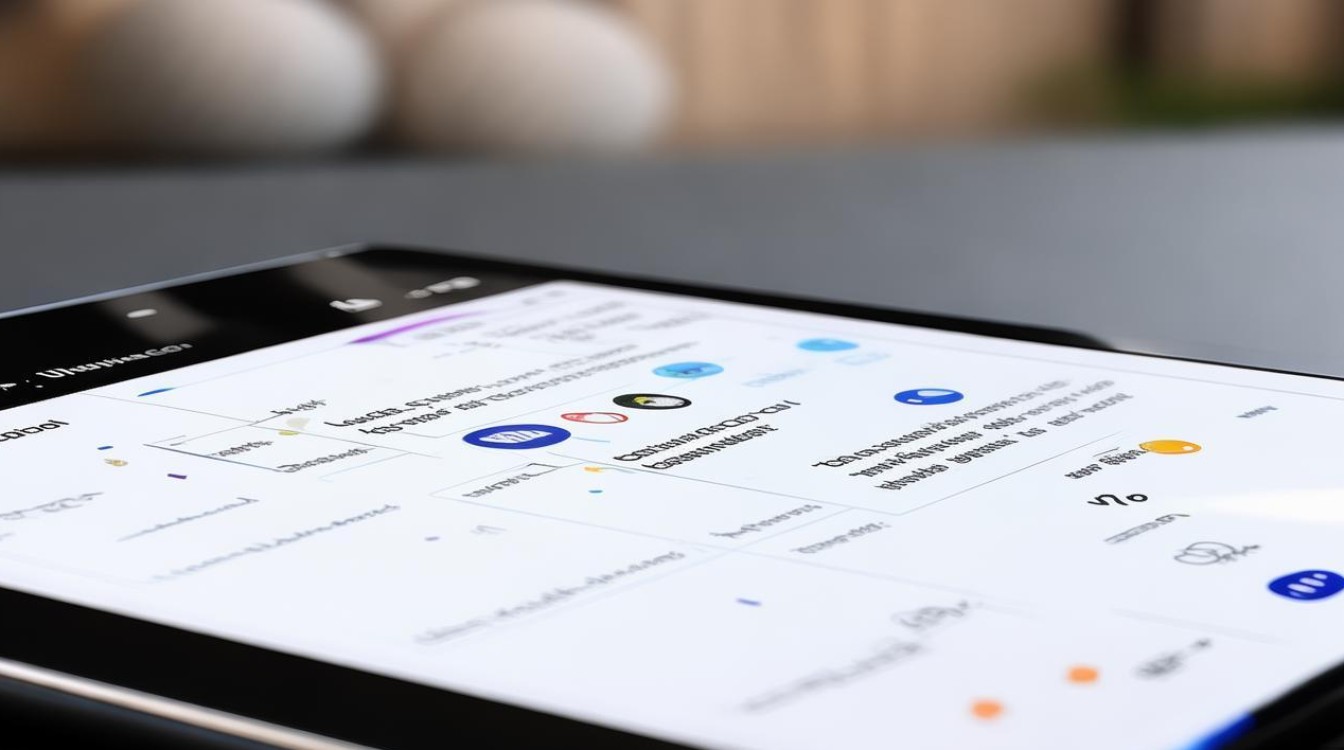
- 滑动解锁:经典左右滑动解锁;
- 图案解锁:绘制九宫格图案;
- 密码解锁:设置数字或字母密码;
- PIN码解锁:4-8位数字组合。
用户可根据需求直接点击选择,部分样式(如图案、密码)需要按照提示完成初始设置。
-
自定义锁屏壁纸
在“锁屏和密码”页面中,选择“锁屏壁纸”,可从系统图库或本地相册中选择图片作为锁屏背景,支持裁剪和缩放调整,确保壁纸显示效果最佳。
使用第三方应用丰富锁屏功能
若系统自带样式无法满足需求,可通过第三方应用实现更丰富的锁屏效果,如动态壁纸、指纹模拟解锁(需硬件支持)等。
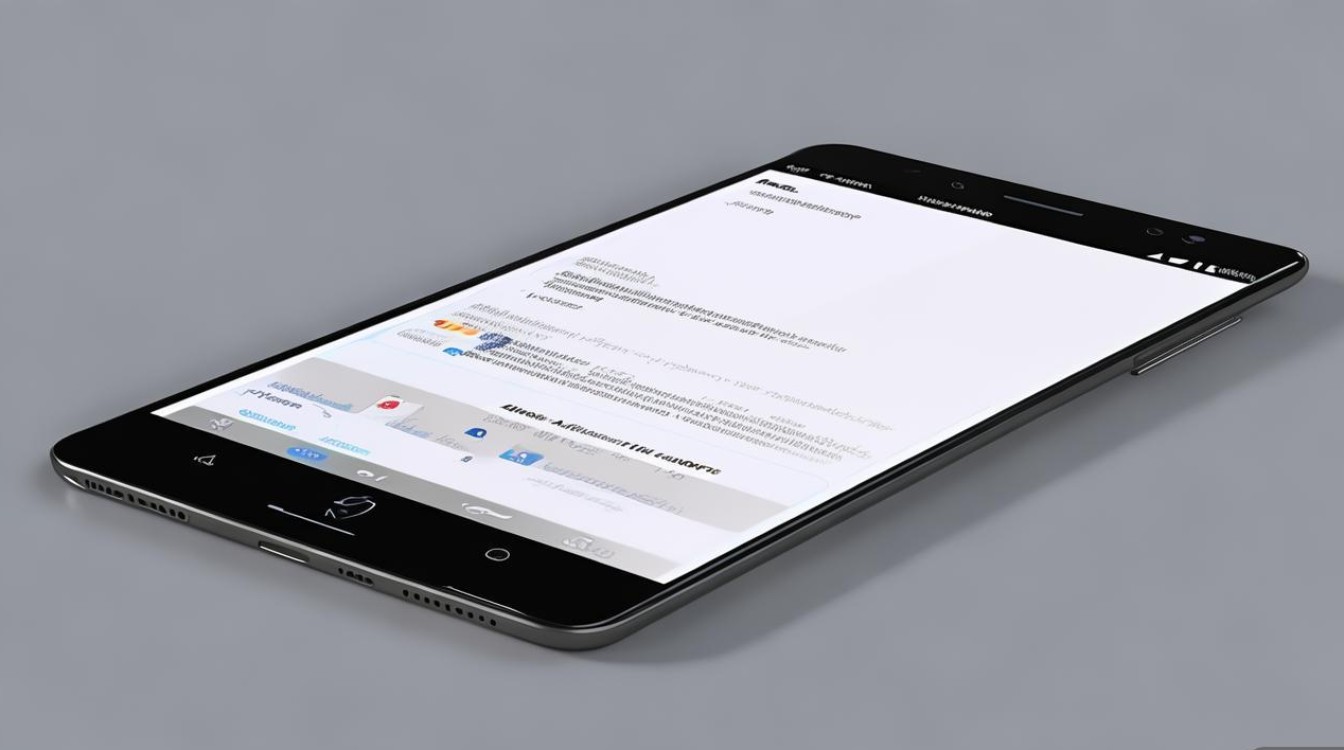
推荐应用及操作步骤:
| 应用名称 | 功能特点 | 下载渠道 |
|---|---|---|
| 锁屏秀 | 提供海量动态锁屏主题,支持天气、时间、通知等组件自定义 | 华为应用市场、第三方应用商店 |
| 清锁(轻量版) | 极简设计,支持自定义短语、快捷工具栏,适配低配置机型 | 华为应用市场 |
| ZUI锁屏 | 丰富的3D动态效果,支持指纹手势快捷操作(需系统权限) | 第三方应用商店 |
操作流程:
- 从应用市场下载并安装第三方锁屏应用;
- 打开应用后授权锁屏权限(路径:设置→应用→权限管理→锁屏权限);
- 在应用内选择喜欢的主题或样式,点击“应用”即可生效。
通过文件管理器更换锁屏壁纸(高级用户)
对于熟悉系统操作的用户,可直接通过文件管理器替换系统锁屏壁纸,实现个性化定制。
-
准备壁纸图片
将选好的壁纸图片(建议分辨率≥1080×1920像素)重命名为“lockscreen.jpg”或“lockscreen.png”。 -
替换系统文件
- 使用文件管理器进入系统目录:
/system/media/(需Root权限); - 备份原文件后,将新图片复制到该目录;
- 修改文件权限为“644”(部分系统可能需要重启生效)。
- 使用文件管理器进入系统目录:
注意事项:
- Root操作存在风险,建议提前备份系统;
- 部分系统版本可能因安全机制无法直接替换,可尝试通过
/data/media/0/目录下的自定义文件夹存放壁纸,再通过锁屏设置选择。
常见问题及解决方法
更换锁屏后出现卡顿或黑屏
- 原因:第三方应用与系统不兼容或壁纸分辨率过高。
- 解决:卸载最近安装的锁屏应用,或压缩壁纸分辨率至1080P以内。
忘记锁屏密码/图案
- 解决方法:
- 若已登录华为账号,通过华为云服务(网页版或手机端)选择“查找设备→清除数据”;
- 未登录账号则需进入Recovery模式恢复出厂设置(注意:会清除所有本地数据)。
第三方锁屏应用无法生效
- 检查权限:确保应用已获取锁屏权限;
- 禁用系统锁屏:部分机型需在“设置→应用→默认应用”中将系统锁屏设置为“无”。
安全与隐私保护建议
- 避免来源不明的锁屏应用:部分恶意应用可能窃取个人信息,建议从官方渠道下载;
- 定期更新系统:华为Mate7虽已停止官方更新,但可刷入第三方ROM(如LineageOS)获取安全补丁;
- 启用查找设备功能:在“设置→华为账号→查找设备”中开启,便于丢失时定位或擦除数据。
通过以上方法,用户可根据自身需求灵活更换华为Mate7的锁屏样式,既可使用系统原生功能保证稳定性,也能借助第三方应用实现个性化定制,操作过程中需注意权限管理和数据备份,确保设备安全稳定运行。
版权声明:本文由环云手机汇 - 聚焦全球新机与行业动态!发布,如需转载请注明出处。





 冀ICP备2021017634号-5
 冀公网安备13062802000102号