

华为m7怎么用u盘?连接步骤和文件读取方法详解
华为M7作为一款智能互联设备,支持多种外设扩展功能,其中通过U盘传输文件是用户常用的操作之一,本文将详细介绍华为M7使用U盘的方法、注意事项及实用技巧,帮助用户高效实现数据交互。
连接U盘的两种方式
华为M7支持通过有线和无线两种方式连接U盘,用户可根据设备接口及实际需求选择。
有线连接(USB OTG功能)
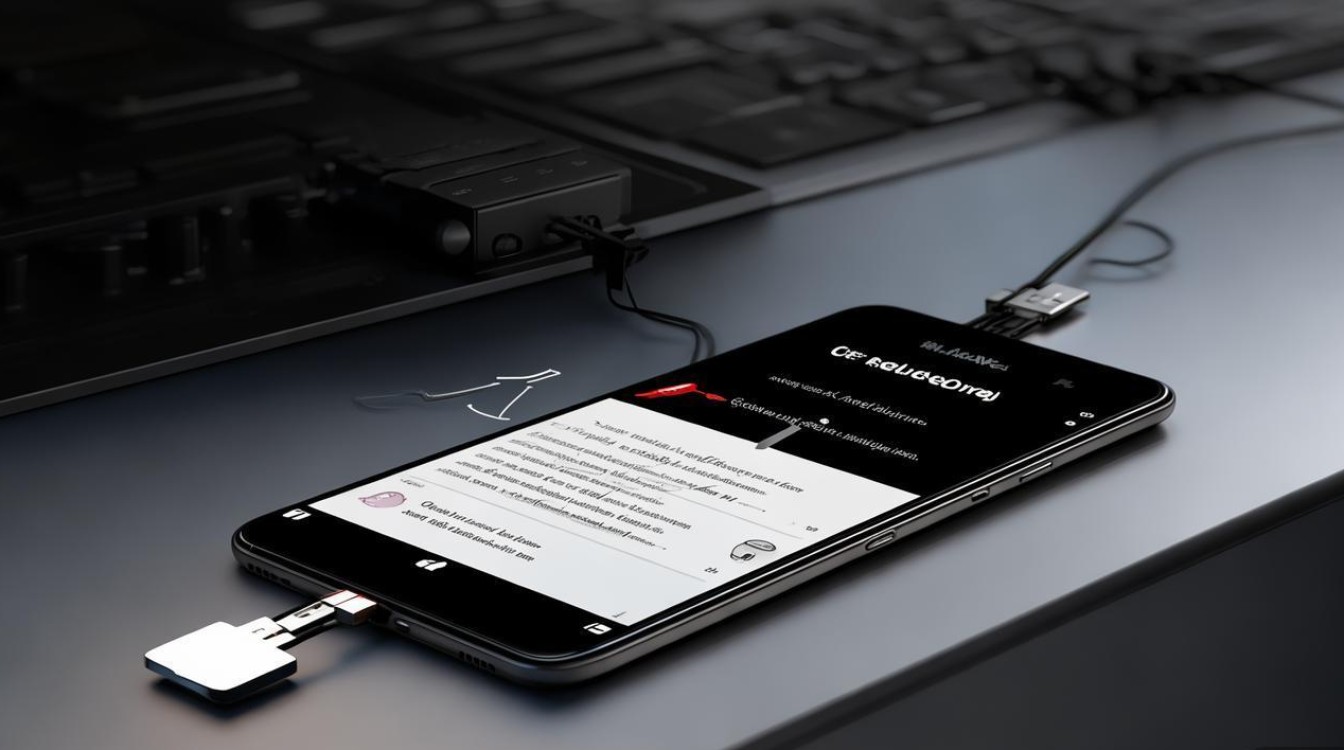
华为M7配备USB Type-C接口,支持OTG(On-The-Go)功能,可直接连接U盘,操作步骤如下:
- 准备工具:需OTG转接线(若U盘为USB-A接口)或Type-C直连U盘。
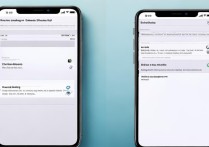
- 连接操作:将U插入转接线或直接接入M7的Type-C接口,系统会自动识别并弹出“USB设备”提示。
- 权限确认:首次连接时需在屏幕上授权M7访问U盘数据,之后将自动默认允许。
无线连接(通过U盘共享应用)
若设备接口损坏或需远程访问,可通过第三方应用实现无线连接:
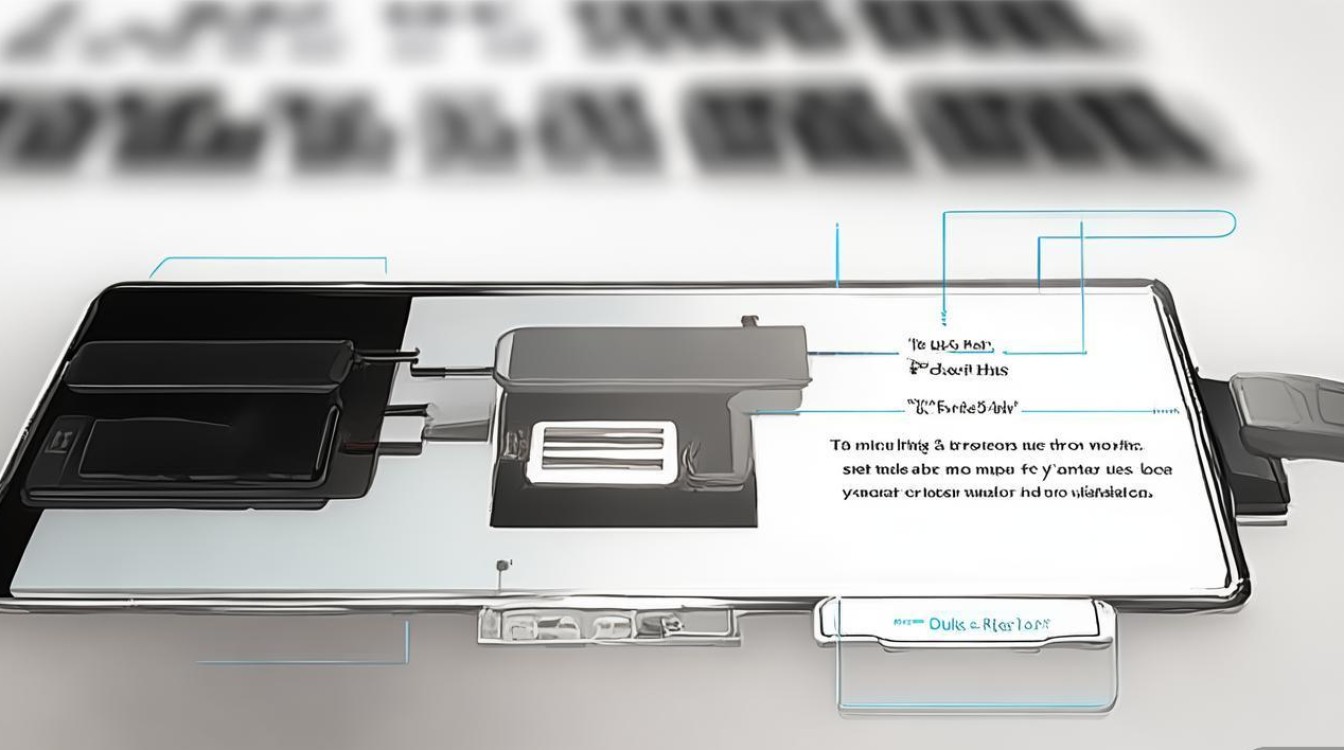
- 推荐应用:如“USB共享工具”“Wi-Fi U盘”等,需从华为应用市场下载正版软件。
- 设置步骤:安装应用后插入U盘,开启应用的热点功能,其他设备可通过Wi-Fi访问U盘内容;部分应用支持M7作为接收端,通过手机无线传输文件至U盘。
文件管理与操作技巧
连接成功后,用户可像操作本地文件一样管理U盘数据,以下是常用功能及注意事项。
基础文件操作
- 文件传输:通过“文件管理”应用打开U盘目录,支持***、剪切、粘贴文件,长按文件可进行多选操作。
- 格式支持:支持FAT32、NTFS、exFAT等常见格式,但NTFS格式可能因权限限制无法直接写入,建议优先使用exFAT格式。
- 视频播放:可直接在“视频”应用中播放U盘内的本地视频,支持4K高清解码,但需注意文件编码格式(如H.265、H.264)。
文件管理注意事项
| 注意事项 | 说明 |
|---|---|
| 安全弹出 | 断开前需在通知栏点击“安全弹出USB设备”,避免数据损坏。 |
| U盘格式化 | 若U盘无法识别,可通过“设置-存储-格式化U盘”修复,但会清空数据,需提前备份。 |
| 文件大小限制 | 单个文件建议不超过4GB(FAT32格式限制),大文件推荐使用exFAT格式。 |
常见问题及解决方案
在使用U盘过程中,用户可能遇到以下问题,可通过以下方法快速排查:
U盘无法识别
- 检查接口:确保U盘与转接线接触良好,尝试更换其他U盘排除故障。
- 重启设备:长按电源键重启M7,重新连接U盘。
- 检查OTG开关:进入“设置-更多连接-OTG”确认功能已开启。
文件传输失败
- 格式兼容性:将U盘格式化为exFAT格式,避免NTFS权限问题。
- 文件名特殊字符:避免使用中文、空格或特殊符号命名文件,建议使用英文或数字。
- 存储空间不足:检查U盘剩余空间及M7存储容量,清理临时文件后重试。
传输速度慢
- USB接口版本:若使用USB 2.0转接线,传输速度可能受限,建议升级至USB 3.0设备。
- 后台应用占用:传输前关闭后台应用,避免带宽被占用。
- 文件碎片化:大文件建议分割为多个小文件传输,或使用压缩工具打包后操作。
进阶应用场景
除基础文件传输外,华为M7的U盘功能还可拓展至更多场景:
离线数据备份
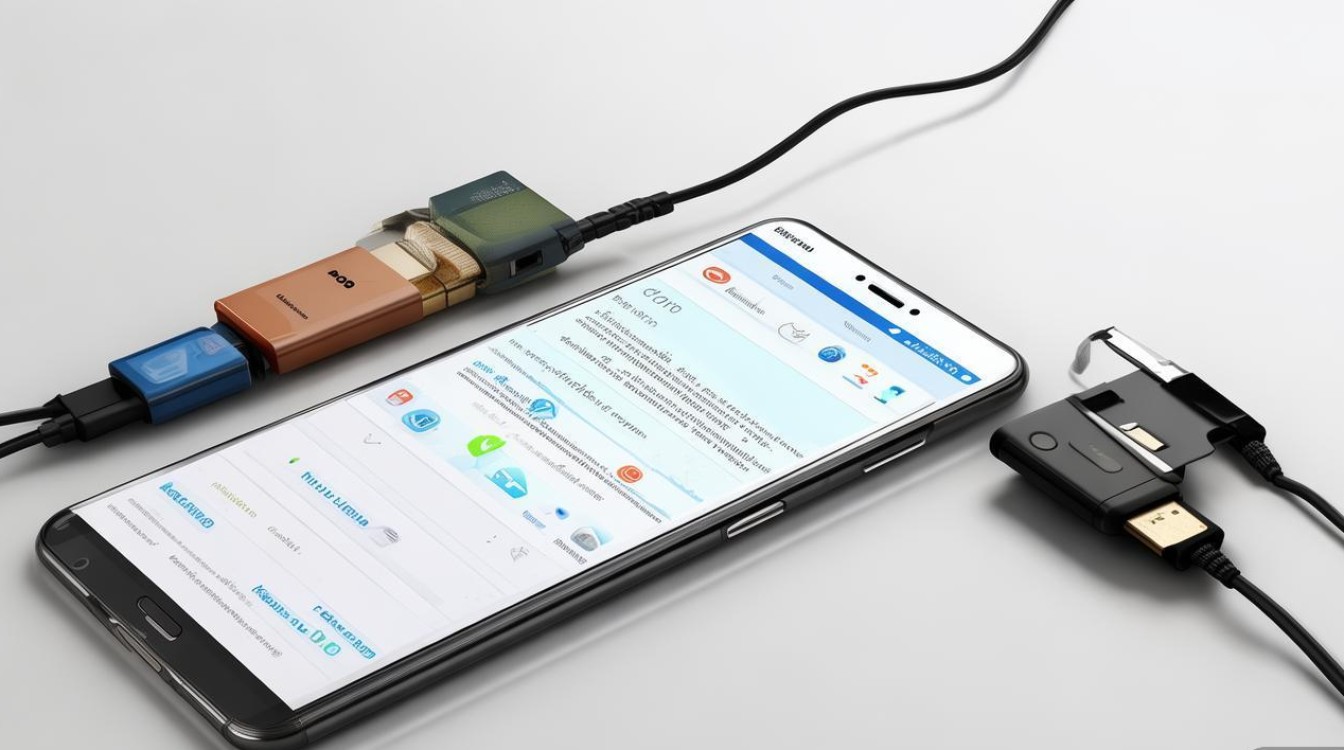
将手机、电脑中的重要文件备份至U盘,避免云端存储的隐私泄露风险,将照片、文档等分类存储,定期通过M7进行整理。
大屏演示工具
商务会议中,可通过U盘存储PPT、视频等演示文件,直接连接M7的大屏显示,实现即插即用的便捷演示。
车载娱乐扩展
在车内使用时,将音乐、电影存入U盘,连接M7的车载系统,为旅途提供丰富的娱乐内容。
安全使用建议
为保障数据安全,使用U盘时需注意以下事项:
- 定期杀毒:U盘插入其他设备后,建议通过M7的安全中心进行病毒扫描。
- 避免热插拔:连接或断开U盘时,确保操作完成,避免频繁插拔导致接口损坏。
- 数据加密:敏感文件可使用华为“文件保险箱”功能加密存储,再传输至U盘。
通过以上方法,用户可充分发挥华为M7的U盘扩展功能,实现高效、安全的数据管理,无论是日常办公还是娱乐需求,都能轻松应对,让智能设备的使用体验更加便捷。
版权声明:本文由环云手机汇 - 聚焦全球新机与行业动态!发布,如需转载请注明出处。





 冀ICP备2021017634号-5
 冀公网安备13062802000102号