

华为平板无法读取U盘怎么办?解决方法有哪些?
华为平板怎么读取u盘
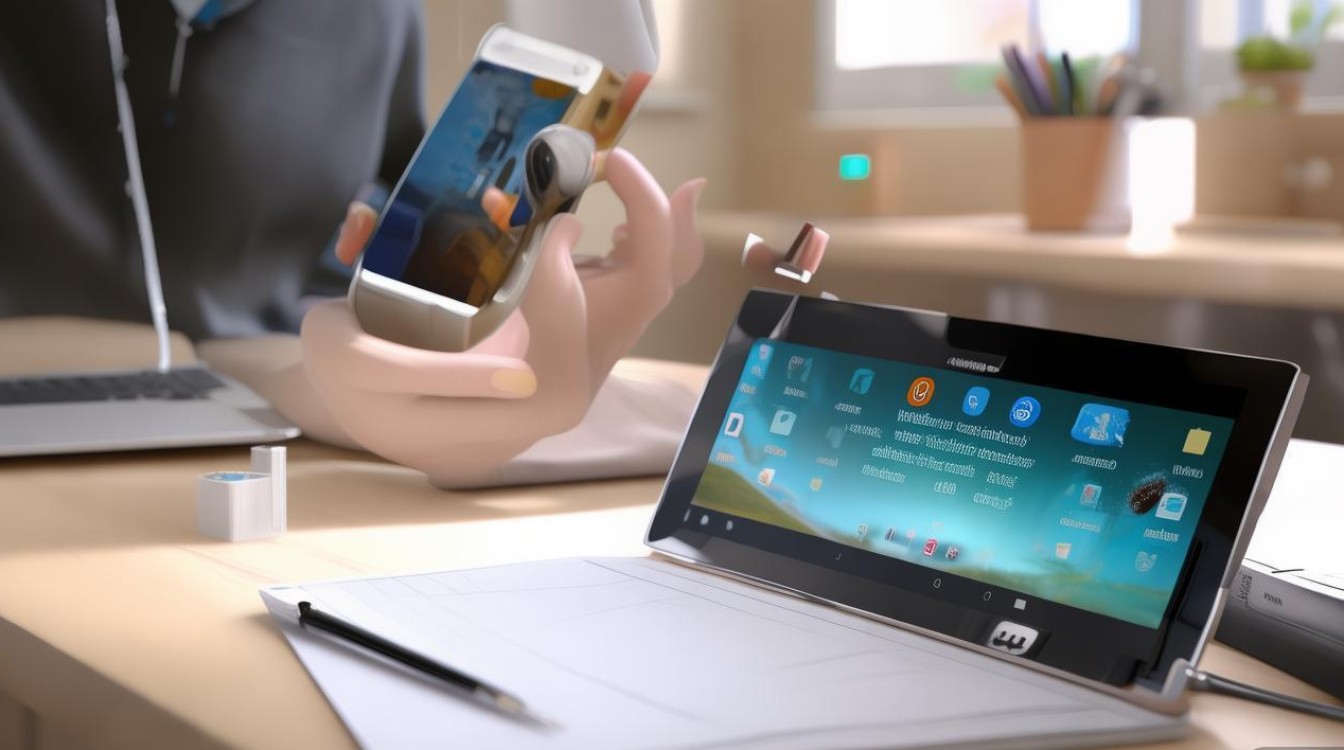
在数字化办公与娱乐场景中,华为平板凭借其出色的性能与便携性,成为许多用户的首选设备,部分用户可能会遇到如何读取U盘的问题,尤其是在需要传输文件、演示PPT或播放本地视频时,华为平板读取U盘的方法多样,既支持有线连接,也支持无线传输,本文将为你详细介绍不同场景下的解决方案,助你轻松实现文件互通。
有线连接:Type-C接口与OTG功能直接读取
多数华为平板(如MatePad系列、MediaPad系列)配备Type-C接口,部分型号仍保留USB 3.0/Type-C接口,通过OTG(On-The-Go)功能可直接连接U盘,操作步骤如下:
- 确认设备支持OTG:进入“设置”-“关于设备”,连续点击“版本号”7次启用开发者模式,返回“设置”-“系统和更新”-“开发人员选项”,检查“USB调试”与“OTG连接”是否开启(部分新款机型默认开启,无需手动设置)。
- 准备转接头/线:若U盘为USB-A接口,需搭配“Type-C转USB-A转接头”或“OTG数据线”;若U盘为Type-C接口,可直接插入平板接口。
- 连接与读取:将U盘连接后,平板会自动弹出“文件管理”界面,用户可直接复制、粘贴或查看文件(支持常见格式如MP4、PDF、DOC、JPG等)。
注意事项:

- 部分老款U盘或高功耗U盘可能无法识别,建议尝试更换U盘;
- 若连接后无反应,可重启平板或更换转接头(部分转接头不支持数据传输,仅支持充电)。
无线连接:华为分享与第三方APP实现便捷传输
若平板不支持OTG或需远距离传输,可通过无线方式读取U盘内容,以下是两种主流方法:
华为分享(HUAWEI Share):华为设备专属高速传输
华为分享支持华为手机、平板、电脑之间的文件互传,若U盘连接至华为手机或电脑,可通过以下步骤共享至平板:
- 步骤1:在华为手机/电脑上开启“华为分享”(进入“设置”-“华为分享”-“开启”);
- 步骤2:在平板上开启“华为分享”,并确保设备处于同一Wi-Fi环境下;
- 步骤3:通过手机/电脑选择U盘内文件,点击“分享”-“华为分享”,选择平板名称即可接收文件。
优势:传输速度快(最高可达百兆每秒),支持大文件传输,且无需第三方应用。
第三方文件管理APP:通过局域网访问U盘
若U盘连接至电脑或路由器(需支持USB接口),可通过“ES文件浏览器”“Solid Explorer”等APP实现平板与U盘的无线访问:
- 步骤1:在电脑或路由器上开启“文件共享”功能(如Windows系统开启“网络发现”);
- 步骤2:在平板上安装文件管理APP,进入“局域网”功能,搜索并添加电脑或路由器;
- 步骤3:找到U盘所在路径,即可直接读取或下载文件。
适用场景:适合U盘已连接至电脑、NAS等设备的情况,无需额外硬件。
扩展方案:通过USB Hub连接多个设备
若需同时连接U盘、键盘、鼠标等多设备,可使用支持OTG功能的USB Hub(Type-C接口多合一扩展坞),操作步骤与直接连接U盘一致,但需注意:
- 选择支持“数据传输”的USB Hub,部分仅支持充电或视频输出的扩展坞无法识别U盘;
- 避免同时连接过多高功耗设备,可能导致供电不足,影响识别稳定性。
常见问题与解决方法
| 问题现象 | 可能原因 | 解决方法 |
|---|---|---|
| 连接U盘后无反应 | 未开启OTG功能/转接头不兼容 | 检查开发者设置OTG开关,更换原装转接头 |
| 无法识别U盘内特定文件 | 文件格式不支持/文件损坏 | 尝试打开其他格式文件,确认文件完整性 |
| 传输过程中断 | U盘接触不良/传输中断 | 重新插拔U盘,确保连接稳定 |
| 无线传输速度慢 | 网络信号弱/设备距离过远 | 靠近路由器,切换至5G Wi-Fi频段 |
华为平板读取U盘的方式灵活多样,无论是通过OTG功能有线直连,还是利用华为分享、第三方APP无线传输,均可满足不同场景下的文件需求,用户可根据设备型号、使用习惯选择最适合的方法,若遇到问题可参考上述常见问题排查,掌握这些技巧,能让你的华为平板在办公、学习中更加高效便捷。
版权声明:本文由环云手机汇 - 聚焦全球新机与行业动态!发布,如需转载请注明出处。









 冀ICP备2021017634号-5
 冀公网安备13062802000102号