

华为拍照图片怎么左右翻转?手机相册里也能调整吗?
在智能手机摄影领域,华为凭借其领先的影像技术一直备受关注,许多用户在使用华为手机拍摄时,可能会遇到需要调整图片方向的问题,尤其是左右翻转这一需求,本文将详细解析华为拍照图片左右调整的方法、适用场景及相关技巧,帮助用户更好地管理自己的影像作品。
华为原生相册的图片翻转功能
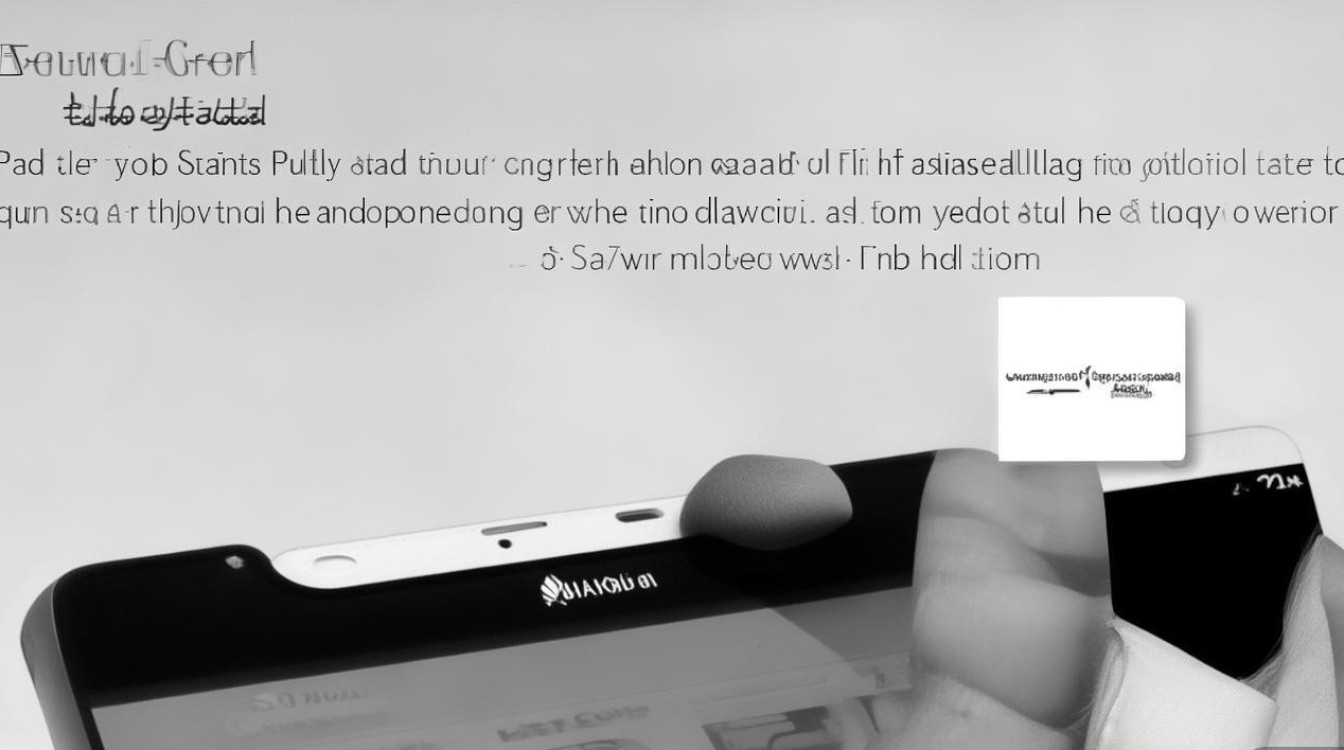
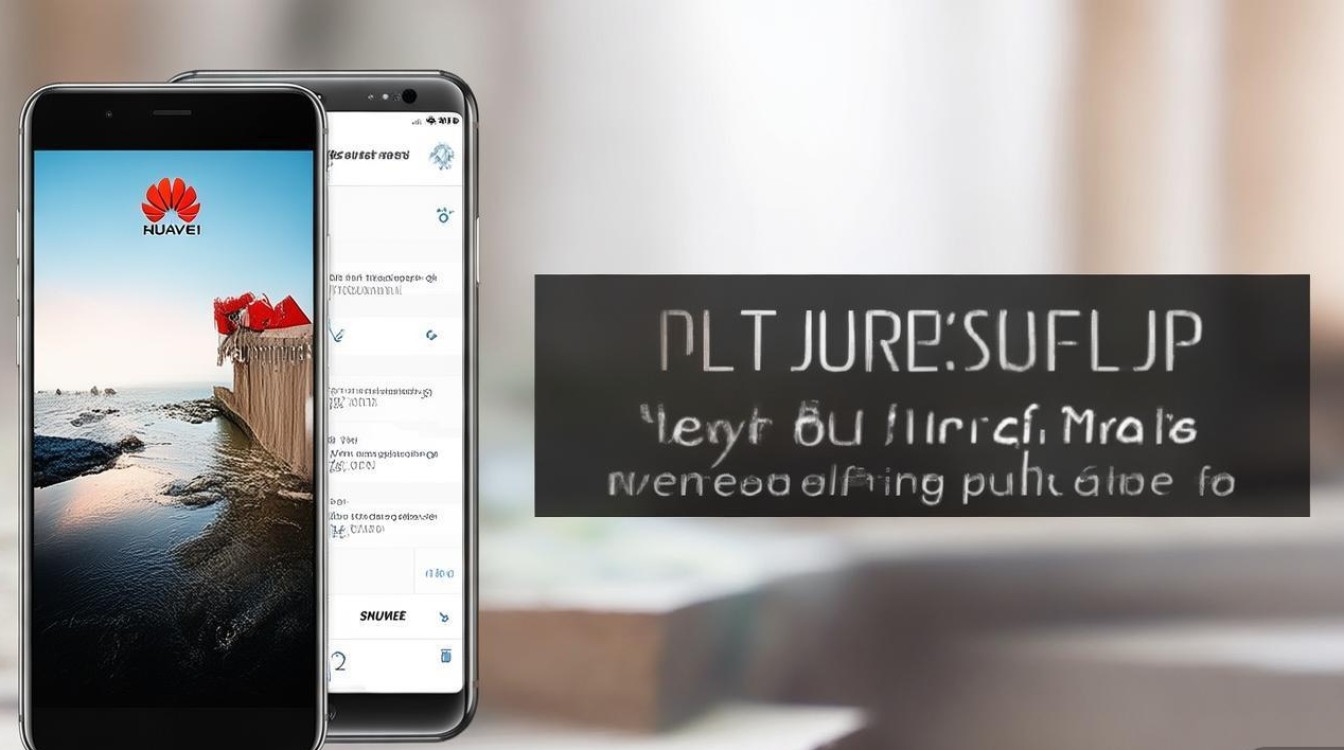
华为手机自带的相册应用提供了便捷的图片编辑功能,其中就包括左右翻转操作,具体步骤如下:首先打开华为相册,找到需要编辑的图片,点击进入全览模式,然后点击底部的“编辑”按钮,在编辑工具栏中选择“旋转”图标(通常为两个环形箭头),此时会显示旋转选项,包括左旋转90度、右旋转90度,以及“水平翻转”和“垂直翻转”选项,点击“水平翻转”即可实现图片的左右翻转,完成后点击“√”保存修改,这一方法适用于所有华为机型,操作简单直观,无需额外安装应用。
使用华为“AI修图”进行智能调整
针对部分用户对图片翻转后构图优化的需求,华为相册的“AI修图”功能也能提供帮助,在编辑图片时,除了基础的方向调整,AI修图还能自动识别画面主体,通过智能算法优化翻转后的视觉效果,拍摄的人物照片在左右翻转后,若背景元素出现不对称,AI修图可以平衡画面色彩和细节,让调整后的图片更自然,需要注意的是,AI修图功能需要华为手机搭载EMUI 10及以上系统,且部分旧机型可能不支持该功能。

第三方修图软件的扩展应用
当用户需要更专业的图片处理时,可借助第三方修图软件实现左右翻转及更多编辑效果,主流应用如Snapseed、醒图等均提供翻转功能,操作流程与原生相册类似,但功能更丰富,以Snapseed为例,打开图片后选择“工具”中的“调整图片”,通过“展开”功能可以自由调整画布方向,再结合“旋转”工具实现精确翻转,第三方软件通常支持批量处理,若有多张图片需要翻转,可大幅提高效率,以下是常用第三方软件对比:
| 软件名称 | 支持系统 特色功能 | 适用人群 | |----------------|----------------|----------------------------|------------------------| | 华为原生相册 | Android | 操作简单、无需安装 | 普通用户、快速调整 | | Snapseed | Android/iOS | 批量处理、专业参数调整 | 摄影爱好者、进阶用户 | | 醒图 | Android/iOS | 美颜滤镜、AI智能优化 | 人像摄影用户 |
不同场景下的翻转技巧
在实际使用中,图片左右翻转的需求往往因场景而异,拍摄证件照时若发现方向错误,可通过翻转功能快速修正;风景摄影中,若画面主体偏向一侧,翻转后可改变视觉重心,让构图更均衡,但需注意,部分图片翻转后可能导致文字或标志内容反向,如拍摄带有文字的招牌时,需谨慎使用翻转功能,或结合裁剪工具调整画面,华为手机的“镜像模式”在自拍时也能实现左右翻转效果,开启后前置摄像头拍摄的图片会自动翻转,符合用户对“镜像自拍”的视觉习惯。
注意事项与优化建议
在使用图片翻转功能时,建议用户提前保存原图,避免编辑后无法恢复原始文件,若图片用于打印或社交媒体发布,需注意不同平台对图片方向的要求,例如部分社交平台会自动调整图片方向,可能导致翻转效果失效,对于需要高质量输出的图片,建议在翻转后进行锐化或降噪处理,华为相册的“滤镜”和“细节优化”功能可进一步提升画面质感,定期更新手机系统至最新版本,能确保相册功能的稳定性和兼容性,避免因系统版本过低导致部分编辑工具无法使用。
通过以上方法,用户可以轻松实现华为拍照图片的左右调整,无论是日常记录还是专业创作,都能满足多样化的影像管理需求,华为手机在影像处理上的持续创新,为用户提供了从基础操作到智能优化的全方位支持,让每一次拍摄和编辑都更加高效便捷。
版权声明:本文由环云手机汇 - 聚焦全球新机与行业动态!发布,如需转载请注明出处。







 冀ICP备2021017634号-5
 冀公网安备13062802000102号