

华为P8怎么用USB共享电脑上网?详细步骤教程
确保设备满足基本要求
在进行华为P8通过USB连接电脑上网的设置前,需确认以下条件,避免因设备或环境不匹配导致设置失败:
-
设备兼容性
- 华为P8:需确保系统版本为EMUI 3.1及以上(建议升级至最新版本,以优化兼容性)。
- 电脑端:支持Windows 7/8/10、macOS X 10.7及以上系统,需安装对应USB驱动程序(华为官网可下载“华为手机助手”自动安装驱动)。
-
网络与账户状态
- 华为P8需已插入有效SIM卡,并开启移动数据(确保账户余额充足或套餐包含流量)。
- 建议关闭电脑的Wi-Fi,避免与USB网络产生冲突。
-
数据线与接口
- 使用华为原装或认证数据线(非充电线),确保接口无损坏。
- 优先连接电脑USB 3.0接口(传输速率更快,稳定性更高)。
详细设置步骤:从手机到电脑的全流程操作
(一)手机端开启USB网络共享功能
-
连接手机与电脑
将数据线一端连接华为P8的Micro-USB接口,另一端插入电脑USB端口,手机屏幕顶部会显示“正在为USB充电”提示。
-
切换USB模式
- 下拉手机通知栏,找到“USB已连接”提示,点击进入USB连接选项。
- 在弹出的菜单中选择“传输文件(MTP)”或“USB网络共享”(部分系统需先选择“传输文件”,再通过设置进入共享模式)。
-
启用USB网络共享
- 进入手机“设置”>“移动网络”>“个人热点”(或“更多”>“移动网络共享”),找到“USB网络共享”选项并开启开关。
- 开启后,手机状态栏会显示“USB共享已连接”提示,此时手机已作为“调制解调器”准备共享网络。
(二)电脑端网络配置(分Windows与macOS系统)
Windows系统配置
-
识别网络连接
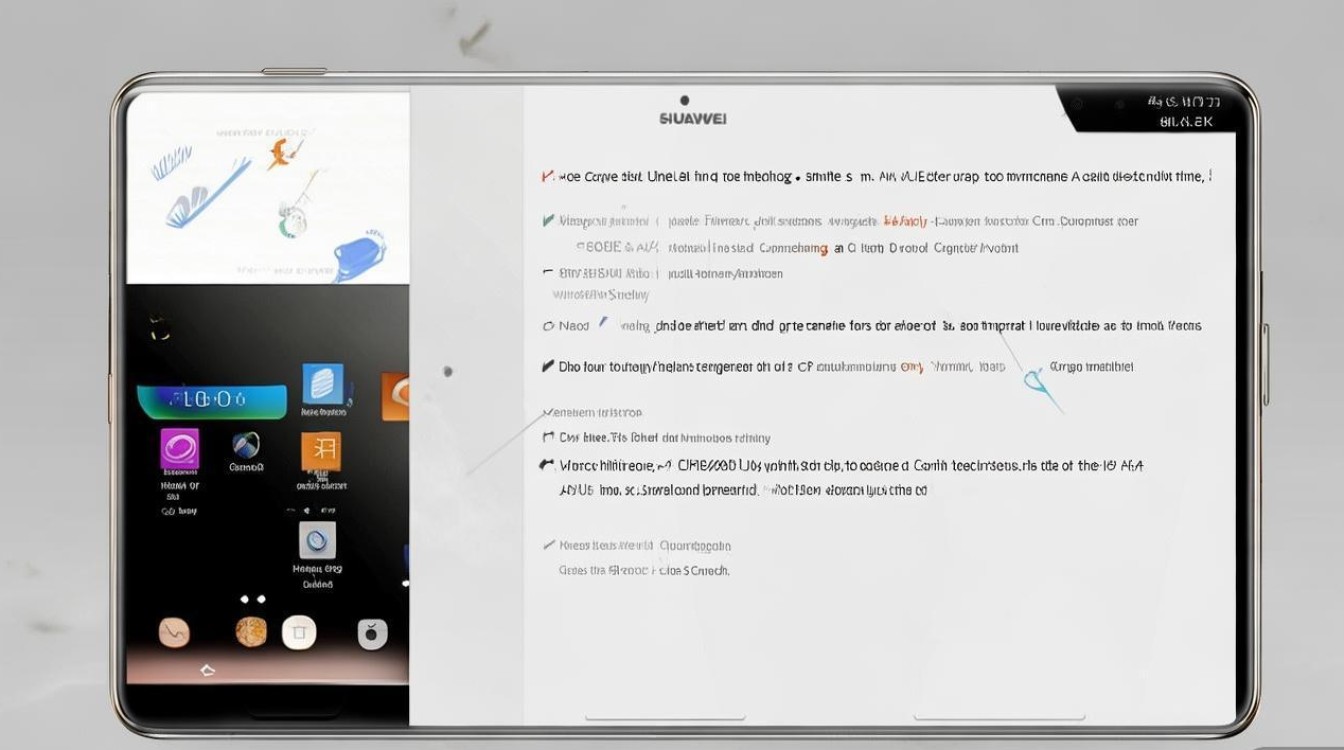
电脑右下角任务栏会弹出“连接到网络”提示,或进入“控制面板”>“网络和共享中心”,可见一个新的“以太网”或“本地连接”图标(名称可能为“华为HUAWEI P8”)。
-
设置IP地址(自动获取优先)
- 右键点击网络连接图标,选择“属性”>“Internet协议版本4(TCP/IPv4)”,确保“自动获得IP地址”和“自动获得DNS服务器地址”已勾选。
- 若自动连接失败,可手动设置静态IP:
- IP地址:192.168.43.XX(XX为2-254之间的任意数字,避免与手机默认IP192.168.43.1冲突)
- 子网掩码:255.255.255.0
- 默认网关:192.168.43.1
- DNS服务器:8.8.8.8或114.114.114.114
-
验证网络连接
打开浏览器输入任意网址,若能正常访问,说明设置成功;若失败,建议重启手机和电脑后重试。
macOS系统配置
-
网络偏好设置
点击屏幕左上角苹果图标>“系统偏好设置”>“网络”,在左侧列表中选择“USB 10/100/1000 LAN”(或类似名称),点击“配置此网络”。
-
设置TCP/IP
- 在“配置IPv4”下拉菜单中选择“使用DHCP”(自动获取IP),或手动设置:
- IP地址:192.168.43.XX
- 子网掩码:255.255.255.0
- 路由器:192.168.43.1
- 点击“应用”保存设置。
- 在“配置IPv4”下拉菜单中选择“使用DHCP”(自动获取IP),或手动设置:
-
测试网络
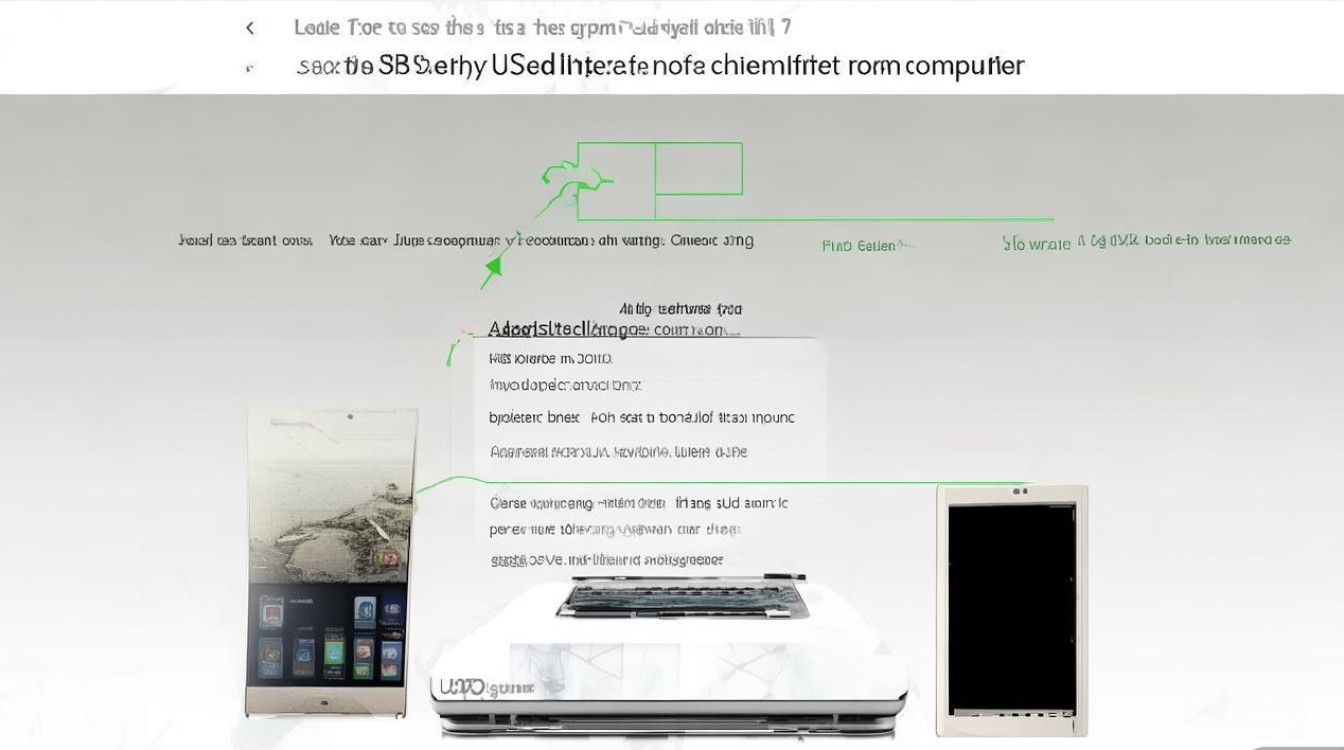
打开Safari浏览器访问网页,若无法加载,可尝试“诊断”功能(网络偏好设置>“协助 me...”>“诊断与修复”)。
(三)常见问题排查(附解决方案)
| 问题现象 | 可能原因 | 解决方法 |
|---|---|---|
| 手机提示“USB共享已连接”,但电脑无法上网 | 电脑未识别网络驱动 | 重启电脑,或重新安装“华为手机助手”驱动;更换USB接口或数据线。 |
| 电脑显示“无Internet访问” | 手机移动数据未开启 | 检查手机移动数据开关,或关闭“飞行模式”后重新开启USB共享。 |
| 连接后频繁断开 | 数据线接触不良或功率不足 | 更换原装数据线,避免使用充电线(部分充电线无数据传输功能)。 |
| 网速较慢 | 信号弱或后台占用流量 | 移至信号良好区域,关闭手机后台应用(如视频、下载);尝试重启手机重新连接。 |
注意事项与优化建议
-
流量管理
USB共享会消耗手机大量移动数据,建议在设置中开启“流量监控”(设置>“移动网络”>“流量管理”),实时查看流量使用情况,避免超额产生额外费用。
-
安全防护
避免在公共网络环境下使用USB共享,防止数据泄露,若需长期共享,可设置手机锁屏密码,并在电脑端关闭“网络发现”功能(Windows控制面板>“高级共享设置”)。
-
替代方案
若USB连接不稳定,可考虑使用华为P8的Wi-Fi热点功能(设置>“移动网络”>“个人热点”),支持多设备同时连接,但耗电量更快,需注意充电。
-
驱动更新
定期访问华为官网(https://consumer.huawei.com/cn/support/),更新手机驱动程序,确保与操作系统兼容性最佳。
通过以上步骤,华为P8即可稳定通过USB连接电脑为网络共享设备,整个过程无需复杂操作,只需按流程逐步配置,并注意常见问题的排查,即可实现便捷的移动网络共享。
版权声明:本文由环云手机汇 - 聚焦全球新机与行业动态!发布,如需转载请注明出处。








 冀ICP备2021017634号-5
 冀公网安备13062802000102号