

华为p10桌面图标怎么换?新手必看步骤教程!
华为p10桌面图标怎么换
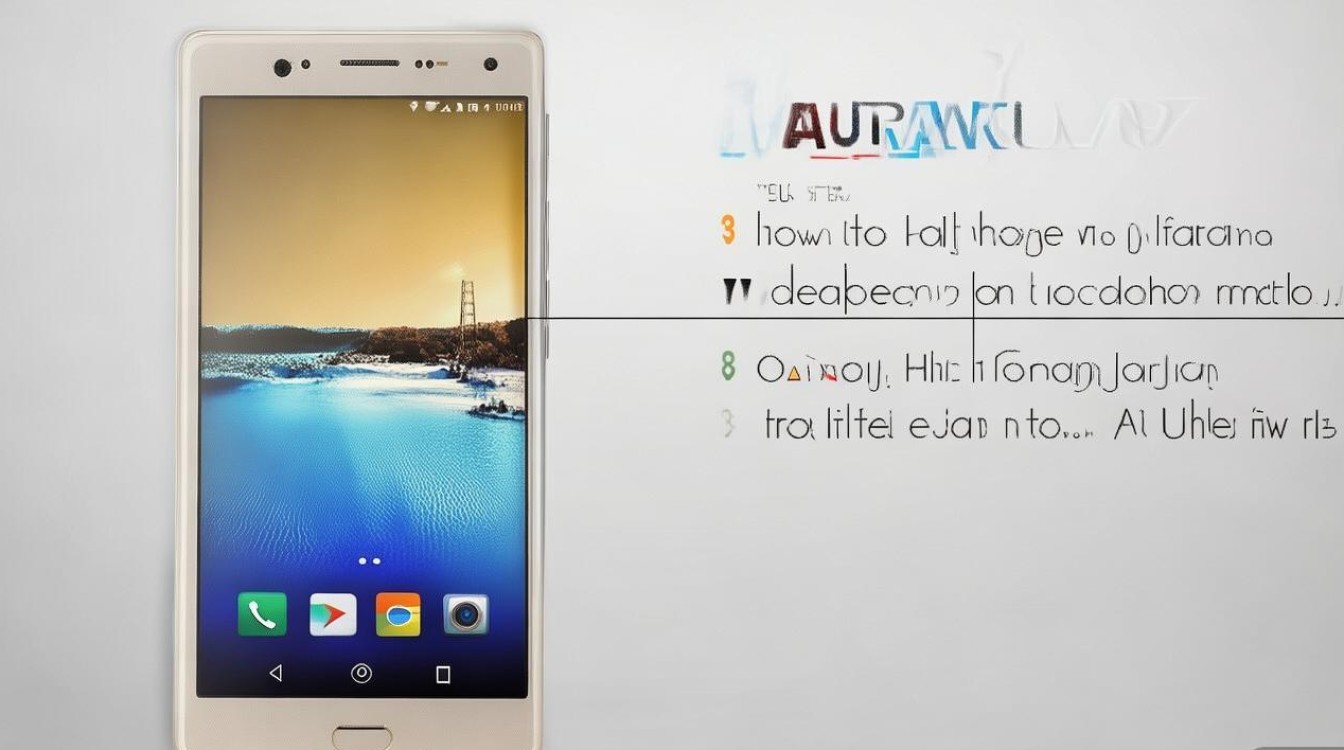
在智能手机使用过程中,个性化设置往往能提升用户体验,华为P10作为一款经典机型,其EMUI系统提供了丰富的自定义选项,其中桌面图标的更换功能备受用户关注,无论是为了追求视觉美感,还是为了提高操作效率,掌握图标更换技巧都能让手机界面焕然一新,本文将详细介绍华为P10更换桌面图标的多种方法,包括系统自带功能、第三方工具以及注意事项,帮助用户轻松实现个性化定制。
系统自带功能:简单快捷的图标更换方式
华为EMUI系统内置了主题和图标更换功能,无需借助第三方应用即可完成个性化设置,以下是具体操作步骤:
-
通过主题商店更换图标
- 打开手机中的“主题”应用,进入“主题商店”。
- 在分类中选择“图标”,浏览海量图标资源。
- 点击心仪的图标主题,预览效果后点击“下载”。
- 下载完成后,点击“应用”,系统会自动更换桌面图标。
-
自定义单个图标
EMUI系统支持对单个图标进行更换,操作更为灵活:- 长按桌面需要更换的图标,选择“编辑”。
- 点击“更换图标”,进入图标库选择新图标。
- 若需使用本地图片,可点击“从相册选择”,裁剪后即可应用。
优点:操作简单,无需额外安装应用,图标资源丰富且经过官方适配。
缺点:部分功能可能需要EMUI版本支持,且自定义程度有限。
第三方工具:高度自由的图标定制
如果系统自带功能无法满足需求,第三方工具提供了更灵活的图标更换方案,以下是几款常用工具及其使用方法:
Kustom Kwgt
这是一款强大的桌面自定义工具,支持图标、插件、壁纸的一体化设计:
- 在应用商店下载并安装Kustom Kwgt。
- 进入应用后,点击“+”号创建新主题,选择“图标”模块。
- 导入图标包(可通过图标下载器获取),或使用自定义图片。
- 调整图标大小、位置后,保存并应用到桌面。
Nova Launcher
Nova Launcher是一款高度可定制的桌面启动器,支持图标更换:
- 安装Nova Launcher后,长按桌面空白处,进入“设置”。
- 选择“图标与字体”,点击“图标选择器”。
- 导入图标包或从系统图标库中选择。
推荐图标包资源:
- Icon Pack Hub:提供海量图标包,支持多风格适配。
- Material Icons:扁平化设计,适合简约用户。
注意事项:
- 部分第三方工具可能需要付费购买高级功能。
- 更换图标后,若出现图标显示异常,可尝试重启手机或重新选择图标包。
手动制作专属图标:极致个性化体验
对于追求独特性的用户,手动制作图标是最优选择,以下是具体步骤:
-
准备图标素材
- 使用设计软件(如Photoshop、Canva)制作透明背景的PNG图标,尺寸建议为192×192像素。
- 下载图标模板,确保符合华为P10的屏幕比例。
-
通过文件管理器替换图标
- 将制作好的图标重命名为系统默认图标名称(如“com.android.camera.png”)。
- 通过文件管理器将图标放入系统路径:
/system/usr/IconTheme/(需Root权限)。 - 重启手机即可生效。
风险提示:Root操作可能导致系统不稳定,建议普通用户谨慎尝试。
常见问题及解决方案
在更换图标过程中,用户可能会遇到以下问题:
| 问题 | 解决方案 |
|---|---|
| 图标更换后显示异常 | 检查图标格式是否为PNG,尺寸是否匹配;尝试重新下载图标包。 |
| 第三方工具无法应用图标 | 确认工具权限是否开启;清除应用缓存后重试。 |
| 图标主题与壁纸不协调 | 选择同一主题包内的图标和壁纸,或使用Kustom Kwgt统一调整风格。 |
总结与建议
华为P10的图标更换功能既可以通过系统自带工具轻松实现,也能借助第三方应用深度定制,对于普通用户,建议优先使用主题商店或系统自带功能,操作简单且安全;对于高级用户,可尝试Kustom Kwgt或手动制作图标,打造独一无二的桌面体验。
在个性化过程中,需注意图标与系统风格的协调性,避免因过度自定义影响操作效率,定期备份重要数据,防止因Root或第三方工具导致系统故障,通过合理运用上述方法,华为P10用户可以轻松实现桌面图标的个性化升级,让手机界面既美观又实用。
版权声明:本文由环云手机汇 - 聚焦全球新机与行业动态!发布,如需转载请注明出处。





 冀ICP备2021017634号-5
 冀公网安备13062802000102号