

华为FreeBuds 3连接不上怎么办?详细步骤在这里!
华为FreeBuds 3作为华为推出的真无线蓝牙耳机,凭借主动降噪和低延迟特性受到用户关注,正确连接耳机是使用的基础,以下将详细介绍华为FreeBuds 3的连接方法,包括首次配对、日常连接、多设备切换及常见问题解决,帮助用户快速掌握操作技巧。
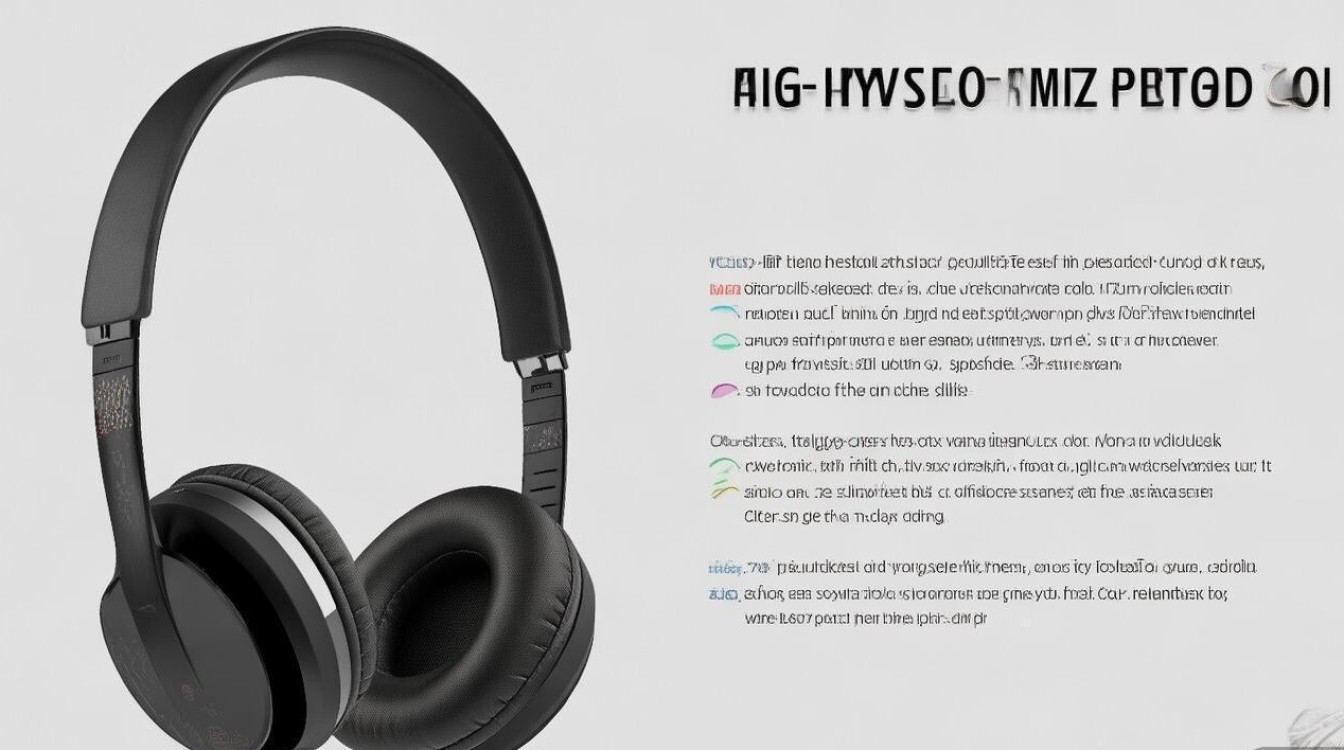
首次配对连接
新购华为FreeBuds 3首次使用时,需完成初始配对,具体步骤如下:
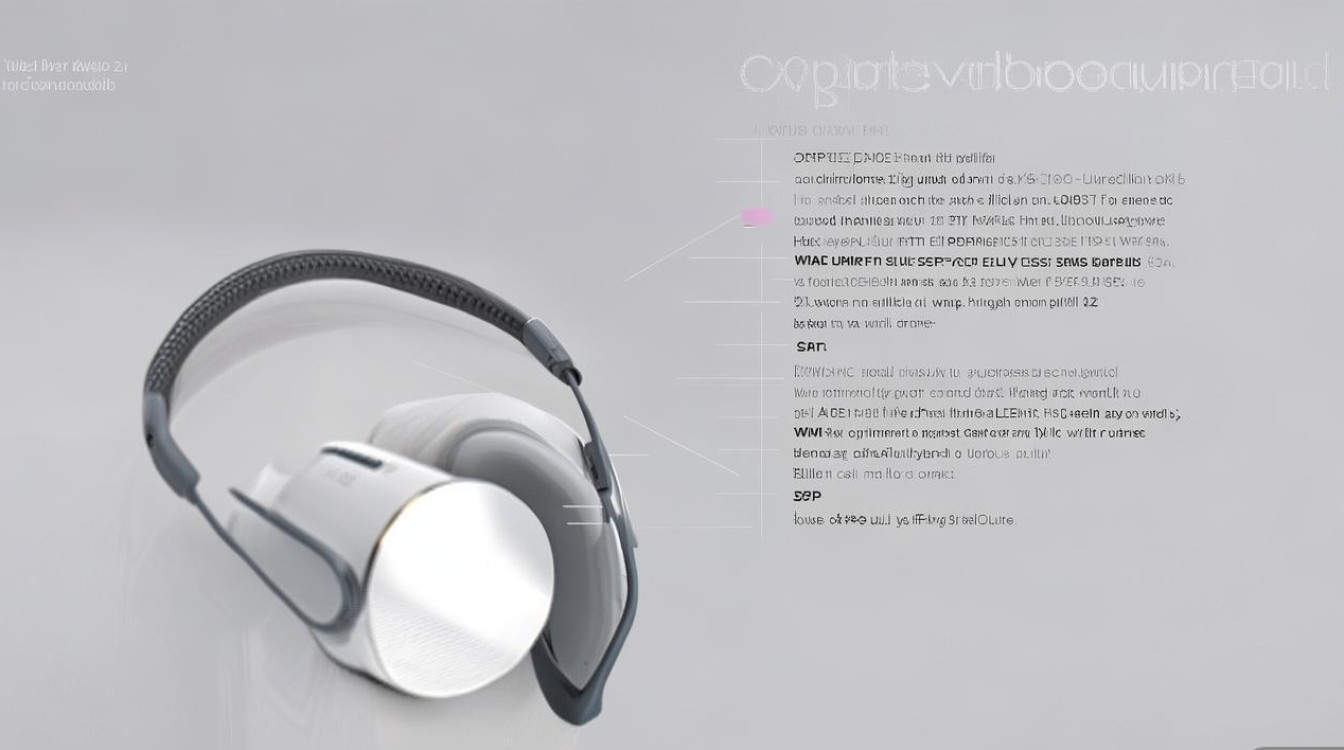
- 准备工作:确保耳机已充满电(充电盒指示灯显示绿色常亮),且手机与耳机均未连接其他设备。
- 开启蓝牙:进入手机“设置”-“蓝牙”,开启蓝牙功能。
- 进入配对模式:打开充电盒,将耳机取出,耳机将自动开机并进入配对状态(此时充电盒指示灯呈蓝色闪烁)。
- 搜索设备:在手机蓝牙列表中,选择“FreeBuds 3”进行配对,部分华为手机可能会弹出连接确认窗口,点击“连接”即可。
- 成功提示:连接成功后,手机会提示“已连接”,同时耳机会有语音提示“连接成功”。
首次配对注意事项:
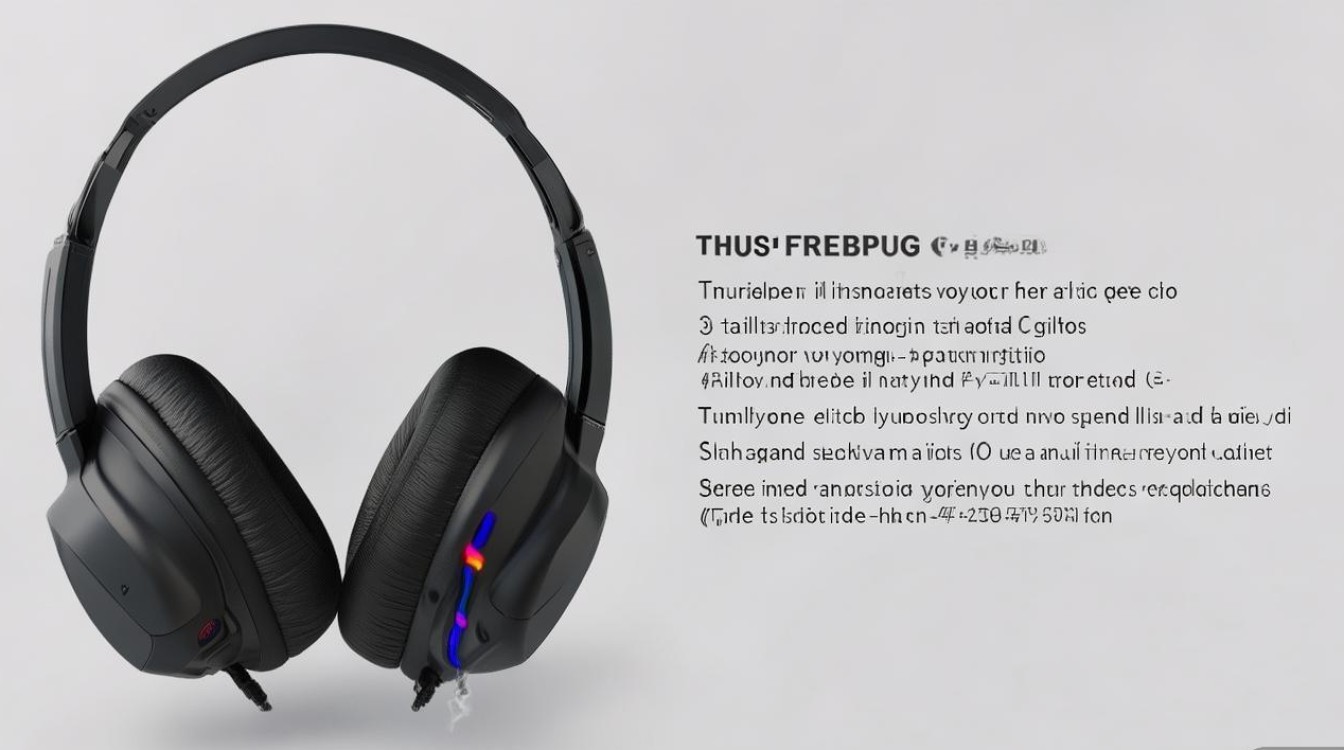
- 若手机未搜索到耳机,可长按充电盒功能键2秒,重新进入配对模式。
- 建议使用华为手机(如EMUI 10及以上系统)以获得最佳兼容性,非华为手机需确保系统版本支持蓝牙5.0及以上。
日常快速连接
完成首次配对后,后续使用无需重复配对,操作步骤如下:
- 开机自动连接:打开充电盒,取出耳机,耳机会自动开机并重新连接上次配对的手机。
- 手动连接:若未自动连接,在手机蓝牙列表中点击“FreeBuds 3”即可快速连接。
- 关闭与重连:将耳机放回充电盒会自动关机,再次取出即可重新连接。
多设备切换方法:
华为FreeBuds 3支持与两台设备同时连接,但需通过华为智慧生活APP进行切换设置:
- 打开“智慧生活”APP,进入FreeBuds 3设备页面。
- 点击“设备连接”,选择“已连接设备”或“新设备”进行切换。
- 切换时,耳机会自动断开当前连接并连接目标设备。
常见问题与解决
在使用过程中,可能会遇到连接异常的情况,以下是常见问题及解决方法:
| 问题现象 | 可能原因 | 解决方法 |
|---|---|---|
| 耳机无法搜索到手机 | 蓝牙未开启/距离过远 | 检查手机蓝牙状态,确保设备间距离在10米内,无障碍物阻挡。 |
| 连接中断或频繁断开 | 耳机电量不足/蓝牙干扰 | 为充电盒充电,远离其他强信号设备(如Wi-Fi路由器、微波炉)。 |
| 单边耳机无声 | 耳机未正确佩戴/固件异常 | 重新佩戴耳机,尝试重启耳机(长按充电盒功能键10秒),或通过APP更新固件。 |
| 无法切换多设备 | 未绑定华为账号/未设置切换 | 确保手机登录同一华为账号,在智慧生活APP中开启“多设备连接”功能。 |
提升连接体验的小技巧
- 固件更新:定期通过华为智慧生活APP检查并更新耳机固件,修复潜在bug并优化连接稳定性。
- 重置耳机:若遇到顽固连接问题,可长按充电盒功能键10秒至指示灯闪烁,恢复出厂设置后重新配对。
- 语音助手唤醒:连接成功后,长按耳机触摸区域可唤醒华为语音助手,实现语音控制。
通过以上步骤,用户可轻松完成华为FreeBuds 3的连接与设置,正确掌握连接方法不仅能提升使用效率,还能充分发挥耳机的降噪与音质优势,带来更佳的音频体验,如遇复杂问题,建议联系华为客服或前往官方售后服务中心进一步咨询。
版权声明:本文由环云手机汇 - 聚焦全球新机与行业动态!发布,如需转载请注明出处。







 冀ICP备2021017634号-5
 冀公网安备13062802000102号