

华为c8600怎么用?华为c8600新手使用教程
华为C8600作为一款搭载Windows Mobile系统的经典智能机,虽已停产多年,但在工业控制、特定行业应用及收藏市场仍有一席之地,其硬朗的外观与电阻屏设计具备独特的实用价值,要高效使用该设备,核心在于正确校准屏幕、优化系统资源分配、安装适配的第三方软件以及掌握精准的刷机救砖技能,通过软硬件结合的方式,能够最大程度发挥其剩余价值,解决日常基础通讯与轻量级办公需求。
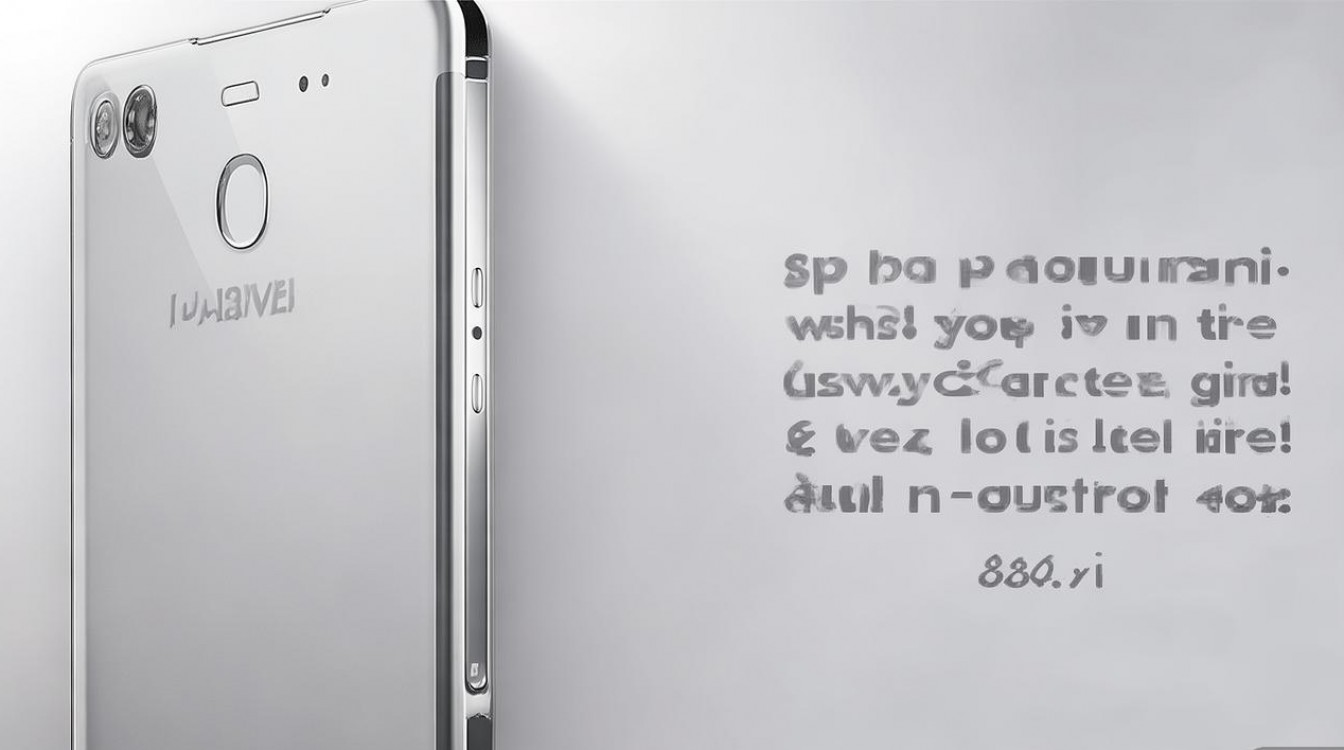
屏幕与基础交互的精准校准
华为C8600采用的是电阻式触摸屏,这与现代电容屏的操作逻辑截然不同,精准的校准是流畅使用的第一前提。
-
必做的屏幕校准 新机启用或重置后,电阻屏往往存在触点偏移问题,进入“设置”菜单,找到“屏幕”选项,点击“校准”。务必使用原装手写笔或指甲尖端,准确点击屏幕十字中心,建议重复校准2-3次,直到触控精准度达到最佳状态,这对后续的手写输入和图标点击至关重要。
-
手写笔的高效利用 电阻屏不支持多点触控,必须依赖单点操作,手写笔不仅是点击工具,更是文字输入的核心,在编辑短信或文档时,利用手写笔在输入区域划动,系统自带的手写识别率较高,适合不习惯拼音输入的用户。妥善保管手写笔,丢失后将极大降低操作效率。
-
实体按键的快捷功能 C8600保留了丰富的实体按键,中间的导航键支持四向滚动,两侧的接听/挂断键功能明确,最关键的是侧面的拍照快捷键和音量调节键,在浏览网页时,音量键常被映射为页面上下翻页功能,这一设计在单手操作时非常实用。
系统优化与性能释放策略
Windows Mobile系统以易用性著称,但也容易产生系统垃圾,合理的优化能显著提升运行速度。
-
关闭不必要的启动项 系统启动缓慢是老款智能机的通病,使用任务管理器查看后台运行程序,对于不需要开机自启的软件,通过注册表编辑器或第三方工具(如“启动项管理”)进行禁用。保留核心通讯进程,关闭自动更新服务,可节省约30%的内存占用。
-
存储空间的合理规划 C8600的机身存储空间有限,建议将照片、文档及安装包统一存储在Micro SD卡中,定期清理“我的文档”和浏览器缓存,防止系统盘爆满导致死机。将大型软件安装在存储卡上,机身存储留给系统运行缓存,这是提升系统响应速度的关键。
-
内存清理与任务管理 WM系统并不具备完善的内存回收机制,建议安装一款轻量级的内存清理工具,或在桌面放置快捷清理插件,每次运行大型程序后,养成清理内存的习惯,确保可用内存维持在40MB以上,能有效避免程序闪退。
软件安装与网络连接方案
随着系统生态的没落,寻找适配软件并解决网络连接问题是使用难点,关于华为c8600怎么用才能发挥最大效能,软件选择是重中之重。
-
软件安装格式选择 系统支持CAB格式和EXE格式安装包。优先推荐CAB格式,这种格式类似于压缩包,安装速度快且不产生临时文件,EXE格式通常需要在PC端同步安装,或是在手机端模拟安装过程,容易产生系统垃圾。
-
必备第三方软件推荐
- 浏览器:系统自带的IE浏览器已无法适应现代网页标准,建议安装UC浏览器旧版本(如UCWEB 7.x或8.x),其服务器压缩技术能大幅节省流量并提升加载速度。
- 输入法:点讯输入法或搜狗输入法Windows Mobile版,支持词组联想和模糊音,输入效率远超系统自带键盘。
- 文档办公:内置的Office Mobile是办公利器,支持查看和编辑Word、Excel文档,配合ClearType字体渲染技术,阅读体验尚可。
-
网络连接设置 作为电信定制机,C8600主要支持CDMA网络。
- EVDO 3G网络:在设置中开启“数据连接”,确保接入点设置正确,通常默认为CTNET或CTWAP,若无法上网,需检查PRL版本是否最新。
- Wi-Fi连接:开启WLAN,搜索热点,由于仅支持802.11b/g协议,连接现代双频路由器时可能存在兼容性问题,建议连接2.4G频段热点。
刷机与系统维护进阶
对于追求极致体验的用户,刷入精简版ROM是解决卡顿的终极方案。
-
刷机前的准备工作 刷机有风险,操作需谨慎,首先确保电池电量在80%以上,备份好通讯录、短信等重要数据,下载匹配C8600型号的原厂ROM或第三方优化ROM(如移动叔叔、深度论坛发布的版本)。
-
进入三色屏与刷机流程 关机状态下,按住“挂断键”和“音量减键”不放,再按“电源键”,即可进入三色屏模式,连接电脑,运行刷机工具(如RUU),按提示加载ROM文件。刷机过程中严禁触碰数据线或断电,否则可能导致设备变砖。
-
常见故障排查
- 定屏不动:通常是系统资源耗尽,扣掉电池重启即可。
- 无法识别SIM卡:检查卡槽接触是否良好,或尝试恢复出厂设置。
- 触控失灵:多数情况是屏幕校准数据丢失,重新校准即可解决。
工业与特定场景下的独特价值
尽管作为日常主力机已显过时,但在特定领域C8600依然有用武之地。
-
工业数据采集终端 得益于坚固的机身设计和电阻屏支持手写输入的特性,C8600常被改造为简易的工业数据采集器,安装特定的串口调试软件,配合数据线,可用于部分老旧设备的参数读取。
-
车载导航与多媒体中心 安装凯立德或道道通导航软件的旧版本,配合其内置的GPS模块,C8600可作为专用的车载导航仪,由于屏幕尺寸适中且支架稳固,放在车内作为专用导航设备,既不占用手机,又能发挥余热。
-
收藏与极客玩机体验 对于数码爱好者,C8600是研究Windows Mobile发展史的活化石,通过尝试移植Android系统(虽然难度极大且运行效率低)或模拟器,可以体验跨系统的乐趣,感受早期智能手机系统的设计哲学。
相关问答
问:华为C8600现在还能上网吗? 答:可以上网,但受限于网络制式,它支持CDMA 2000的EVDO 3G网络,如果当地电信基站仍开通相关服务,插入电信UIM卡即可上网,其Wi-Fi功能不受影响,连接无线热点浏览WAP网页或使用QQ等老版本应用依然流畅,适合作为备用机或给孩子使用的功能机。
问:忘记锁屏密码如何解锁? 答:如果忘记密码,通常有两种方法,一是尝试硬格机(恢复出厂设置),通常是在关机状态下按住特定组合键(如音量上键+挂断键+电源键),具体需查阅说明书,此操作会清除所有数据,二是连接电脑,使用微软的ActiveSync同步工具,部分第三方同步软件具备清除密码功能,但这需要开启USB调试模式。
如果您手中也有这台经典的“老伙计”,或者在使用过程中遇到了其他棘手问题,欢迎在评论区留言分享您的经验与见解。
版权声明:本文由环云手机汇 - 聚焦全球新机与行业动态!发布,如需转载请注明出处。






 冀ICP备2021017634号-5
 冀公网安备13062802000102号