

微信读书怎么改翻页方式?翻页设置教程在哪找?
微信读书作为一款广受欢迎的阅读应用,其灵活的翻页方式设置能够满足不同用户的阅读习惯,无论是喜欢快速滑动、点击翻页,还是习惯沉浸式阅读模式,用户都可以通过简单的操作调整翻页设置,让阅读体验更加舒适,本文将详细介绍微信读书翻页方式的修改方法,涵盖不同设备端的设置路径、功能细节及实用技巧,帮助读者快速掌握个性化阅读设置。
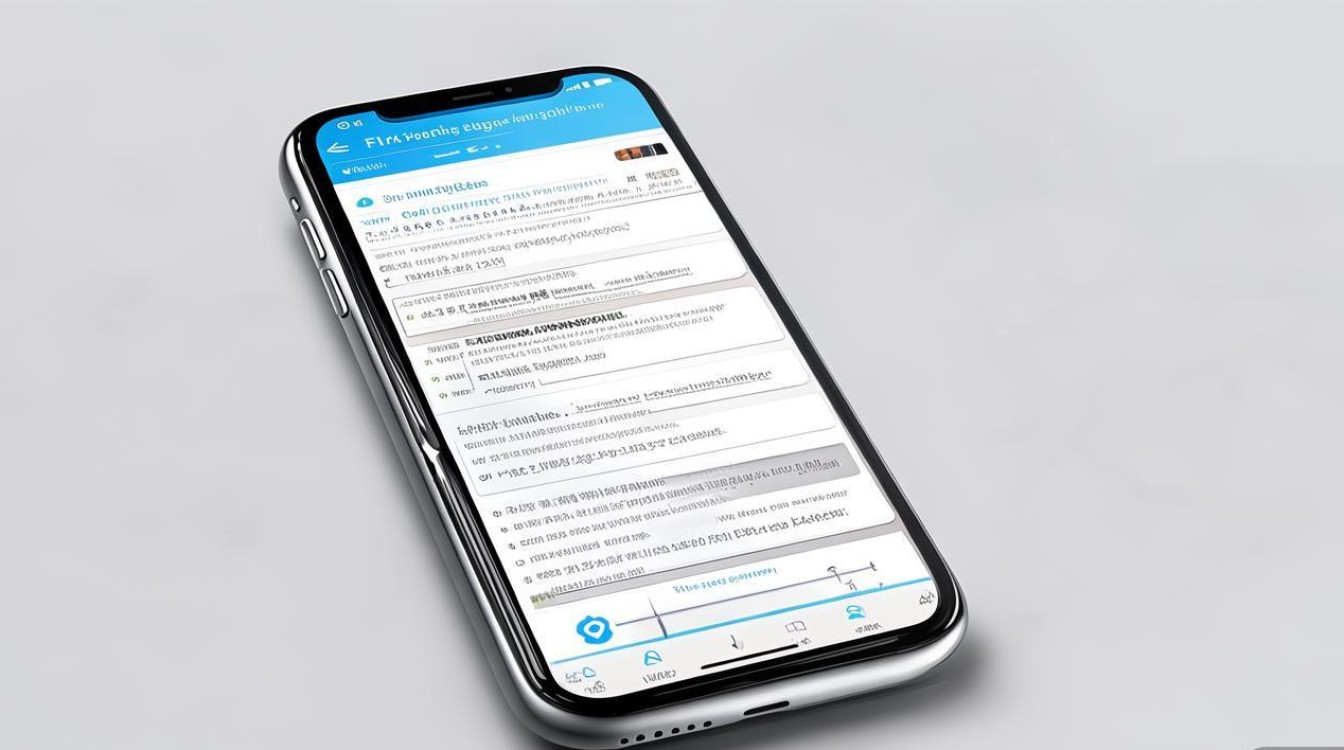
微信读书翻页方式设置总览
微信读书的翻页方式主要分为点击翻页、滑动翻页和沉浸式翻页三大类,用户可根据阅读场景和设备类型选择适合的模式,不同设备(iOS、Android、PC)的设置路径略有差异,但核心功能一致,以下是各类翻页方式的特点及适用场景:
| 翻页方式 | 特点 | 适用场景 |
|---|---|---|
| 点击翻页 | 通过点击屏幕左右两侧或指定区域翻页,操作精准,适合深度阅读 | 阅读专业书籍、需要仔细品味的文本 |
| 滑动翻页 | 手指在屏幕上左右滑动即可翻页,操作流畅,适合碎片化阅读 | 小说、资讯类等轻松阅读内容 |
| 沉浸式翻页 | 隐藏翻页按钮,通过滑动边缘或特定手势翻页,界面更简洁 | 追更连载、沉浸式阅读小说 |
手机端(iOS/Android)翻页设置步骤
手机端是微信读书最常用的设备,翻页设置集中在“设置-阅读设置”菜单中,操作简单直观。
进入设置路径
- iOS端:打开微信读书 → 点击右下角“我” → 进入“设置” → 选择“阅读设置”。
- Android端:打开微信读书 → 点击左上角“菜单” → 选择“设置” → 点击“阅读设置”。
翻页方式详细设置
在“阅读设置”中,找到“翻页方式”选项,点击即可进入选择界面:
- 点击翻页:可自定义点击区域(如左侧前进、右侧后退),或开启“点击屏幕中间区域显示菜单”。
- 滑动翻页:支持“无动画”(快速切换)和“平滑动画”(带有翻页效果)两种滑动模式,用户可根据设备性能选择。
- 沉浸式翻页:开启后仅保留屏幕边缘滑动区域,适合追求极简界面的用户。
辅助功能设置
- 翻页动画速度:部分设备支持调节滑动翻页的动画时长,数值越小翻页越快。
- 翻页反馈:可开启“翻页音效”或“振动反馈”,增强操作手感(需设备支持)。
电脑端(Windows/Mac)翻页设置方法
微信读书电脑版同样支持翻页自定义,操作逻辑与手机端类似,但更适合鼠标或触控板操作。
进入设置路径
打开电脑版微信读书 → 点击右上角“头像” → 选择“设置” → 进入“阅读设置”。
翻页方式选项
电脑端翻页方式主要包括:
- 鼠标点击翻页:默认通过点击屏幕左右两侧翻页,可自定义点击区域宽度(如“窄”“中”“宽”)。
- 键盘翻页:支持“空格键”“方向键”或“PageUp/PageDown”翻页,适合习惯键盘操作的用户。
- 触控板滑动:在触控设备上,可通过左右滑动翻页,可调节滑动灵敏度。
界面优化设置
- 显示滚动条:开启后可在右侧显示滚动条,支持拖动快速定位章节。
- 全屏模式:按“F11”进入全屏阅读,隐藏界面元素,专注内容。
个性化翻页技巧与注意事项
根据阅读内容调整模式
- 阅读专业书籍时,建议使用“点击翻页+点击区域自定义”,避免误触;
- 阅读网络小说时,“沉浸式翻页+滑动无动画”可提升追更效率。
儿童模式与护眼设置
若为儿童设置阅读模式,可在“通用设置”中开启“儿童模式”,限制滑动翻页速度,并搭配“护眼模式”减少蓝光。
同步设置与多设备切换
微信读书支持设置云端同步,更换设备后无需重复调整,若设置未同步,可检查“设置-通用-设置同步”是否开启。
常见问题解答
Q1:为什么滑动翻页卡顿?
A:可能是设备性能不足或动画效果开启,尝试关闭“平滑动画”或清理后台应用。
Q2:能否自定义翻页手势?
A:目前微信读书暂不支持自定义手势,但可在“设置-辅助功能”中调整滑动灵敏度。
Q3:电脑端如何实现单手翻页?
A:使用触控板时,开启“轻扫翻页”功能(设置-触控板),可通过左右轻扫快速翻页。
通过以上设置,用户可以轻松打造个性化的阅读体验,无论是碎片化阅读还是深度学习,微信读书的翻页功能都能灵活适配,让每一次阅读都更加高效舒适,建议读者根据自身习惯尝试不同模式,找到最适合自己的阅读节奏。
版权声明:本文由环云手机汇 - 聚焦全球新机与行业动态!发布,如需转载请注明出处。






 冀ICP备2021017634号-5
 冀公网安备13062802000102号