

钉钉补卡申请怎么提交?操作步骤详解
钉钉补卡申请怎么提交-钉钉申请补卡操作步骤一览
在现代职场中,考勤管理是确保工作规范的重要环节,而因特殊情况导致的考勤异常(如迟到、早退、缺卡)则需要通过补卡流程进行修正,钉钉作为国内领先的企业协作平台,提供了便捷的线上补卡申请功能,帮助员工高效处理考勤问题,本文将详细介绍钉钉补卡申请的提交方法、操作步骤、注意事项及常见问题,确保用户能够快速掌握这一功能,避免因考勤异常影响薪资核算或绩效评估。
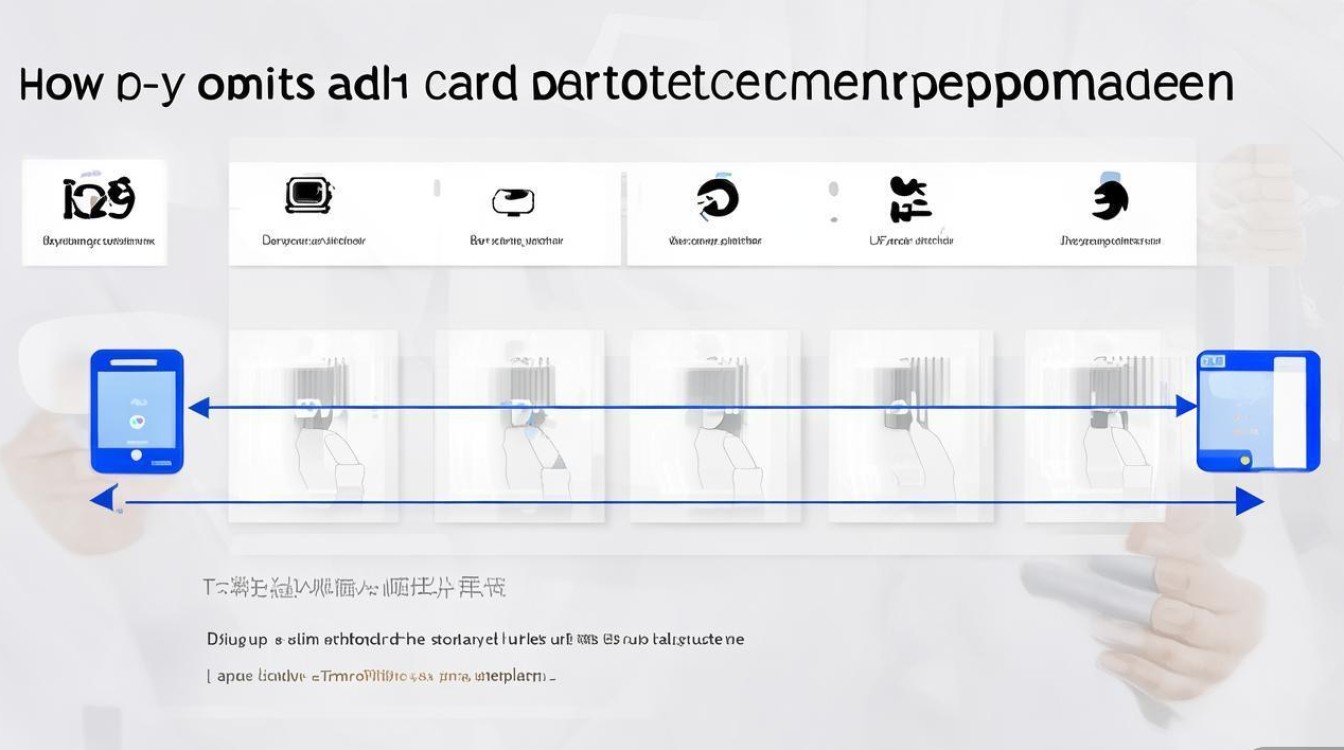
钉钉补卡申请的适用场景
在了解具体操作前,首先需要明确补卡申请的适用范围,通常情况下,钉钉补卡功能适用于以下场景:
- 忘打卡:员工因疏忽未在规定时间内打卡(如上班忘记刷脸/指纹,下班忘记点击下班按钮)。
- 打卡失败:因设备故障、网络问题或系统异常导致打卡记录未成功上传。
- 外出/出差:员工因公外出或出差,无法在固定地点打卡,需事后补充考勤记录。
- 考勤记录异常:系统显示考勤记录与实际出勤情况不符(如打卡时间错误、漏记等)。
需要注意的是,补卡申请通常需经直属上级或考勤管理员审批,企业可根据自身规定设置补卡次数限制(如每月仅允许补卡1-3次),建议员工在符合条件的情况下合理使用该功能。
钉钉补卡申请的通用前提条件
在提交补卡申请前,需确保满足以下条件,以提高审批通过率:
- 企业已开通补卡功能:部分企业可能关闭了补卡权限,员工需联系HR或考勤管理员确认功能状态。
- 考勤规则匹配:补卡需符合企业考勤制度(如迟到超过2小时不可补卡、周末加班需提前申请等)。
- 提交时限要求:多数企业要求补卡申请需在考勤异常后的1-3个工作日内提交,逾期可能无法处理。
- 附件材料齐全:部分企业要求提供证明材料(如打卡失败截图、外出审批记录等),需提前准备。
钉钉补卡申请的详细操作步骤
钉钉补卡申请可通过手机端或电脑端操作,以下是两种方式的详细流程:
(一)手机端补卡操作(推荐)
手机端操作更便捷,适合随时随地提交申请,具体步骤如下:
-
打开钉钉APP并进入工作台
- 打开手机钉钉APP,点击底部导航栏【工作台】。
- 在工作台页面中,找到并点击【考勤打卡】模块(若未显示,可在“更多应用”中搜索添加)。
-
进入考勤记录页面
- 在考打卡页面,点击右上角的【考勤记录】或【查看记录】按钮,进入历史考勤列表。
- 找到需要补卡的日期(显示“未打卡”“异常”或“迟到”等状态),点击该日期进入详情页。
-
发起补卡申请
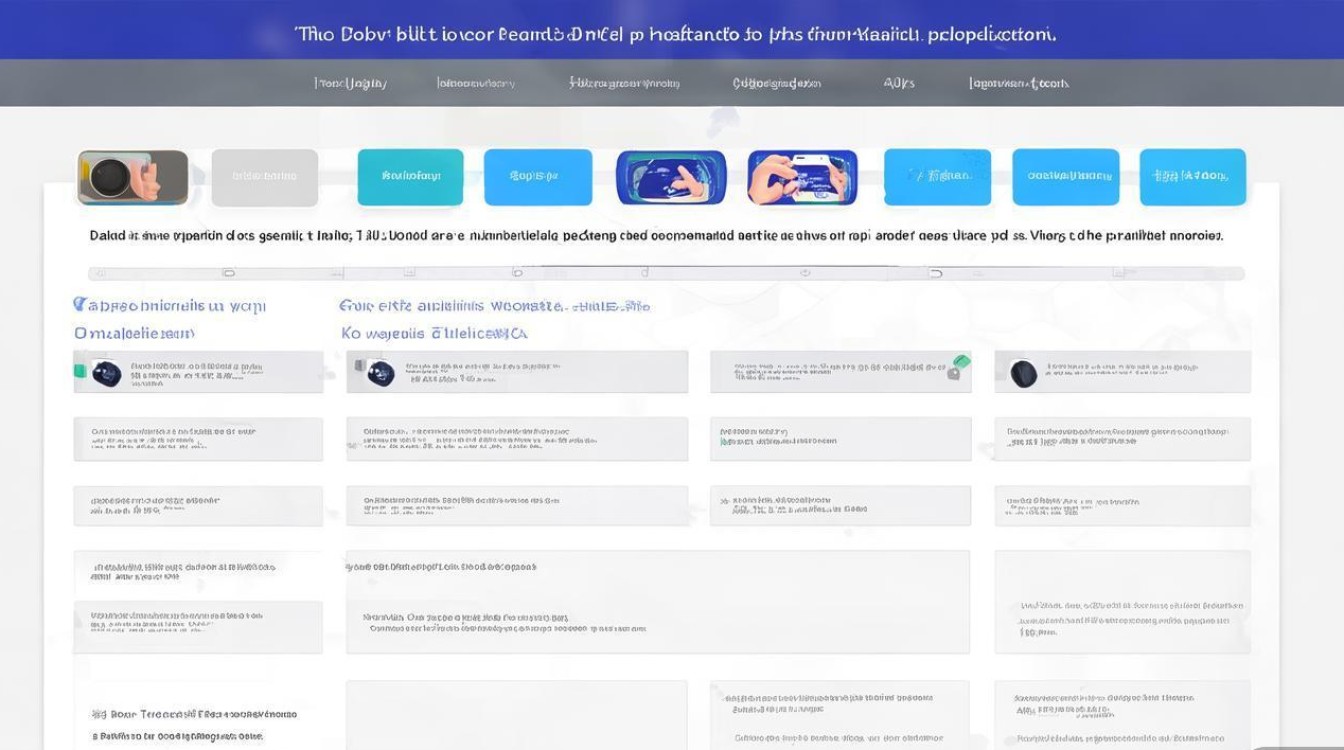
- 在考勤详情页,点击【补卡申请】或【申请补卡】按钮(部分企业可能显示为“异常处理”)。
- 系统会自动填充考勤日期、打卡类型(上班/下班)及异常原因,员工需核对信息是否准确。
-
填写申请信息并上传附件
- 补卡原因:需简明扼要说明异常情况(如“早上通勤地铁故障导致迟到10分钟”“打卡设备无响应”等)。
- 补卡时间:手动输入正确的打卡时间(需符合实际出勤情况,避免与考勤规则冲突)。
- 上传附件:若企业要求,可点击【添加附件】上传证明材料(如打卡失败截图、交通延误凭证等)。
-
提交审批
- 确认信息无误后,点击【提交】按钮,系统会自动将申请推送至审批人(通常为直属上级或HR)。
- 提交后可在【考勤记录】页面的【申请记录】中查看审批进度(显示“审批中”“已通过”“已驳回”)。
(二)电脑端补卡操作
电脑端操作适合需要批量处理或上传大附件的场景,步骤如下:
-
登录钉钉电脑客户端
打开钉钉电脑客户端,使用账号密码登录后,点击左侧导航栏【工作台】。
-
进入考勤管理模块
在工作台页面,搜索【考勤打卡】并点击进入,选择【考勤记录】或【异常处理】。
-
选择补卡日期并发起申请
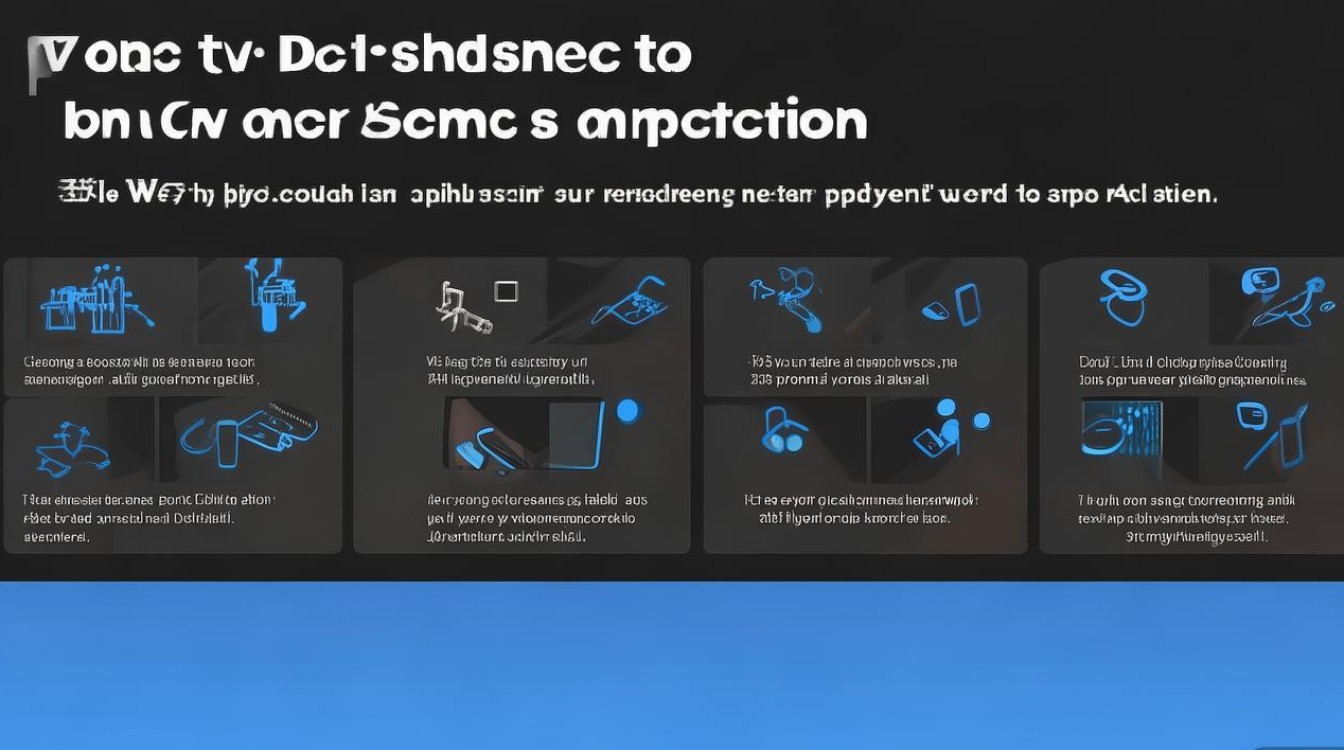
- 在考勤记录列表中,筛选需要补卡的日期,点击该日期的【异常操作】按钮。
- 在弹出的窗口中选择【补卡申请】,填写补卡原因、时间等信息。
-
提交并跟踪审批
填写完成后点击【提交】,后续流程与手机端一致,可在【审批】模块中跟踪申请状态。
补卡申请的审批流程与状态说明
提交补卡申请后,需经历审批流程,常见状态及处理方式如下:
| 状态 | 说明 | 后续操作 |
|---|---|---|
| 审批中 | 申请已提交,等待审批人处理(通常1-2个工作日) | 无需操作,耐心等待;若审批人未及时处理,可通过钉钉消息或电话提醒。 |
| 已通过 | 审批人同意补卡申请,考勤记录已修正 | 系统会更新考勤数据,员工可在【考勤记录】中查看修正后的结果。 |
| 已驳回 | 审批人拒绝申请(原因可能为不符合补卡规则、信息填写错误等) | 驳回后申请会退回至员工界面,需根据驳回原因修改信息后重新提交。 |
| 撤回 | 员工可在审批完成前主动撤回申请 | 点击【申请记录】中的对应申请,选择【撤回】后可重新修改并提交。 |
补卡申请的注意事项与常见问题
(一)注意事项
- 如实填写信息:虚报补卡原因或时间可能导致审批被驳回,甚至影响个人诚信记录。
- 注意时效性:多数企业要求补卡申请需在异常发生后3个工作日内提交,逾期将无法处理。
- 熟悉考勤规则:不同企业的补卡政策可能不同(如是否限制次数、是否需要证明材料等),需提前了解。
- 保留审批记录:补卡申请通过后,建议截图保存审批结果,以便后续核对考勤数据。
(二)常见问题
-
问题:为什么找不到“补卡申请”按钮?
解答:可能原因包括:企业未开通补卡功能;补卡申请已超过时限;考勤状态不符合补卡条件(如旷工),建议联系HR或考勤管理员确认。 -
问题:补卡申请被驳回怎么办?
解答:查看驳回原因(如审批人留言或系统提示),修改申请信息后重新提交,若驳回原因为“不符合考勤规则”,可向HR咨询具体政策。 -
问题:补卡后考勤记录仍未更新怎么办?
解答:等待10-15分钟,系统可能存在延迟;若仍未更新,可联系考勤管理员手动处理。 -
问题:可以补多次卡吗?
解答:取决于企业规定,部分企业限制每月补卡次数(如最多3次),超额申请可能被驳回。
钉钉补卡申请功能为员工提供了便捷的考勤异常处理渠道,通过手机端或电脑端即可快速提交申请,掌握正确的操作方法、熟悉企业考勤规则、注意提交时效和材料完整性,是确保补卡申请顺利通过的关键,在日常工作中,建议员工养成及时打卡的习惯,减少补卡频次;若遇特殊情况,需按照规范流程提交申请,避免因考勤问题影响职业发展。
通过本文的介绍,相信用户已能熟练掌握钉钉补卡申请的步骤与注意事项,高效解决考勤异常问题,让工作协作更加顺畅。
版权声明:本文由环云手机汇 - 聚焦全球新机与行业动态!发布,如需转载请注明出处。








 冀ICP备2021017634号-5
 冀公网安备13062802000102号