

我要自学网课程如何自动连续播放下一节?
在数字化学习时代,我要自学网作为优质在线教育平台,汇聚了海量实用技能课程,许多学习者希望通过连续播放功能高效学习,避免频繁手动操作的困扰,本文将详细解析我要自学网课程连续播放的设置方法,并分享自动跳转的实用技巧,帮助大家优化学习体验,提升学习效率。
我要自学网课程连续播放的基础设置方法
官方客户端内的连续播放功能
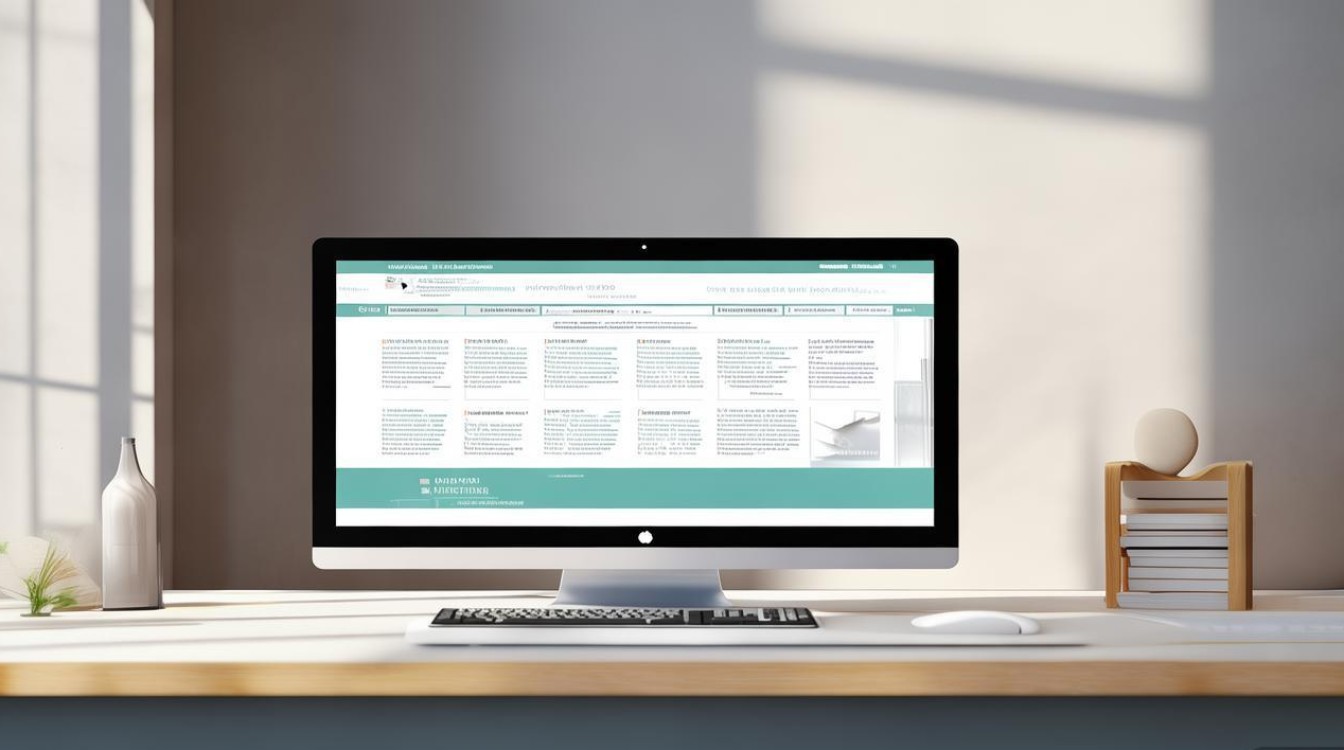
我要自学网官方客户端(Windows版/Mac版)内置了“连续播放”核心功能,操作步骤如下:
- 步骤1:打开我要自学网客户端,登录个人账号后进入“我的课程”,选择需要学习的课程系列。
- 步骤2:进入课程目录页,点击右上角“设置”图标(齿轮状),在弹出的菜单中找到“播放设置”选项。
- 步骤3:勾选“连续播放下一集”复选框,并根据需求调整“播放间隔时间”(默认为5秒,支持1-30秒自定义)。
- 步骤4:点击“保存”设置,返回课程列表后点击“开始播放”,系统将自动按目录顺序播放后续章节,无需手动切换。
注意事项:部分免费课程可能受版权限制,不支持连续播放功能,建议优先选择会员课程或标有“支持连续播放”标签的课程。

浏览器端实现连续播放的技巧
若习惯通过网页端学习,可通过以下方法实现连续播放:
- 方法1:使用浏览器插件(如“油猴”脚本)
安装“我要自学网连续播放助手”等第三方脚本(需从可信来源下载),启用后会在播放页面出现“自动下一集”按钮,点击即可开启连续播放模式。 - 方法2:手动修改播放参数
在课程播放页面,按F12打开开发者工具,切换到“控制台”(Console),输入代码localStorage.setItem('autoPlay', 'true')并回车,刷新页面后即可启用自动连续播放(此方法为临时方案,下次登录需重复操作)。
课程自动跳转的高级技巧与优化方案
自定义播放列表实现精准跳转
对于需要选择性学习的课程,可通过“自定义播放列表”功能实现精准跳转:

- 操作步骤:
- 在课程目录页长按按住Ctrl键(Mac端为Command键),依次勾选需要学习的章节;
- 点击“添加到播放列表”,新建并命名列表(如“重点章节”);
- 在播放器界面切换至自定义列表,勾选“循环播放”或“顺序播放”,即可实现指定章节的自动跳转。
优势:避免重复观看已掌握内容,针对性强化薄弱环节,提升学习效率。
利用学习计划功能实现定时跳转
结合“学习计划”功能,可设置固定时间自动播放指定课程:
- 设置方法:
- 进入“学习中心”→“学习计划”,点击“新建计划”;
- 输入计划名称(如“每日晚8点学习”),选择课程、重复周期(如每天)和具体时间;
- 开启“到达时间自动提醒”并勾选“自动播放课程”,到点后系统将自动跳转至指定课程页面。
适用场景:适合规律性学习需求,帮助培养固定学习习惯,避免遗忘学习进度。
移动端自动跳转的差异化操作
通过手机APP学习时,自动跳转功能略有不同:
- iOS端:进入“设置”→“播放设置”,开启“自动播放下一集”并调整“网络切换时是否暂停”(建议Wi-Fi环境下开启)。
- Android端:在播放页面右上角“…”菜单中找到“播放偏好”,勾选“学习模式”(自动跳转+锁屏播放),支持后台运行时自动续播。
常见问题与解决方案
| 问题类型 | 可能原因 | 解决方法 |
|---|---|---|
| 连续播放失效 | 网络不稳定/课程版权限制 | 切换至稳定Wi-Fi;尝试更换会员课程或联系客服确认权限 |
| 自动跳转卡顿 | 浏览器缓存过多/插件冲突 | 清理浏览器缓存(设置→隐私→清除数据);禁用非必要插件(如广告拦截器) |
| 移动端无法自动播放 | 后台权限未开启/系统版本过低 | 在手机设置中授予APP“后台运行”权限;更新APP至最新版本(建议Android 8.0+/iOS 12+) |
提升学习效率的辅助建议
- 结合倍速播放:在连续播放基础上,可调整播放速度(1.0x-2.0x),对于简单章节可加速观看,重点内容放慢学习。
- 利用笔记功能:播放时点击“笔记”图标,记录重点知识点,笔记将自动同步至云端,方便复习时查阅。
- 定期学习报告:通过“学习中心”查看“学习报告”,分析连续播放时长、跳转频率等数据,优化学习计划。
通过以上设置与技巧,学习者可充分利用我要自学网的连续播放和自动跳转功能,减少操作干扰,专注于知识吸收,无论是系统学习新技能,还是碎片化巩固知识点,合理运用这些方法都能让在线学习更加高效、便捷,建议根据个人学习习惯选择适合的方案,并定期更新客户端以获取最新功能支持。
版权声明:本文由环云手机汇 - 聚焦全球新机与行业动态!发布,如需转载请注明出处。








 冀ICP备2021017634号-5
 冀公网安备13062802000102号