

印象笔记如何自动生成标题?自动命名标题设置方法详解
在数字化办公时代,印象笔记作为高效的信息管理工具,深受用户青睐。“自动生成标题”功能不仅能大幅提升笔记整理效率,还能避免手动命名的随意性,本文将详细介绍印象笔记自动生成标题名的设置方法、适用场景及实用技巧,帮助用户充分发挥这一功能的价值。
自动生成标题的核心功能与优势
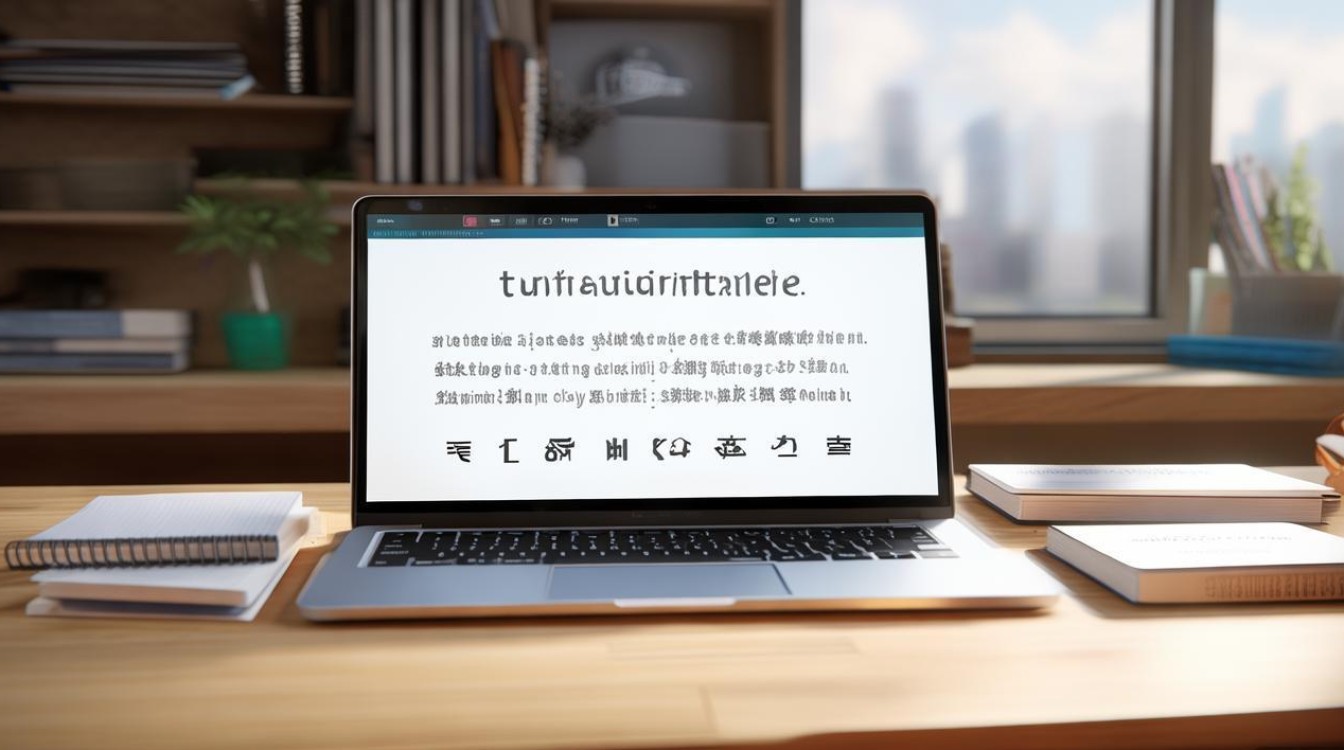
印象笔记的自动生成标题功能,基于笔记内容的元数据(如创建时间、来源、关键词等)或特定规则,为笔记赋予结构化名称,其核心优势在于:

- 效率提升:无需手动输入,减少重复操作;
- 规范统一:避免因个人习惯导致的命名混乱;
- 快速检索包含关键信息,便于后续查找。
自动生成标题的设置方法
基于网页剪藏的自动命名
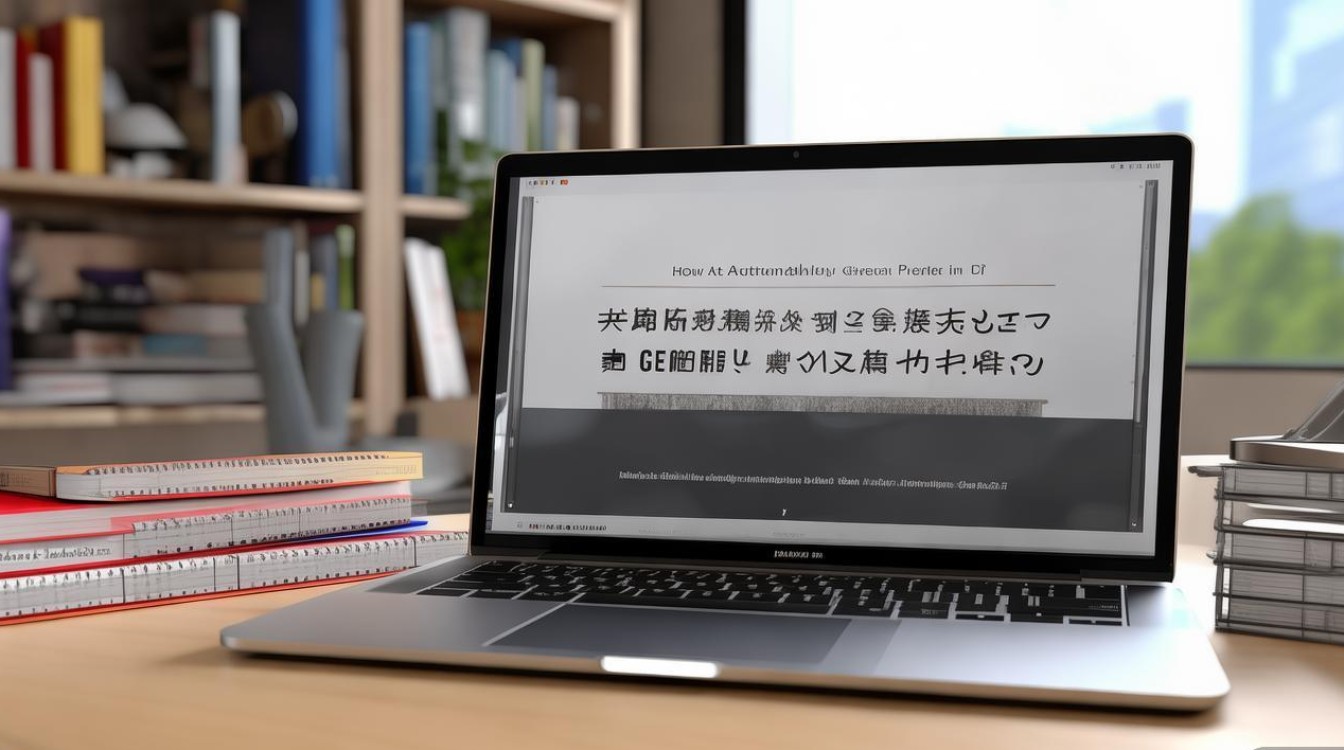
通过印象笔记的浏览器插件剪藏网页内容时,可自动提取网页标题作为笔记名:
- 操作步骤:
- 安装印象笔记浏览器插件(支持Chrome、Edge等主流浏览器);
- 打开目标网页,点击插件图标,选择“剪藏到印象笔记”;
- 在弹出的窗口中,勾选“自动使用网页标题作为笔记名”,确认即可。
- 注意事项:部分动态网页(如单页应用)可能无法正确提取标题,建议手动校验。
通过邮件发送自动命名
将邮件转发至印象笔记专属邮箱时,可通过邮件主题自动生成标题:
- 设置步骤:
- 登录印象笔记账户,进入“账户设置-邮件发送”,获取专属邮箱地址;
- 发送邮件至该地址,邮件主题将自动成为笔记标题;
- 若需自定义规则,可在邮件主题前添加特定标签(如“[工作]”),标题会同步显示标签。
- 适用场景:重要邮件归档、会议纪要快速整理。
移动端扫描文档的智能命名
使用印象笔记移动端(iOS/Android)扫描文档时,可自动识别文档类型并生成标题:
- 操作流程:
- 打开印象笔记App,点击“+”号选择“扫描文档”;
- 拍摄或上传文档,App会自动识别文档内容(如发票、合同、名片);
- 在“编辑笔记”页面,点击“标题”栏,选择“智能生成”,系统将根据文档类型填充标题(如“发票-20231001-XX公司”)。
- 提示:扫描时保持文档清晰,可提高识别准确率。
通过模板规则的批量命名
对于大量同类型笔记(如周报、读书笔记),可通过模板设置自动生成标题:
- 设置方法:
- 创建模板笔记,定义标题格式(如“YYYY-MM-DD 周报-部门名”);
- 进入“设置-笔记模板”,保存该模板;
- 使用模板创建新笔记时,系统会自动填充日期、部门等变量信息。
- 示例表格:
| 模板类型 | 标题格式示例 | 适用场景 |
|---|---|---|
| 工作周报 | YYYY-MM-DD 周报-市场部 | 团队周报归档 |
| 读书笔记 | 书名-作者-阅读日期 | 个人知识管理 |
| 会议纪要 | 会议主题-YYYYMMDD-主持人 | 项目记录追踪 |
高级技巧与注意事项
- 自定义规则:通过印象笔记的“IFTTT”或“ Zapier”集成,可联动其他应用(如微信、钉钉)实现更灵活的自动命名(如“微信聊天记录-联系人名-日期”)。
- 手动覆盖:自动生成的标题支持手动修改,若系统识别不准确,可及时调整。
- 版本兼容:部分功能需更新至最新版印象笔记客户端,建议定期检查更新。
印象笔记的自动生成标题功能,通过网页剪藏、邮件发送、移动端扫描及模板规则等多种方式,满足了不同场景下的命名需求,用户可根据自身习惯选择合适的方法,结合高级技巧进一步优化效率,合理利用这一功能,能让笔记管理从“手动整理”迈向“智能自动化”,真正实现高效办公与知识沉淀。
版权声明:本文由环云手机汇 - 聚焦全球新机与行业动态!发布,如需转载请注明出处。







 冀ICP备2021017634号-5
 冀公网安备13062802000102号