

必剪视频剪辑怎么用?新手必看的详细教程步骤是什么?
必剪怎么进行视频剪辑-必剪视频剪辑教程详解

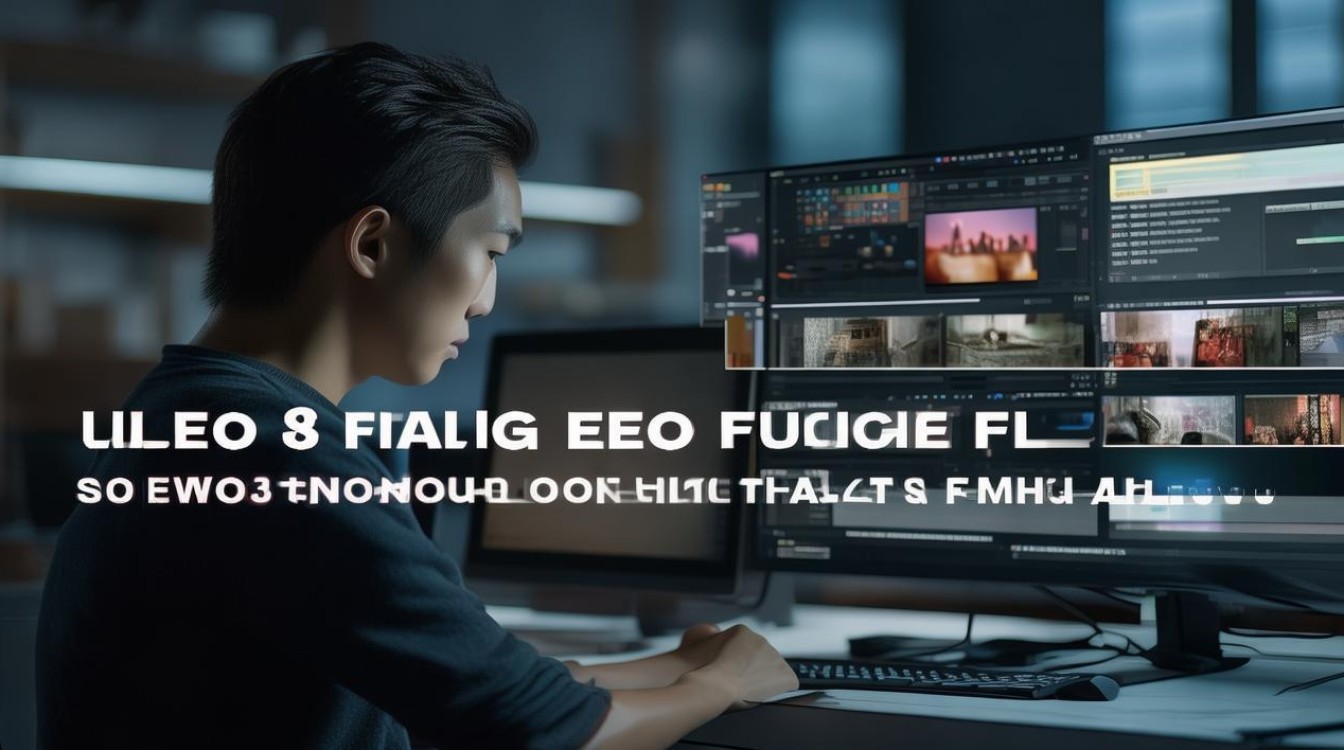
在短视频创作风靡的当下,一款操作简单且功能强大的剪辑工具至关重要,必剪作为B站官方出品的免费剪辑软件,凭借其友好的界面和丰富的功能,成为许多新手和UP主的首选,本文将从基础操作到进阶技巧,详细拆解必剪视频剪辑的全流程,助你快速上手创作优质内容。
软件下载与界面初识
需在手机应用商店或官网下载必剪APP,安装后打开主界面,核心功能分为“剪辑”“模板”“草稿”三大板块,底部导航栏提供“开始创作”“素材库”“音频”“文字贴纸”等快捷入口,顶部则为时间轴、预览窗口和工具栏,整体布局清晰,便于新手快速定位功能。
素材导入与管理
点击“开始创作”,可从手机相册选择视频、图片或导入本地素材,支持多选批量导入,素材会自动排列在时间轴下方,在“素材库”中,还可调用B站官方提供的免费视频、音频及特效资源,避免版权纠纷,值得注意的是,素材导入后可长按拖拽调整顺序,或点击素材右侧的“√”添加到时间轴。

基础剪辑操作
视频分割与拼接
选中时间轴上的视频片段,拖动播放头至需分割的位置,点击“分割”按钮即可剪断,若需删除多余片段,选中后点击“删除”或直接滑动屏幕外,拼接时,将素材片段紧挨排列,系统会自动衔接过渡。
视频变速与倒放
选中片段后,点击“变速”按钮,支持“0.5倍速”“2倍速”等预设选项,也可手动调节速度曲线,勾选“倒放”即可实现反向播放,常用于创意转场。
音频处理
点击“音频”板块,可添加背景音乐、音效或录制旁白,支持导入本地音频或选择B站音乐库(部分需标注版权),在音频轨道上,可调节音量大小、淡入淡出效果,或点击“音频分离”提取原视频声音进行单独编辑。
特效与文字添加
滤镜与特效
“滤镜”板块提供多种风格(如复古、清新、电影感),点击即可实时预览效果,进入“特效”选项,可添加动态贴纸、转场动画(如闪黑、缩放)及粒子特效,增强视频视觉冲击力。
点击“文字”按钮,可选择“静态文字”“滚动字幕”或“花字”模板,输入文字后,可调整字体、颜色、大小、描边及动画效果,制作标题时,推荐使用“居中放大”动画,突出重点内容。
进阶技巧:画中画与关键帧
画中画功能
在时间轴点击“画中画”图标,可导入第二段视频或图片,调整其大小、位置及透明度,实现分屏或画中画效果,游戏解说中可插入小窗口展示操作画面。
关键帧动画
选中片段后,点击“关键帧”按钮,在时间轴上添加关键帧节点,通过调整不同节点的位置、旋转角度或透明度,可实现动态效果,如镜头平移、元素淡入淡出等。
导出与分享设置
完成剪辑后,点击“导出”按钮,可设置分辨率(720P/1080P)、帧率(30fps/60fps)及码率,建议选择1080P 60fps以保证画质,但需注意手机存储空间,导出完成后,可直接分享至B站、微信或保存至本地。
常见问题解决
| 问题现象 | 解决方案 |
|---|---|
| 视频卡顿 | 关闭后台应用,降低分辨率或清理缓存 |
| 音频不同步 | 检查原视频是否损坏,重新导入素材 |
| 导出失败 | 确认存储空间充足,尝试更换导出格式 |
通过以上步骤,即使是零基础用户也能快速掌握必剪的核心功能,从简单的拼接分割到复杂的特效合成,不断尝试与练习是提升剪辑水平的关键,打开必剪,用你的创意记录生活,下一个爆款视频或许就出自你的手中。
版权声明:本文由环云手机汇 - 聚焦全球新机与行业动态!发布,如需转载请注明出处。







 冀ICP备2021017634号-5
 冀公网安备13062802000102号