

小米11NFC怎么添加门禁卡-小米11NFC门禁卡***步骤详解
小米11作为小米旗下的旗舰机型,其搭载的NFC功能为用户带来了诸多便利,其中门禁卡***功能更是深受租房党、上班族等群体的青睐,本文将详细讲解小米11NFC添加门禁卡的具体步骤、注意事项及常见问题,帮助用户轻松实现门禁卡的数字化管理。

准备工作:确认设备与卡片兼容性
在开始操作前,需确保满足以下条件:
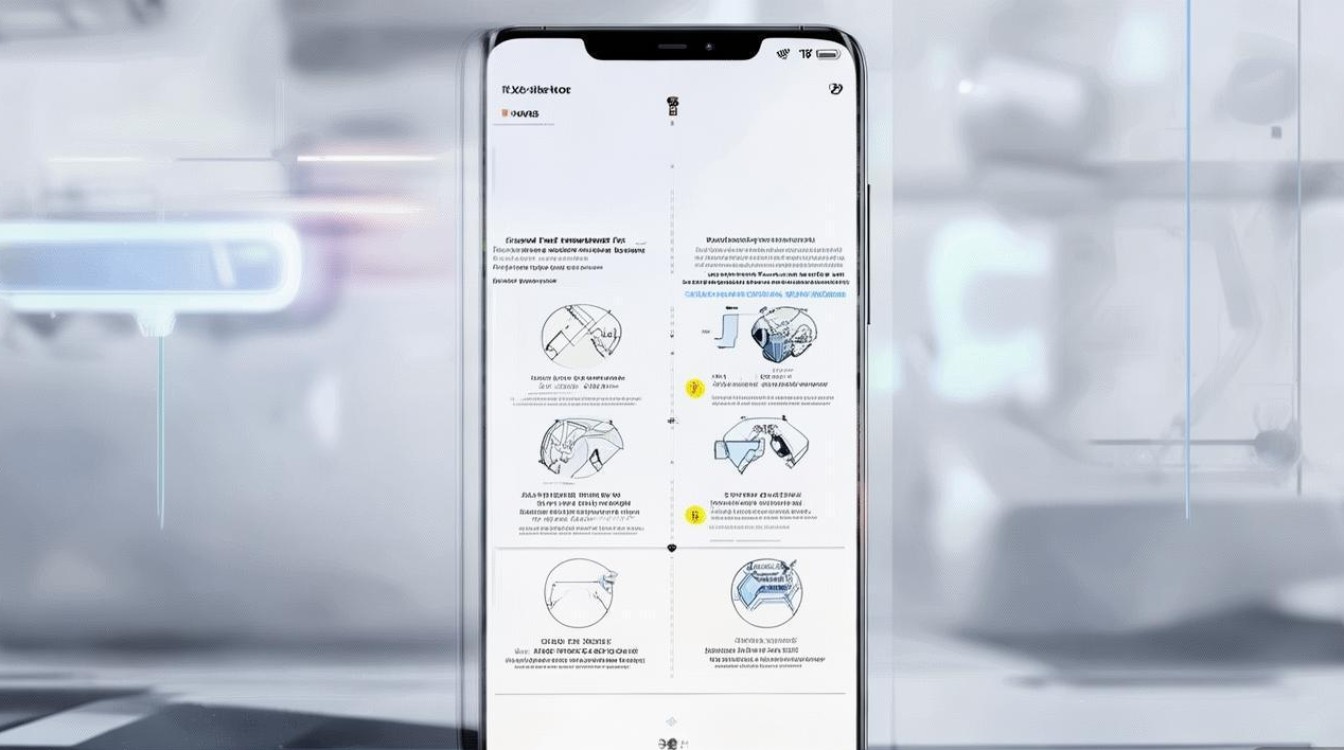
- 系统版本:小米11需运行MIUI 12.5及以上版本(建议更新至最新系统,以获得最佳兼容性)。
- NFC功能:确认手机已开启NFC(设置→连接与共享→NFC→开启)。
- 门禁卡类型:支持模拟13.56MHz频率的ID卡(常见类型:T5577、EM4100等),不支持CPU卡、加密卡(如小区门禁卡含加密芯片则无法***)。
如何判断门禁卡类型?
可使用NFC工具类APP(如“NFC Tools”)读取门禁卡ID,若显示为“Type A/B”且无加密信息,通常可***,若无法读取或提示“加密”,则需联系物业或门禁卡供应商确认。
小米11NFC门禁卡***详细步骤
步骤1:进入NFC与支付设置
- 打开手机“设置”,点击“连接与共享”;
- 进入“NFC”选项,选择“门卡钥匙”;
- 点击“添加门卡”,根据提示选择“模拟门卡”(部分MIUI版本显示“门卡模拟”)。
步骤2:选择门禁卡类型并填写信息
- 在“模拟门卡”界面,选择门禁卡的类型(如“ID卡”或“IC卡”,一般默认选择“ID卡”);
- 输入门禁卡名称(如“家庭门禁”“公司门禁”),便于后续识别;
- 点击“下一步”,系统提示“请将门禁卡贴于手机背部NFC区域”。
步骤3:读取原门禁卡信息
- 将原门禁卡背面(芯片朝向手机)贴近手机顶部NFC感应区域(通常位于摄像头模组下方);
- 等待系统读取卡片信息,成功后会显示“读取成功”及卡片ID(如“ID:12345678”);
- 部分卡片可能需要多次尝试,建议保持卡片与手机贴合1-2秒。
步骤4:模拟门卡设置与验证
- 读取成功后,可选择“模拟方式”(默认“刷卡模拟”,即点亮屏幕或唤醒手机时自动模拟);
- 根据提示设置“开门方式”:
- 刷卡模拟:手机靠近门禁读卡器时自动感应,无需解锁;
- 点按开门:需点亮屏幕并点击“开门”按钮(安全性更高)。
- 点击“保存”,系统提示“模拟门卡添加成功”。
步骤5:测试门禁功能
- 添加完成后,打开“门卡钥匙”即可查看已添加的门禁卡;
- 建议先在非关键场景(如单元门)测试,确认门禁读卡器能识别手机模拟信号。
注意事项与常见问题
门禁卡***的限制条件
- 单卡***:小米11仅支持同时模拟1张门禁卡,若需切换多张门禁卡,需在“门卡钥匙”中手动切换。
- 兼容性风险:部分老旧门禁读卡器可能不支持手机模拟信号,建议提前与物业确认。
- 加密卡无法***:若门禁卡含加密芯片(如M1卡),需使用专业设备***,手机NFC功能暂不支持。
使用中的常见问题
| 问题 | 解决方法 |
|---|---|
| 读取门禁卡失败 | 确认卡片贴近NFC区域,清理手机背部灰尘,或尝试更换卡片位置(芯片对准感应区)。 |
| 模拟门卡无法开门 | 检查读卡器是否支持13.56MHz频率,尝试切换“模拟方式”(如“刷卡模拟”改为“点按开门”)。 |
| 添加后提示“卡片冲突” | 删除其他模拟卡(如公交卡、银行卡),确保仅保留门禁卡模拟。 |
| 门禁卡丢失后如何处理 | 立即在“门卡钥匙”中删除该门禁卡,防止他人捡到后冒用(模拟卡删除后不可恢复)。 |
安全与隐私保护
- 避免将模拟门卡与银行卡、交通卡等放置在同一NFC感应区域,可能导致功能冲突。
- 建议开启“门卡钥匙”的“锁屏模拟”功能(设置→门卡钥匙→锁屏模拟),提升安全性。
进阶技巧:多门禁卡管理与备份
若需管理多张门禁卡,可通过以下方式优化使用体验:
- 分组管理:在“门卡钥匙”中为不同门禁卡设置名称(如“家”“公司”“健身房”),方便快速切换。
- 备份门禁卡信息:使用“小米云服务”备份门卡数据,避免误删后需重新读取卡片。
- 快捷操作:支持将门禁卡添加到“桌面快捷方式”,或通过小部件一键开门(需配合“点按开门”模式)。
小米11的NFC门禁卡***功能极大简化了多卡携带的烦恼,但成功***的关键在于确认卡片兼容性及正确操作步骤,用户在使用过程中需注意加密卡限制,并根据实际需求选择模拟方式,若遇到技术问题,可联系小米客服或前往小米之家寻求支持,通过合理设置与管理,让手机成为真正的“万能钥匙”,为生活带来更多便捷。
版权声明:本文由环云手机汇 - 聚焦全球新机与行业动态!发布,如需转载请注明出处。









 冀ICP备2021017634号-5
 冀公网安备13062802000102号