

草图大师怎么制作曲面起伏地形图?新手教程详解步骤
草图大师怎么制作曲面起伏地形图-草图大师曲面起伏地形图绘制教程详解
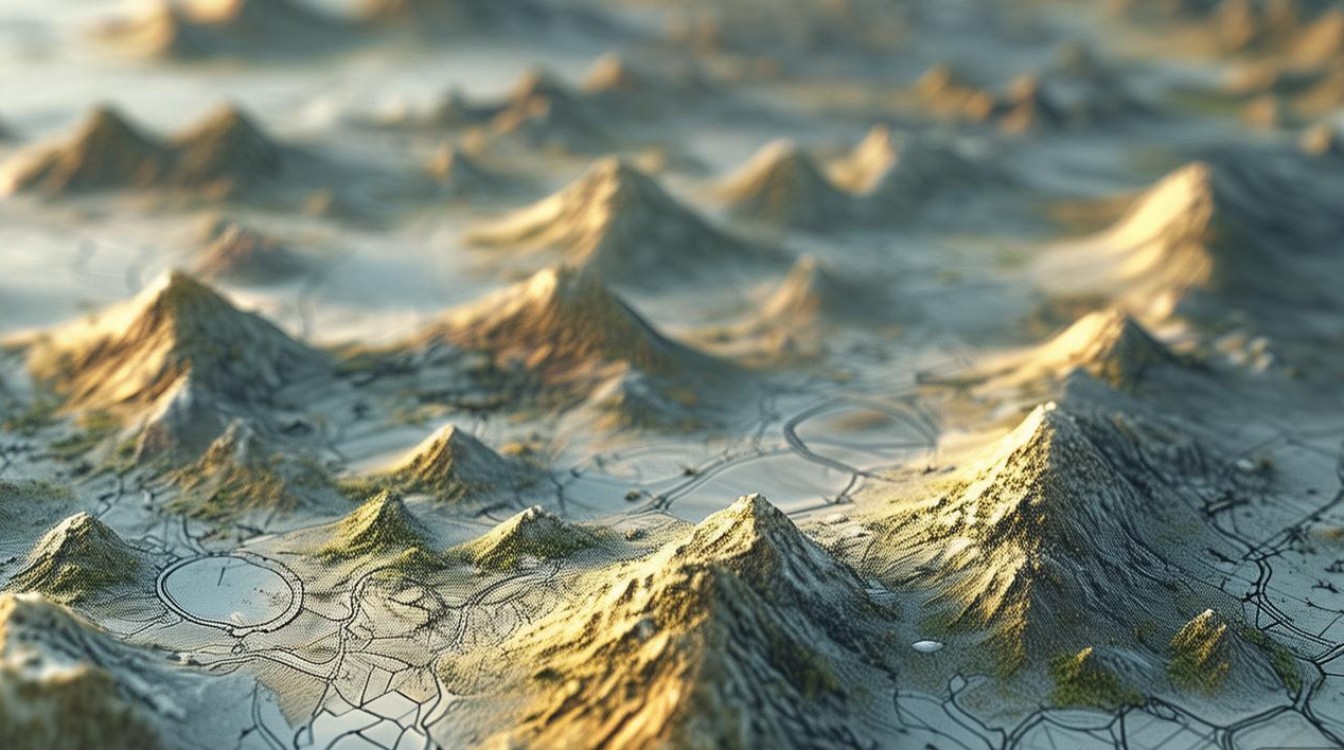
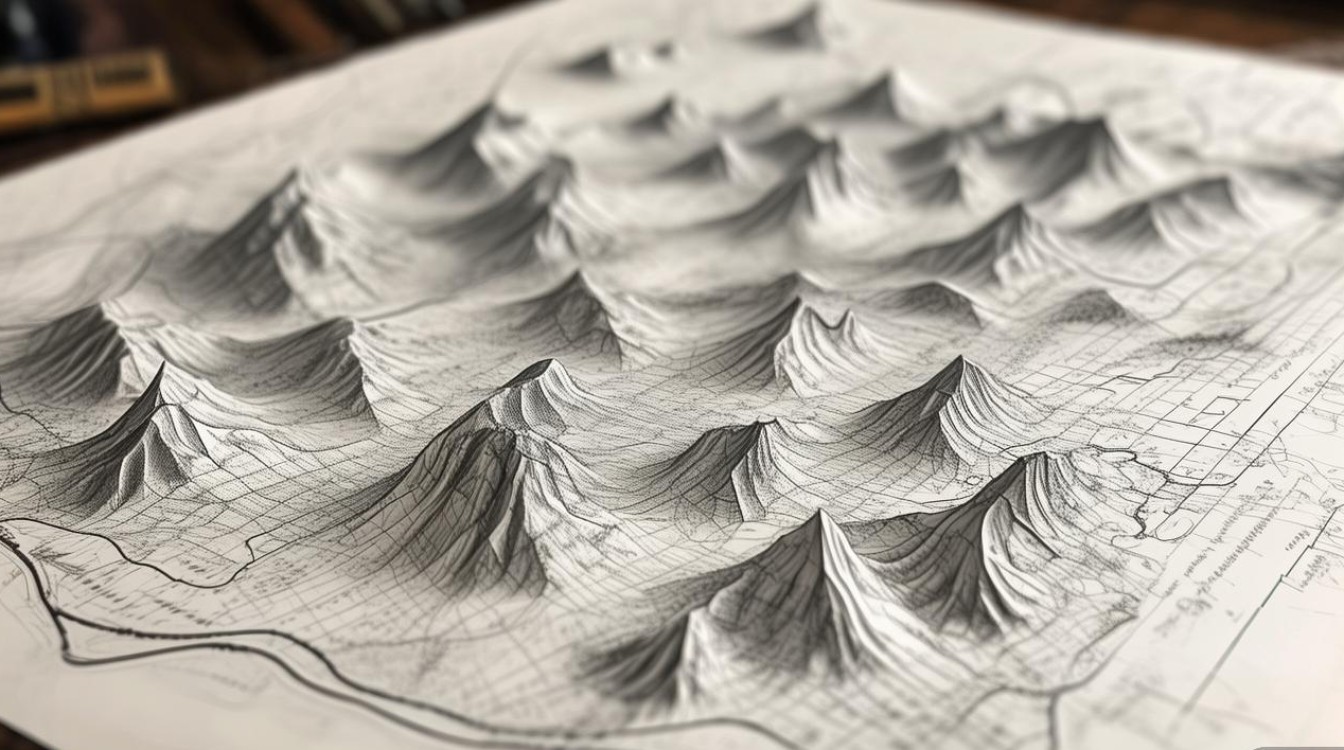
在景观设计、城市规划或建筑可视化中,曲面起伏地形图是表达自然地形的重要手段,草图大师(SketchUp)凭借其直观的操作和强大的插件生态,成为制作此类地形图的常用工具,本文将详细介绍如何通过SketchUp原生工具及插件创建逼真的曲面起伏地形图,涵盖数据导入、地形生成、细节优化等全流程操作,助你高效完成专业级地形设计。
前期准备:数据获取与软件设置
在制作地形图前,需准备基础数据并优化SketchUp工作环境,以确保后续操作流畅。
-
数据来源
- 高程数据:可通过NASA Earth Data(ASTER GDEM)、USGS EarthExplorer(SRTM)等平台免费获取高程模型(DEM)文件,格式通常为.tif或.hgt。
- 卫星影像:从Google Earth、天地图等导出底图,用于地形纹理参考。
- CAD图纸:若为场地设计,需导入CAD平面图作为地形边界参考。
-
软件与插件安装
- 核心工具:SketchUp Pro(建议使用2020及以上版本,兼容性更好)。
- 必备插件:
- Sandbox工具集:SketchUp原生地形生成工具,需通过“窗口>扩展程序管理”启用。
- Jeneratr:第三方地形生成插件,支持高程数据导入,适合复杂地形。
- Subdivide and Smooth:优化曲面细分和平滑,提升地形细节。
方法一:使用Sandbox工具生成基础地形
Sandbox工具是SketchUp内置的地形创建模块,适合快速构建起伏地形,操作简单直观。
从等高线创建地形
若已有等高线CAD文件,可通过以下步骤生成地形:
- 导入等高线:打开SketchUp,执行“文件>导入”,选择CAD等高线文件(建议提前在CAD中清理多余线条,仅保留等高线和高程点)。
- 创建组:选中所有等高线,右键单击“创建组”,避免后续操作误触其他元素。
- 启用Sandbox工具:通过“视图>工具栏>Sandbox”调出工具栏,点击“从等高线生成地形”(From Contours)。
- 参数设置:在弹出的对话框中调整“平滑度”(数值越大地形越平滑,但可能丢失细节),点击“确定”即可生成基础三角网地形。
通过推拉工具手动塑形
若需自定义地形,可通过“沙盒>曲面>曲面起伏”(Sandbox>Tool>Foam Tool)手动调整:
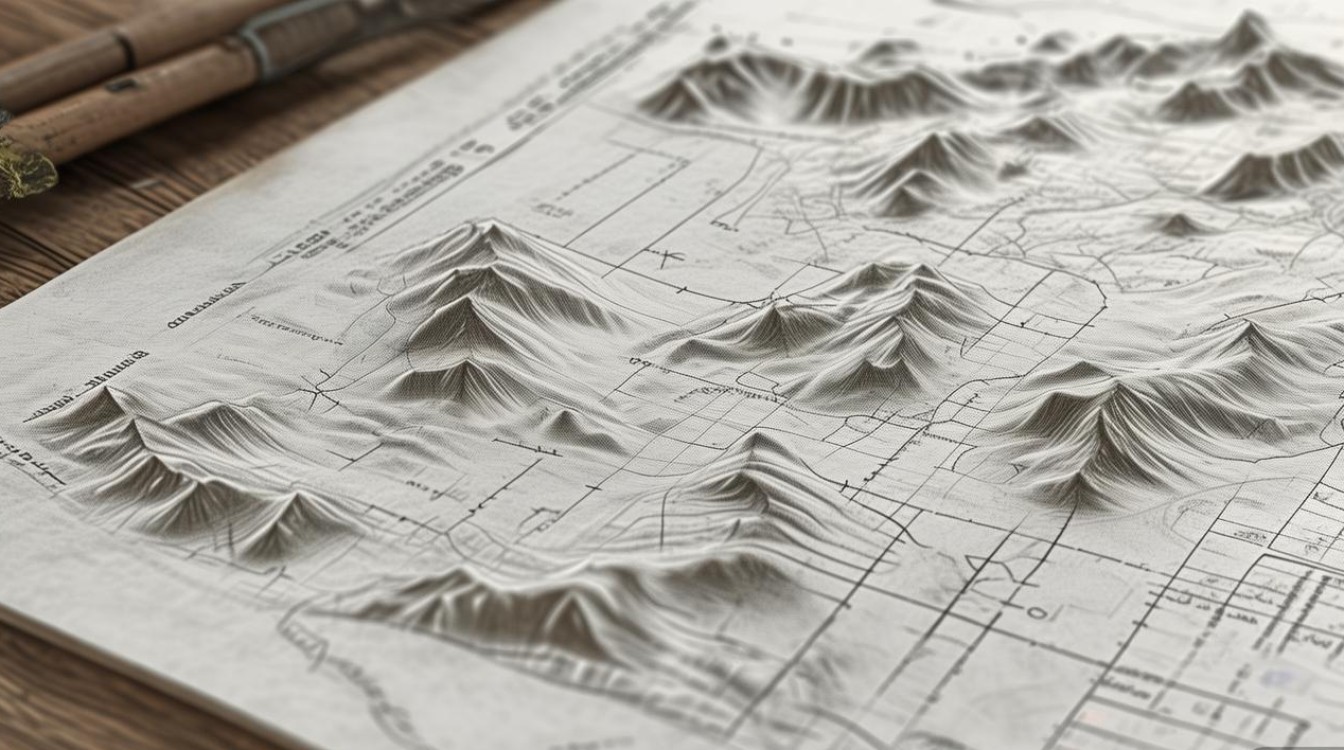
- 激活工具:选择“曲面起伏”工具,光标变为画笔形状。
- 调整起伏强度:在“选项”栏中设置“位移值”(Displacement),正值为抬升,负值为下降。
- 绘制地形:在曲面上拖动鼠标,通过笔刷大小控制影响范围,逐步塑造起伏效果。
方法二:导入高程数据生成高精度地形
对于更真实的地形表现,可通过高程数据(DEM文件)直接生成地形,适合大范围场地或自然景观设计。
使用Jeneratr插件导入DEM数据
- 安装Jeneratr:通过SketchUp Extension Warehouse搜索并安装Jeneratr插件。
- 导入DEM文件:执行“插件>Jeneratr>Import DEM”,选择下载的.tif或.hgt文件。
- 参数设置:
- 分辨率:根据文件大小调整,分辨率越高地形细节越丰富,但文件越大。
- 高程缩放:根据实际高程数据调整比例,避免地形过度夸张。
- 生成地形:点击“Generate”后,插件自动将高程数据转换为SketchUp三维地形模型。
地形优化与平滑
导入的地形可能存在锯齿或棱角,需通过以下方式优化:
- 细分曲面:选中地形模型,执行“插件>Subdivide and Smooth>Subdivide”,增加网格密度(建议2-3次)。
- 平滑处理:再次使用“Subdivide and Smooth>Smooth”,调整“平滑因子”(Smooth Factor),使曲面过渡自然。
- 柔化边线:右键单击模型,选择“柔化边线”(Soften Edges),调整“角度”滑块,隐藏生硬的边线。
地形细节与纹理优化
基础地形生成后,需通过材质、颜色和细节添加提升真实感。
添加地形材质
- 赋予颜色:使用“材质”工具(快捷键B),选择绿色系表现草地、棕色表现裸土,根据地形高度调整颜色渐变(如高海拔区域偏灰白,低海拔区域偏深绿)。
- 导入卫星影像:执行“文件>导入”,选择卫星影像图片作为纹理,通过“坐标”工具调整贴图比例,使其与地形匹配。
创建地形细节
- 等高线突出:若需强调地形起伏,可重新导入等高线CAD文件,将其置于地形表面并调整颜色(如白色虚线),增强层次感。
- 添加植被:通过3D Warehouse下载树木、灌木等组件,放置在地形上,注意根据地形高度调整组件大小,避免违和。
水体与道路处理
- 水体:使用“推拉”工具在低洼区域创建湖泊或河流,赋予蓝色半透明材质,调整“不透明度”模拟水面反光。
- 道路:通过“路径跟随”工具沿地形绘制道路,或使用CAD道路文件导入后与地形布尔运算,贴合地形起伏。
常见问题与解决方案
| 问题现象 | 可能原因 | 解决方法 |
|---|---|---|
| 地形出现破面或裂缝 | 等高线数据不连续或高程错误 | 在CAD中检查等高线闭合性,确保高程值一致;使用“线条”工具手动连接断点 |
| 地形模型过大导致卡顿 | 网格密度过高或文件冗余 | 通过“组件”将地形拆分为多个部分;使用“清理_unused”插件删除多余元素 |
| 贴图拉伸或错位 | 地形与贴图比例不匹配 | 重新调整贴图坐标,或使用“UV展开”插件优化贴图布局 |
总结与进阶技巧
通过SketchUp制作曲面起伏地形图,核心在于数据准备的准确性和工具应用的灵活性,基础操作可满足一般设计需求,若需进一步提升效率,可尝试以下进阶技巧:
- 参数化设计:结合LayOut插件制作地形剖面图,动态展示地形起伏数据。
- 动态模拟:使用SketchUp动画功能模拟地形开挖或填方过程,增强方案表现力。
- 与其他软件协同:将SketchUp地形模型导入Enscape、V-Ray等渲染器,添加光影与材质,输出逼真效果图。
掌握以上方法,无论是小型庭院地形还是大型山地景观,均可高效实现专业级的曲面起伏地形图设计,为后续方案深化奠定坚实基础。
版权声明:本文由环云手机汇 - 聚焦全球新机与行业动态!发布,如需转载请注明出处。










 冀ICP备2021017634号-5
 冀公网安备13062802000102号