

一加8pro屏保怎么打开?新手教程步骤详解。
一加8 Pro作为一款备受关注的旗舰机型,其屏幕素质表现出色,支持120Hz高刷新率和QHD+分辨率,开启屏保功能不仅能进一步优化显示效果,还能在特定场景下延长屏幕寿命,本文将详细介绍一加8 Pro屏保的开启方法、功能设置及使用技巧,帮助用户充分发挥屏幕优势。
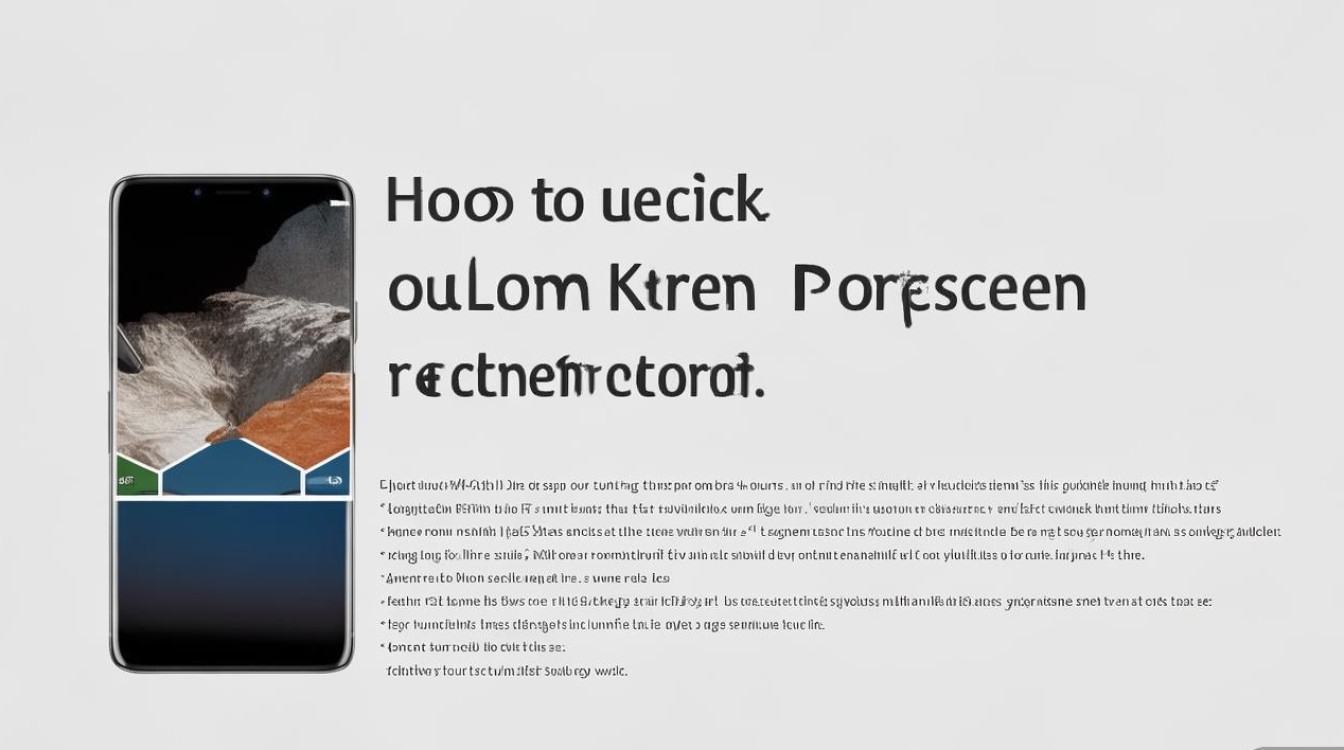
屏保功能入口与基础开启步骤
一加8 Pro的屏保功能隐藏在显示设置中,用户需通过以下路径找到并开启:
- 进入「设置」>「显示与亮度」>「屏保模式」;
- 点击开启「屏保模式」开关,默认为关闭状态。
开启后,系统会自动根据当前使用场景(如视频播放、图片浏览、阅读等)切换屏保效果,无需手动干预,若需自定义屏保类型,可点击「屏保样式」选择「动态壁纸」「艺术画廊」或「时钟」等选项,部分样式需联网下载资源包。
屏保模式的高级设置选项
在屏保设置界面,用户可根据需求调整以下参数,以获得更佳体验:
| 设置项 | 功能说明 | 推荐配置 |
|---|---|---|
| 自动触发时机 | 可选择「仅充电时」「充电或使用时」「始终开启」 | 建议选择「充电或使用时」,平衡省电与体验 |
| 屏保触发延迟 | 设置屏保启动前的等待时间(5秒/10秒/30秒) | 短视频场景建议10秒,阅读场景可缩短至5秒 |
| 屏保亮度调节 | 开启后屏保亮度会自动降低至30%-50%,避免强光*** | 夜间或暗光环境建议开启 |
| 动态效果强度 | 调整屏保动画的流畅度(低/中/高) | 高刷新率模式下建议选择「高」 |
不同场景下的屏保使用技巧
-
视频与游戏场景:
屏保模式会自动降低刷新率至60Hz,并关闭HDR效果以减少功耗,若需保持高刷体验,可在「设置」>「辅助功能」>「增强性能」中关闭「屏保自动优化」。 -
阅读与文档场景:
开启「护眼模式」后,屏保会同步调整为暖色调,减少蓝光辐射,搭配「电子书模式」(需在阅读APP内开启),可模拟纸质书翻页效果,缓解视觉疲劳。 -
充电场景:
连接充电器时,屏保会默认启动「动态时钟」或「呼吸灯效果」,用户可通过「设置」>「电池」>「充电动画」自定义样式,支持显示电量百分比和剩余充电时间。
常见问题与解决方案
-
屏保无法开启?
检查是否误触了「开发者选项」中的「关闭HW叠加层」,或尝试重启手机,若问题依旧,可备份数据后恢复出厂设置。 -
屏保耗电快?
关闭「动态效果强度」或缩短触发时间,同时确保后台无高耗电应用运行,建议在「设置」>「电池」中查看屏保耗电占比,异常时可暂时关闭该功能。 -
屏保样式缺失?
部分屏保样式需登录一加账号并连接WiFi下载,若提示「资源加载失败」,可切换网络或进入「一加社区」手动更新资源包。
一加8 Pro的屏保功能通过智能场景识别和个性化设置,为用户提供了更舒适的视觉体验,合理利用屏保不仅能延长屏幕使用寿命,还能在特定场景下提升使用效率,建议用户根据自身习惯调整参数,并在日常使用中注意屏幕保养,避免长时间显示静态画面,以防止烧屏现象发生,通过本文的教程,相信您已能熟练掌握屏保功能的开启与设置,充分发挥一加8 Pro的屏幕潜力。
版权声明:本文由环云手机汇 - 聚焦全球新机与行业动态!发布,如需转载请注明出处。






 冀ICP备2021017634号-5
 冀公网安备13062802000102号