

三星s3怎么双击亮醒屏幕
三星S3双击亮醒屏幕功能详解与设置指南
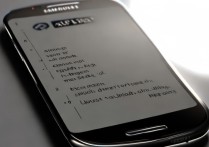
三星Galaxy S3作为一款经典的安卓智能手机,尽管发布已久,但其独特的交互设计和便捷功能仍被部分用户喜爱。“双击亮醒屏幕”是一项非常实用的功能,允许用户无需按下电源键,只需轻敲屏幕两次即可唤醒设备,既提升了操作效率,又减少了电源键的损耗,本文将详细介绍该功能的原理、设置方法、适用场景及常见问题解决,帮助用户充分发挥三星S3的交互优势。
功能原理与优势
“双击亮灭屏”功能基于三星S3内置的“智能感应”技术,通过屏幕下方的加速度传感器检测用户的敲击动作,当手机处于锁屏或休眠状态时,用户快速双击屏幕指定区域(通常为底部或中部),传感器会识别到敲击信号并触发屏幕亮起或熄灭。
主要优势:
- 便捷性:避免频繁按压电源键,尤其单手操作时更顺手。
- 延长硬件寿命:减少电源键的机械磨损,延长按键使用寿命。
- 快速响应:双击动作比寻找并按下电源键更高效,适合快速查看通知或时间。
设置步骤详解
三星S3的“双击亮灭屏”功能需要手动开启,以下是具体操作流程(以Android 4.0系统为例):
进入设置菜单
- 从桌面滑动屏幕,点击“应用程序”文件夹,找到并进入“设置”选项。
- 在设置列表中向下滑动,找到“辅助功能”选项(部分系统版本可能显示为“无障碍”),点击进入。
开启智能感应功能
- 在“辅助功能”菜单中,选择“智能感应”选项。
- 找到“双击亮灭屏”或类似名称的开关(部分系统显示为“轻敲亮屏”),点击右侧开关将其开启,此时开关会变为绿色,表示功能已激活。
调整灵敏度(可选)
- 部分系统版本支持灵敏度调节:在“智能感应”菜单中,点击“双击亮灭屏灵敏度”,可通过滑动条调整感应强度(如“低”“中”“高”),若双击后无反应,可尝试调高灵敏度。
测试功能
- 设置完成后,锁屏状态下双击屏幕任意位置,若屏幕亮起且显示锁屏界面,则说明功能已成功启用。
适用场景与注意事项
适用场景
- 快速查看信息:无需解锁手机即可查看时间、通知或电量。
- 双手占用时:如手持物品、开车时(需注意安全),可通过双击屏幕亮屏。
- 减少电源键使用:针对电源键已老化或反应迟钝的用户,该功能是替代方案。
注意事项
- 屏幕保护膜影响:过厚或劣质屏幕保护膜可能影响传感器灵敏度,导致双击无反应,建议使用原厂或高质量保护膜。
- 误触风险:手机置于口袋或包中时,可能因摩擦误触发亮屏,建议搭配锁屏密码或图案使用。
- 系统版本差异:不同运营商或定制系统的三星S3,设置路径可能略有不同,若无法找到“智能感应”,可尝试在“设置”中搜索“双击亮屏”。
常见问题与解决方法
| 问题现象 | 可能原因 | 解决方案 |
|---|---|---|
| 双击屏幕无反应 | 功能未开启 | 进入“设置-辅助功能-智能感应”,确保“双击亮灭屏”开关已开启。 |
| 灵敏度过低 | 调高“双击亮灭屏灵敏度”至“高”,或尝试移除屏幕保护膜。 | |
| 系统故障 | 重启手机,若问题依旧,可尝试恢复出厂设置(提前备份数据)。 | |
| 屏幕亮起后立即熄灭 | 锁屏设置冲突 | 检查“设置-安全-自动锁定”时间是否过短,适当延长锁屏时间。 |
| 系统bug | 升级系统至最新版本(若有),或通过三星官方售后刷机。 | |
| 双击后屏幕闪烁或卡顿 | 硬件故障 | 可能是传感器损坏,建议联系三星售后检测维修。 |
功能替代方案
若“双击亮灭屏”功能无***常使用,或用户希望尝试其他交互方式,可考虑以下替代方案:
- 抬起亮屏:在“智能感应”中开启“拿起手机”,当拿起手机时屏幕自动亮起(需提前在“显示”中开启“抬起亮屏”)。
- 手势亮屏:部分第三方应用(如“悬浮手势”)支持自定义手势(如画圈、滑动)亮屏,需下载并设置相关应用。
- 快捷电源键:若硬件无故障,可定期清洁电源键(用棉签蘸酒精轻轻擦拭),改善按键触感。
三星S3的“双击亮灭屏”功能虽是一项基础交互设计,但凭借其便捷性和实用性,至今仍被部分用户视为核心功能,通过本文的设置指南和问题排查,用户可轻松激活并优化该功能,提升日常使用体验,需要注意的是,随着手机使用时间增长,硬件老化或系统兼容性问题可能影响功能稳定性,建议定期维护系统并选择官方渠道进行维修,以延长设备使用寿命,对于追求高效交互的用户,三星S3的这一设计无疑体现了早期智能手机对用户体验的深度思考。
版权声明:本文由环云手机汇 - 聚焦全球新机与行业动态!发布,如需转载请注明出处。






 冀ICP备2021017634号-5
 冀公网安备13062802000102号