

小米手环6怎么用找手机功能?方法步骤详解
小米手环6作为一款备受关注的智能穿戴设备,不仅具备心率监测、睡眠追踪等健康功能,还贴心地设计了“找手机”功能,为用户解决手机丢失或找不到的烦恼,本文将结合实际使用体验,详细解析小米手环6找手机功能的操作方法、使用技巧及注意事项,帮助用户充分发挥这一实用功能的价值。
功能原理与前提条件
小米手环6的“找手机”功能基于蓝牙连接技术,通过手环与手机的蓝牙配对实现双向查找,要确保该功能正常使用,需满足以下条件:手环与手机需保持蓝牙连接状态,建议开启手机的小米运动APP后台运行权限;手机需开启蓝牙功能并保持手环在有效连接范围内(通常为10米左右,无障碍环境下可达20米);部分安卓手机可能需要开启“允许应用在后台运行”权限,避免因系统省电机制导致连接中断。
详细操作步骤
手端操作流程
在小米手环6上启动找手机功能非常便捷,具体步骤如下:
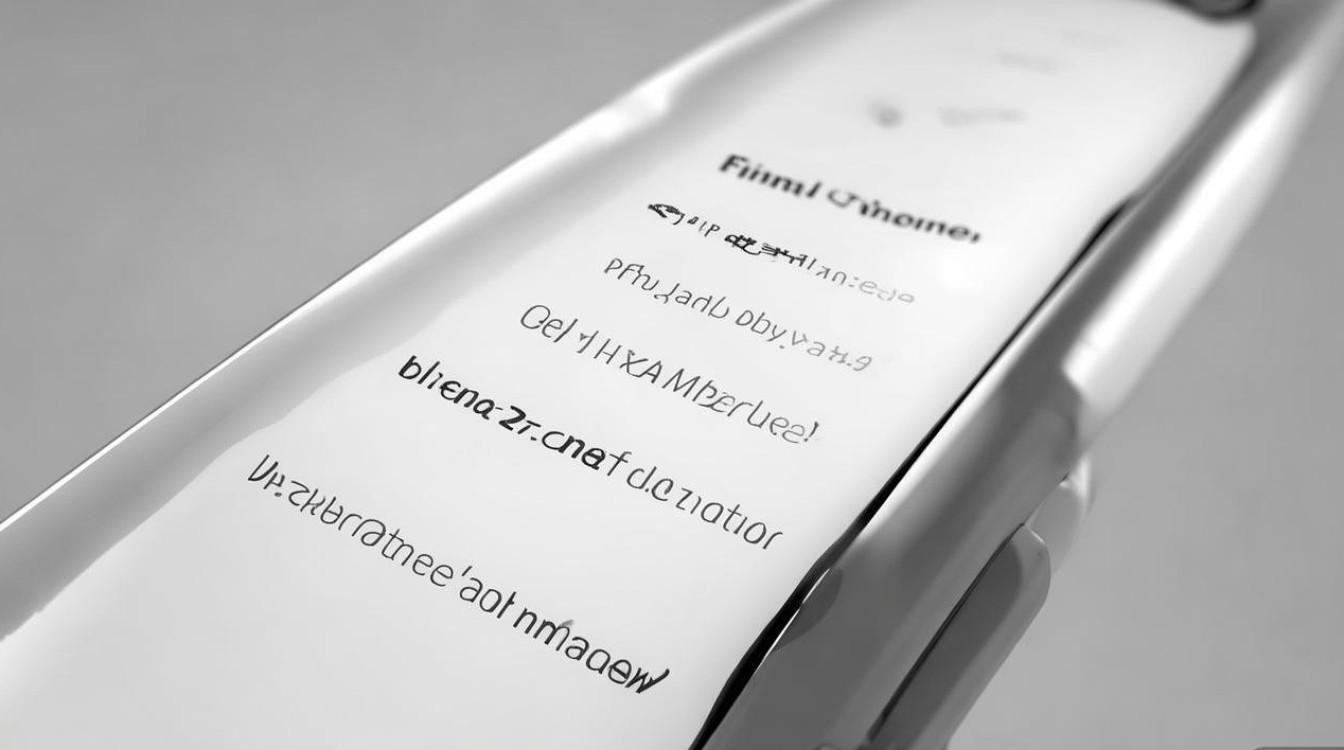
- 唤醒手环:轻抬手腕或点击屏幕点亮手环;
- 进入功能菜单:向左滑动屏幕,找到“手机查找”图标(通常为手机轮廓图形);
- 启动查找:短按功能键,手环振动提示并自动向手机发送查找信号;
- 手机响应:此时手机会发出最大音量的提示音(持续30秒),并伴随震动提醒,帮助用户快速定位手机位置。
若需取消查找,再次点击手环功能键或直接操作手机即可。
手机端设置与操作
通过小米运动APP可对找手机功能进行个性化设置,提升使用体验:
- 开启权限:进入APP“我的设备”-“手环6设置”-“查找手机”,确保开关已开启;
- 自定义提示音:部分机型支持在手机设置中更换提示音,选择辨识度高的声音可避免混淆;
- 快捷操作:在手机通知栏或小米运动APP快捷面板中,也可直接点击“查找手环”按钮(反向查找功能),实现双向定位。
不同场景下的使用技巧
- 静音模式下的查找:当手机处于静音或勿扰模式时,找手机功能仍可强制触发提示音,避免因静音导致无法找到手机的情况;
- 多设备连接:若手环同时连接多台手机,需在APP中设置“优先设备”,确保信号发送至目标手机;
- 超距离提醒:当手环与手机距离超出蓝牙范围时,手环会振动提示,此时可尝试返回连接区域后重新查找。
常见问题与解决方案
| 问题现象 | 可能原因 | 解决方法 |
|---|---|---|
| 手环点击后手机无反应 | 蓝牙未连接或权限异常 | 检查手机蓝牙状态,重置手环连接,授予APP后台权限 |
| 提示音音量过小 | 手机音量设置过低 | 调高手机媒体音量,并关闭“勿扰模式” |
| 手环频繁断连 | 手机省电策略干扰 | 关闭手机蓝牙优化,将小米运动APP加入电池白名单 |
| 查找失败后无法重新启动 | 手环功能卡顿 | 重启手环(长按电源键10秒),或通过APP重新配对 |
独家经验案例分享
案例1:会议室寻回手机
某用户在会议室开会时将手机遗忘在桌上,手机处于静音状态且被文件遮挡,通过手环启动找手机功能后,手机发出清晰的提示音,迅速从杂物中被找出,事后发现,若非手环的强制唤醒功能,可能需要逐个翻找文件,耽误大量时间。
案例2:户外防丢应用
一位用户在登山时手机不慎滑落至草丛中,由于手机调至震动模式且环境嘈杂,难以发现,通过手环连续两次启动查找功能,结合提示音方向判断,最终在1分钟内找回手机,避免了手机因进水或碾压造成的损坏。
注意事项与优化建议
- 定期维护连接:建议每周检查一次手环与手机的蓝牙连接状态,避免因系统更新或缓存问题导致功能异常;
- 环境因素影响:在强信号干扰区域(如Wi-Fi密集场所),查找距离可能缩短,可尽量靠近障碍物较少的区域操作;
- 备用方案:对于长期不使用蓝牙的场景,建议开启手机“查找我的设备”功能(如苹果“查找”或安卓“查找设备”),作为手环功能的补充。
相关FAQs
Q1:小米手环6找手机功能是否支持离线查找?
A1:不支持,该功能依赖蓝牙连接,若手机与手环断开连接或手机关机,则无法通过手环触发查找,建议用户同时开启手机自带的“查找设备”功能,通过云端定位辅助寻回。
Q2:为什么我的手机在查找时提示音忽大忽小?
A2:这通常与手机的音量调节机制有关,部分安卓系统在播放提示音时会根据媒体音量自动调整,建议在查找前将媒体音量调至最大,并检查是否启用了“随场景智能调节”等音效功能。
文献权威来源
- 《小米运动健康用户手册》——小米科技有限公司
- 《智能穿戴设备蓝牙连接技术规范》——中国电子技术标准化研究院
- 《安卓系统后台权限管理指南》——工业和信息化部电子第一研究所
- 《智能手环功能优化与用户体验研究报告》——清华大学人机交互实验室
版权声明:本文由环云手机汇 - 聚焦全球新机与行业动态!发布,如需转载请注明出处。



 冀ICP备2021017634号-5
 冀公网安备13062802000102号