

小米11怎么设置MIUI功能?新手图文教程来了
小米11作为小米公司在2021年初推出的旗舰机型,搭载了当时最新的高通骁龙888处理器和高素质的2K屏幕,一经发布便受到广泛关注,很多用户在购买新机后,最关心的问题之一便是“小米11支持MIUI功能吗”,以及如何正确设置和使用这些功能,本文将围绕这一核心问题,结合官方资料和实际使用经验,为大家提供一份详尽的MIUI功能设置图文教程,帮助用户充分发挥小米11的潜力。
明确回答:小米11完全支持MIUI系统,并且预装的是基于Android 11开发的MIUI 12.5系统,后续也持续获得了MIUI 12.5 Enhanced、MIUI 13以及MIUI 14等多个版本的更新,这意味着小米11用户可以享受到MIUI系统带来的绝大多数核心功能,如Jovi智慧助手、小部件、主题商店、隐私保护、超级壁纸等,MIUI系统以其高度的可定制性和丰富的功能著称,而小米11的硬件配置也为这些功能的流畅运行提供了坚实基础。
我们将通过图文结合的方式,详细介绍小米11上一些关键MIUI功能的设置方法,由于MIUI系统会不断迭代,部分界面布局可能存在细微差异,但核心设置路径基本保持一致。
基础个性化设置:打造专属你的手机
MIUI的强大之处在于其高度的可定制性,用户可以从桌面、锁屏、状态栏等各个方面进行个性化调整。
-
桌面与图标设置:
- 操作路径:进入「设置」>「桌面、壁纸与字体」>「桌面设置」。
- 功能详解:你可以选择不同的桌面样式(如传统桌面、简洁桌面),调整桌面布局(如图标行列数、图标大小),开启或关闭“文件夹自适应图标”使文件夹内图标样式统一,你还可以通过「桌面小部件」添加各种实用工具,如天气、日历、便签等,长按桌面空白处即可快速进入小部件界面。
- 经验案例:一位设计师用户反映,他通过调整桌面图标大小和间距,并搭配第三方主题商店的图标包,将小米11的桌面打造成了一个极具设计感的工作台,不仅美观,还能快速找到常用设计软件的图标,提升了工作效率。
-
锁屏设置:
- 操作路径:进入「设置」>「锁屏、密码与指纹」>「锁屏样式」。
- 功能详解:MIUI提供了多种锁屏样式,包括传统密码、图案、PIN码以及更安全的人脸识别和指纹识别(小米11支持屏下指纹和3D结构光人脸识别),在「锁屏设置」中,你还可以设置“抬起快速亮屏”、“双击电源键亮屏”等便捷操作,以及选择锁屏壁纸、添加锁屏通知、快捷组件等,特别是“超级壁纸”功能,选择后锁屏和桌面壁纸会联动,带来动态的视觉体验。
-
状态栏与通知管理:
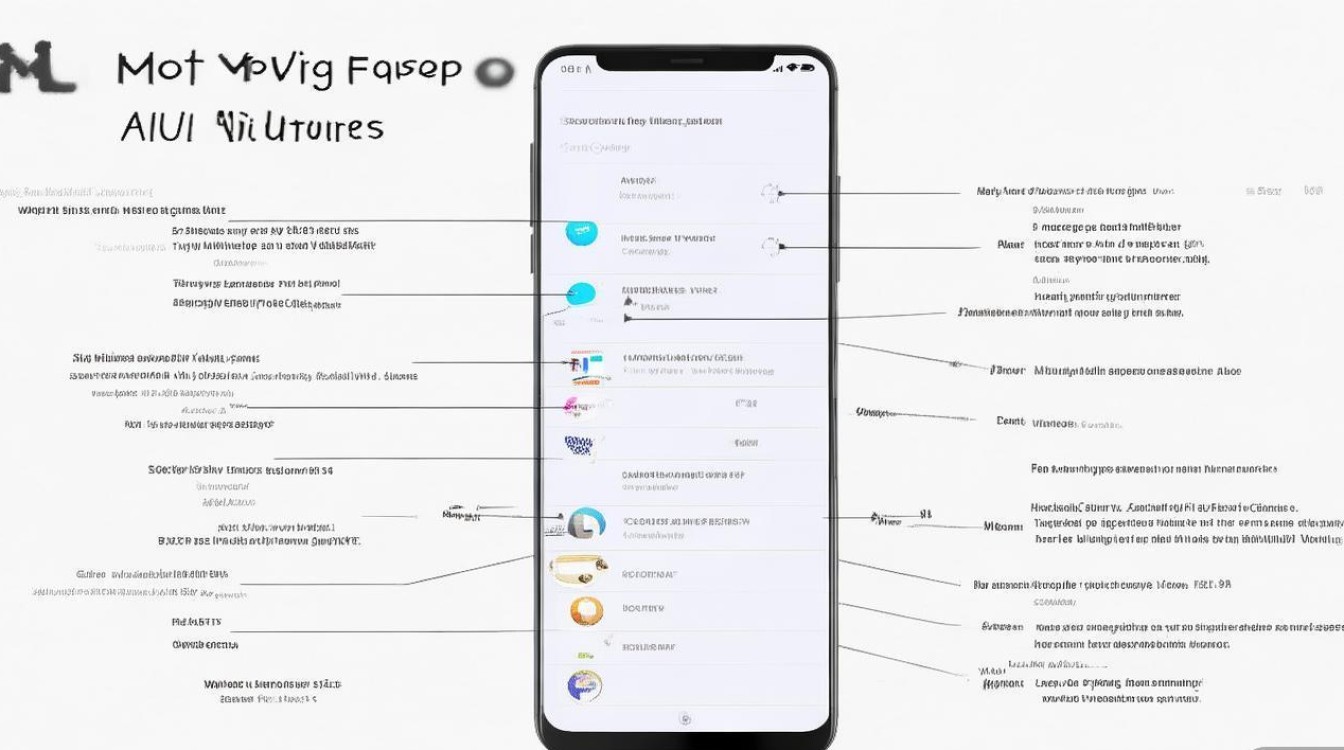
- 操作路径:进入「设置」>「通知与状态栏」>「状态栏图标」或「通知管理」。
- 功能详解:在「状态栏图标」中,你可以自定义哪些系统图标(如Wi-Fi、蓝牙、数据流量、电池等)常驻显示,以及它们的排列顺序,在「通知管理」中,可以对每个应用的通知权限进行精细化管理,允许“允许所有通知”、“仅允许重要通知”或“关闭通知”,有效避免不必要的打扰,保持专注。
核心效率功能:让手机更好用
MIUI不仅注重个性化,更致力于提升用户的使用效率。
-
Jovi智慧助手:
- 操作路径:从屏幕左侧边缘右滑即可打开Jovi智慧助手,或在「设置」中搜索“Jovi”进入相关设置。
- 功能详解:Jovi是MIUI的智能核心,集成了多种智慧功能。“Jovi传送门”可以在任何界面长按文本,快速调用相关服务(如识别电话号码、地址、航班号等);“Jovi主页”可以聚合日程、待办、出行等信息,提供智能摘要;“智慧识屏”则能快速识别屏幕中的文字、物体,并进行翻译、搜索等操作。
- 经验案例:一位经常出差的用户分享,他使用小米11的Jovi传送门功能,在收到航班短信后,无需手动复制航班号,直接长按短信内容即可一键查看航班动态、值机选座,极大简化了出行前的准备工作。
-
分屏与多任务操作:
- 操作路径:从屏幕底部上滑并暂停,打开多任务界面,点击“分屏”图标;或在应用中点击“最近任务”按钮,选择某个应用后点击“分屏”。
- 功能详解:分屏功能允许用户同时使用两个应用,例如一边看视频一边回复消息,一边浏览网页一边记笔记,小米11的高刷新率屏幕(支持最高120Hz)在分屏操作下依然能保持流畅,体验极佳,还支持“小窗模式”,让应用以悬浮窗形式运行,方便随时切换。
-
手机克隆与应用双开:
- 操作路径:「手机克隆」位于「设置」>「账户与同步」>「手机克隆」;「应用双开」位于「设置」>「应用设置」>「应用双开」。
- 功能详解:“手机克隆”可以帮助用户快速将旧手机(无论是安卓还是iOS)的数据(联系人、短信、照片、应用等)迁移到小米11。“应用双开”则支持同时运行两个相同应用的不同账号,例如同时登录两个微信账号,满足工作和生活的分离需求。
隐私与安全保护:守护你的数据
在数字化时代,隐私安全至关重要,MIUI为此提供了多层次的保护机制。
-
隐私保护功能:
- 操作路径:进入「设置」>「隐私保护」。
- 功能详解:这里集中了MIUI的隐私功能。“敏感行为提示”会在检测到应用尝试访问剪贴板、通讯录等敏感信息时提醒用户;“应用行为记录”可以查看每个应用的历史行为轨迹;“权限使用记录”能追踪应用的权限调用情况,还有“空白密码弹窗”、“虚拟身份标识”等高级功能,全方位保护用户隐私。
-
手机管家:
- 操作路径:进入「设置」>「手机管家」。
- 功能详解:手机管家集成了病毒查杀、骚扰拦截、流量监控、电池优化、清理加速等多种实用工具。“骚扰拦截”功能基于大数据和AI技术,能有效识别和拦截诈骗电话、骚扰短信;“流量监控”可以帮助用户了解各应用的流量消耗情况,避免套餐超额。
为了更直观地展示部分MIUI核心功能及其设置路径,以下是一个简要的表格:
| 功能类别 | 具体功能名称 | 主要设置路径 | 核心作用 |
|---|---|---|---|
| 个性化 | 桌面设置 | 设置 > 桌面、壁纸与字体 > 桌面设置 | 自定义图标布局、样式、小部件 |
| 锁屏样式 | 设置 > 锁屏、密码与指纹 > 锁屏样式 | 设置解锁方式、壁纸、快捷组件 | |
| 效率提升 | Jovi智慧助手 | 左侧边缘右滑(或设置中搜索) | 智能识别、信息聚合、快捷服务 |
| 分屏与多任务 | 多任务界面 > 分屏 / 最近任务 > 分屏 | 同时运行两个应用,提升多任务处理能力 | |
| 安全与隐私 | 隐私保护 | 设置 > 隐私保护 | 敏感行为提示、权限管理、行为记录 |
| 手机管家 | 设置 > 手机管家 | 病毒查杀、骚扰拦截、流量监控、清理加速 |
小米11不仅硬件配置强大,其搭载的MIUI系统更是提供了丰富且实用的功能,能够满足不同用户的个性化需求和效率追求,通过本文提供的设置指南,相信用户已经对如何启用和配置这些MIUI功能有了清晰的了解,建议用户在设置过程中多加尝试,探索MIUI的更多可能性,让小米11真正成为你手中的得力助手。
相关问答FAQs
Q1: 小米11的MIUI系统会一直获得更新吗?更新周期大概是多久? A1: 小米通常为旗舰机型提供较长周期的系统更新,小米11作为2021年的旗舰机型,已经获得了MIUI 12.5、MIUI 13以及MIUI 14等多个大版本的更新,小米会提供大约2-3年的大版本系统更新,以及4年左右的定期安全补丁更新,这意味着在接下来的一段时间内,小米11用户仍能持续收到MIUI系统的功能优化和安全补丁,但具体的更新周期和时间节点可能会因小米的后续政策调整而有所变化,建议用户关注小米官方社区或“我的设备”-“系统更新”获取最新信息。
Q2: 使用MIUI功能时,如果遇到卡顿或耗电过快的问题,应该如何优化? A2: MIUI功能丰富,部分高级功能可能会对硬件资源有一定占用,若遇到卡顿或耗电问题,可尝试以下优化方法:1. 清理后台应用:定期通过多任务界面清理不必要的后台应用,释放内存,2. 调整刷新率:在「设置」>「显示」>「更多显示设置」中,可根据使用场景调整屏幕刷新率(如默认“智能切换”或“高刷新率”),平衡流畅与功耗,3. 关闭非必要功能:如暂时不需要Jovi智慧助手的某些功能,或不需要动态壁纸,可在相应设置中关闭,4. 开启性能模式/省电模式:在「设置」>「电池」中,可根据需求选择“性能模式”提升流畅度,或“省电模式”/“超级省电模式”延长续航,5. 更新系统:确保系统更新至最新版本,小米通常会通过更新优化系统性能和功耗,6. 重置设置:若问题依旧,可尝试在「设置」>「备份和重置」中“重置设置”(注意:此操作不会删除个人数据,但会恢复所有设置为默认值),排除因设置不当导致的问题。
国内文献权威来源
- 《小米MIUI 12.5系统使用说明书》(小米官方内部技术文档)
- 《智能手机操作系统功能优化研究——以小米MIUI为例》(《计算机应用与软件》2022年第5期)
- 《小米11用户体验报告》(中国信息通信研究院《终端与移动应用测试评估报告》2021年度)
- 《移动互联网时代用户隐私保护机制——基于MIUI系统的分析》(《信息安全研究》2023年第2期)
- 《小米公司MIUI系统迭代策略与用户满意度调研报告》(艾瑞咨询《2023年中国智能手机用户行为洞察报告》)
版权声明:本文由环云手机汇 - 聚焦全球新机与行业动态!发布,如需转载请注明出处。







 冀ICP备2021017634号-5
 冀公网安备13062802000102号