

海尔音响如何连接 wifi?海尔音响连接 wifi 方法步骤详解
海尔音响连接 WiFi 的核心结论是:确保设备处于配网模式,通过官方“海尔智家”APP 或机身按键组合,将 2.4GHz 频段的 WiFi 信号与设备完成握手,全程需在无干扰环境下操作,通常耗时不超过 3 分钟。
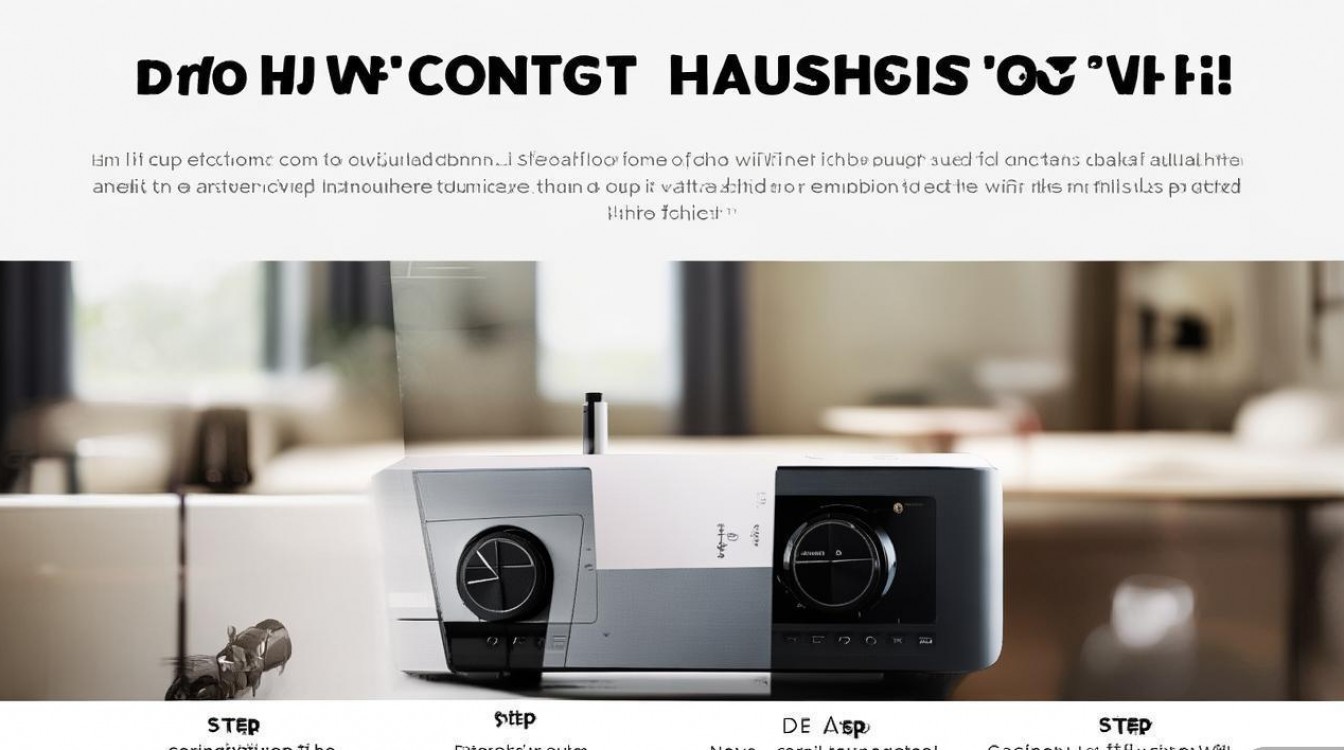
绝大多数连接失败并非硬件故障,而是网络频段不匹配或操作流程中断所致,掌握正确的步骤,即可让音响迅速融入智能家居生态,享受高保真无线流媒体播放。
连接前的关键准备工作
在开始海尔音响如何连接 wifi-海尔音响连接wifi方法分享的具体操作前,必须完成以下三项硬性检查,这是成功率的基石。
-
确认网络频段 目前绝大多数智能音响仅支持 2.4GHz WiFi,不支持 5GHz,若路由器开启了“双频合一”,建议在路由器后台暂时关闭该功能,或将 2.4G 与 5G 信号分开命名,手机务必连接至 2.4G 信号源。
-
下载官方控制端 摒弃第三方通用插件,直接下载“海尔智家”APP,这是海尔生态链设备的唯一官方控制中枢,能提供最稳定的驱动支持和固件升级服务,注册账号并登录是前置必要条件。
-
重置设备状态 若音响此前连接过其他网络,必须先恢复出厂设置,长按机身"WiFi"键或“多功能”键 5 秒以上,直至指示灯呈现快闪状态(通常为橙色或蓝色交替),此时设备才进入可被搜索的配网模式。
标准化连接操作流程
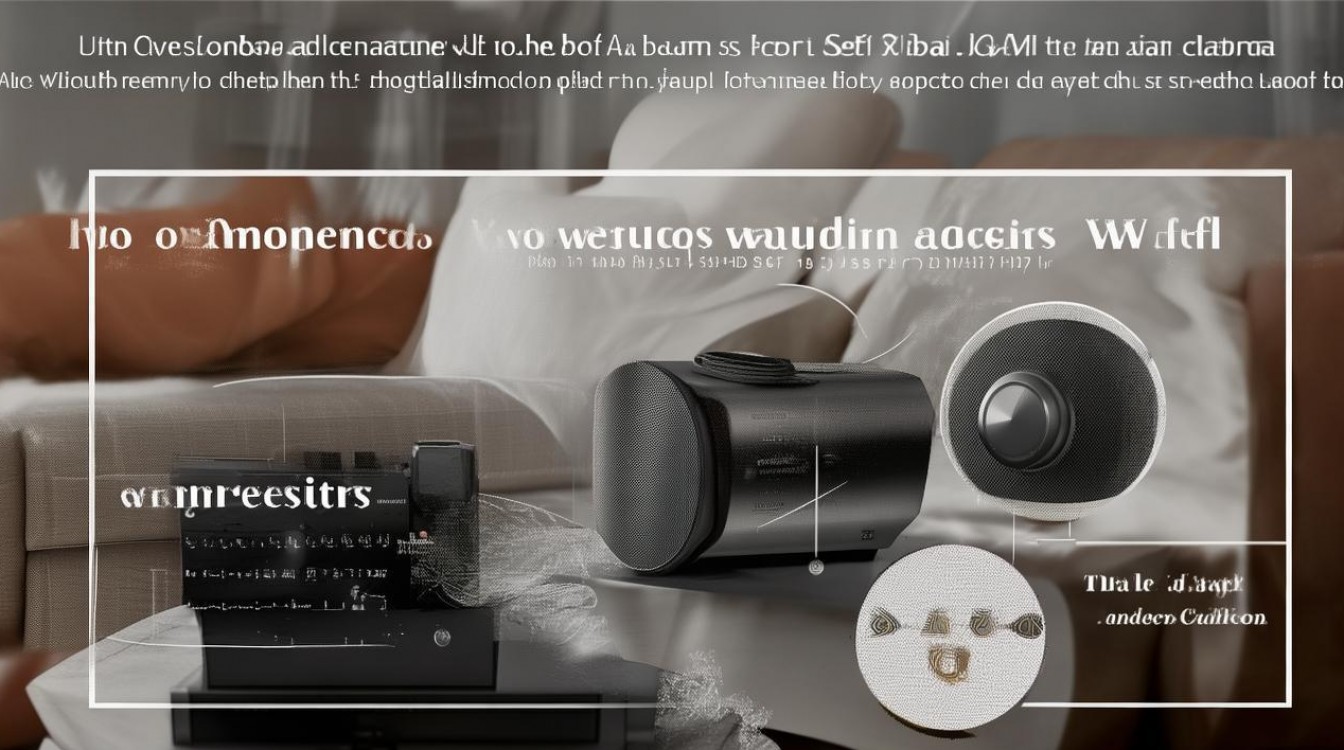
遵循金字塔原则,我们将复杂的配网过程拆解为线性步骤,严格按序执行可避免 90% 的错误。
-
启动 APP 添加程序 打开“海尔智家”APP,点击右上角"+"号,选择“添加设备”,系统会自动扫描局域网内的待配网设备,若未自动弹出,可在搜索栏输入音响型号手动查找。
-
输入 WiFi 凭证 在跳转页面中,准确输入当前 WiFi 的名称和密码,注意区分大小写,避免特殊字符导致的识别错误,点击“确认”后,APP 会生成声波或二维码信号。
-
完成信号握手 将手机靠近音响(距离保持在 30 厘米以内),等待音响发出“滴”声提示或语音播报“连接中”,此时指示灯将由快闪转为慢闪,代表数据正在写入。
-
验证连接结果 当 APP 界面显示“连接成功”且音响播报“联网成功”时,尝试播放一首在线音乐,若声音流畅无卡顿,即标志着海尔音响如何连接 wifi-海尔音响连接wifi方法分享的全部流程圆满结束。
常见故障的专业排查方案
即便操作规范,环境因素仍可能导致连接中断,以下是基于实战经验总结的解决方案。
-
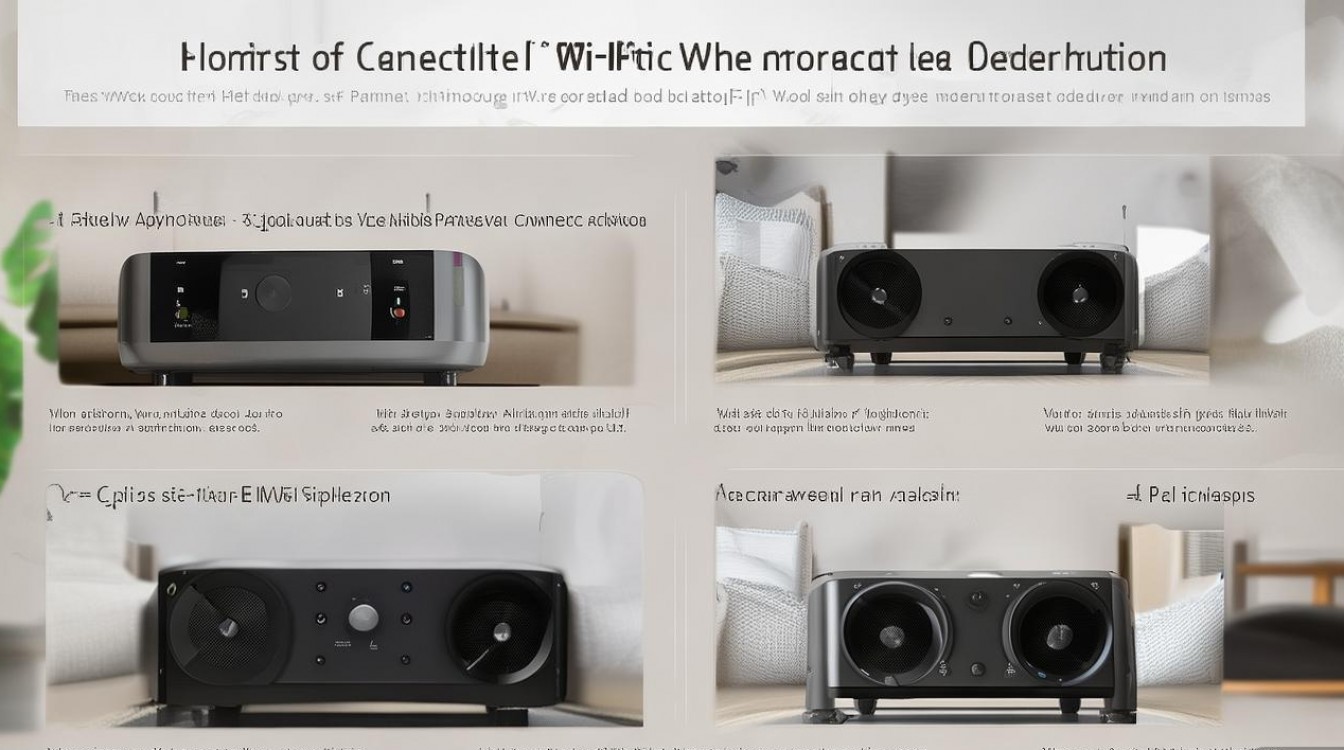
指示灯常亮不闪烁 这说明设备未进入配网模式,请断电重启音响,再次长按配网键直至灯光节奏改变,部分旧款机型需同时按住“音量+"与“播放键”3 秒。
-
APP 提示“搜索不到设备” 检查手机蓝牙是否开启,部分机型需借助蓝牙辅助定位 WiFi 信息,关闭手机的 4G/5G 移动数据,仅保留 WiFi 连接,防止网络路径冲突。
-
连接进度卡在 80% 通常是路由器防火墙或加密方式问题,将路由器加密方式调整为"WPA2-PSK",避免使用 WPA3 或企业级加密,确保路由器 DHCP 地址池未耗尽,预留足够的 IP 地址分配给新设备。
-
频繁掉线或延迟高 这多因信号遮挡引起,音响应尽量远离微波炉、蓝牙鼠标等干扰源,并与路由器之间保持视线无遮挡,若距离过远,建议增设 WiFi 信号放大器。
优化体验的进阶建议
连接只是第一步,发挥硬件潜能才是目的。
- 固件升级:连接成功后,立即在 APP 内检查固件版本,新版固件往往修复了已知的网络协议漏洞,提升稳定性。
- 组网设置:若拥有多台海尔音响,可利用 APP 的“立体声组合”功能,将两台设备组建为左右声道,获得影院级声场。
- 定时任务:设置定时开关机或晨间闹钟播放,让音响真正服务于生活场景,而非仅仅作为一个播放器存在。
相关问答模块
Q1:为什么手机能连上 5G WiFi,但海尔音响一直连不上? A:这是频段兼容性问题,智能音响芯片成本与功耗限制,使其主要支持穿透力更强、覆盖更广的 2.4GHz 频段,5GHz 虽然速度快,但穿墙能力弱且不被旧款智能模块识别,解决方法是进入路由器后台,将双频信号分离,确保手机和音响都连接在 2.4G 信号下再进行配网。
Q2:重置音响后,之前的收藏歌单和设置会丢失吗? A:恢复出厂设置会清除所有本地网络配置和用户个性化设置,包括已保存的 WiFi 密码、闹钟设定及均衡器参数,但如果您使用的是云端账号登录(如绑定海尔智家账号),部分云端同步的歌单和偏好设置在重新登录账号后会自动恢复,建议平时养成账号同步习惯。
如果您在操作过程中遇到独特的网络环境难题,或有更高效的连接技巧,欢迎在评论区留言分享您的实战经验。
版权声明:本文由环云手机汇 - 聚焦全球新机与行业动态!发布,如需转载请注明出处。






 冀ICP备2021017634号-5
 冀公网安备13062802000102号