

vivo 无字模式在哪设置?vivo 无字模式怎么开启和关闭?
vivo 手机并不存在官方定义的“无字模式”,用户所寻求的其实是“极简桌面”、“长辈模式”或“无障碍大字/高对比度”功能的组合应用。 许多用户误以为有一键隐藏所有文字的开关,vivo 的 OriginOS 或 Funtouch OS 系统是通过分层级的视觉简化方案来实现“无字”或“少字”的视觉体验,要达成这一目标,需通过调整桌面风格、字体大小及色彩对比度三个维度协同操作,而非寻找单一的隐藏入口。
核心解决方案:三步构建极简视觉界面
若希望达到接近“无字”的清爽效果,请严格按照以下顺序进行设置,这是目前 vivo 系统中最高效的路径。
-
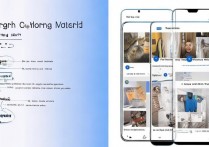
启用原子组件与极简桌面 进入手机“设置”,找到“桌面、锁屏与壁纸”选项,选择“桌面风格”,切换至“原子组件”或“标准桌面”中的极简布局,在原子组件模式下,系统允许用户仅保留图标而隐藏应用名称,这是实现视觉“无字”最关键的一步,长按桌面空白处,进入编辑状态,逐一点击应用图标下方的文字标签进行隐藏(部分版本支持批量操作),即可让桌面仅保留图形标识。
-
调整显示与字体设置 虽然目标是“无字”,但为了保留必要的系统可读性,需反向调整字体参数,进入“设置”>“显示与亮度”>“字体大小与粗细”,将字体调至最小,并关闭“粗体”选项,若目的是辅助视力障碍人士,则应相反操作:开启“长辈模式”或进入“无障碍”设置,启用“高对比度文字”和“超大字体”,此时系统会自动简化界面元素,减少冗余信息干扰。
-
优化色彩与动态效果 视觉干扰不仅来自文字,还来自色彩和动画,在“设置”>“动态效果”中,将动画缩放比例调整为"0.5x"或关闭部分动效,在“显示与亮度”中开启“深色模式”,降低屏幕整体发光面积,配合隐藏了文字图标的桌面,能最大程度营造沉浸式、无干扰的“无字”视觉环境。
深度解析:为何没有直接的“无字模式”开关?
很多用户在搜索 vivo 无字模式在哪设置-vivo 无字模式设置教程分享 时感到困惑,是因为系统逻辑并非简单的“有”或“无”。
- 交互逻辑限制:完全去除文字会导致用户无法区分功能相似的应用(如两个不同的浏览器),降低操作效率。
- 无障碍设计原则:vivo 的无障碍功能旨在“增强”可读性,而非“消除”信息,真正的极简需求通常通过第三方启动器或上述的组件隐藏功能来实现。
- 系统版本差异:OriginOS 3 及后续版本对原子组件的自定义程度更高,支持更彻底的图标化布局,而旧版 Funtouch OS 可能需要借助主题商店下载“极简主题”来达成类似效果。
专业建议与独立见解
对于追求极致简洁的用户,单纯依靠系统设置可能无法达到 100% 无字,建议结合以下进阶方案:
- 利用主题商店:在 vivo 主题商店搜索“极简”、“图标化”或“无文字”关键词,下载第三方设计师制作的专用主题,这些主题往往从底层重构了桌面布局,直接去除了所有应用标签。
- 文件夹收纳法:将同类应用放入文件夹,并删除文件夹名称(部分系统版本支持重命名为空格或使用特殊空白字符),进一步减少桌面文字密度。
- 场景化切换:不要永久保持“无字”状态,建议在工作时段使用标准模式,在休息或阅读时段通过快捷指令切换至极简布局,平衡效率与视觉舒适度。
通过上述组合拳,用户完全可以自定义出符合个人需求的“无字”界面,无需等待官方推出单一功能开关,这种灵活配置的方式,比固化的系统模式更能适应多样化的使用场景。
相关问答
Q1:开启了极简桌面后,如何快速找到不记得图标的应用? A:在 OriginOS 系统中,即使隐藏了文字,仍可通过桌面下滑呼出全局搜索栏,输入应用名称的首字母或全拼,系统会立即定位并显示该应用,无需依赖桌面文字标签。
Q2:长辈模式和无字模式有什么区别,适合哪类人群? A:长辈模式是大字体、大图标、高音量且保留清晰文字说明的模式,专为视力下降的老年人设计;而“无字模式”(即极简布局)是隐藏文字、仅留图标,适合追求视觉清爽、熟悉图标含义的年轻极客或需要减少信息干扰的用户,两者适用人群截然相反。
如果您有更独特的桌面布局技巧,或在使用中遇到其他系统设置难题,欢迎在评论区留言分享您的经验。
版权声明:本文由环云手机汇 - 聚焦全球新机与行业动态!发布,如需转载请注明出处。





 冀ICP备2021017634号-5
 冀公网安备13062802000102号