

oppo蓝牙灯怎么连接手机?详细步骤是啥?
OPPO手环灯如何连接蓝牙:详细指南与常见问题解决
在现代智能穿戴设备中,OPPO手环灯凭借其轻便设计、健康监测功能和时尚外观,成为许多用户的选择,蓝牙连接是确保手环灯与手机协同工作的核心步骤,本文将详细介绍OPPO手环灯的蓝牙连接方法、注意事项、常见问题及解决技巧,帮助用户快速上手,享受智能设备带来的便捷体验。
OPPO手环灯蓝牙连接前的准备工作
在开始连接前,请确保以下条件已满足,以避免连接失败或操作卡顿:
- 设备兼容性:确认OPPO手环灯与手机系统版本兼容,OPPO手环灯支持运行Android 6.0及以上或iOS 10.0及以上的系统,建议更新至最新版本以获得最佳兼容性。
- 电量充足:手环灯与手机电量均需保持在30%以上,避免因低电量导致连接中断。
- 蓝牙开启:确保手机蓝牙功能已开启,并允许设备搜索(部分手机需开启“可被发现”模式)。
- 安装配套App:下载并安装“健康”或“OHealth”App(OPPO官方应用),这是连接与设置手环灯的关键工具。
OPPO手环灯蓝牙连接步骤
以下是详细的连接流程,分为Android和iOS两大系统,操作步骤略有差异:
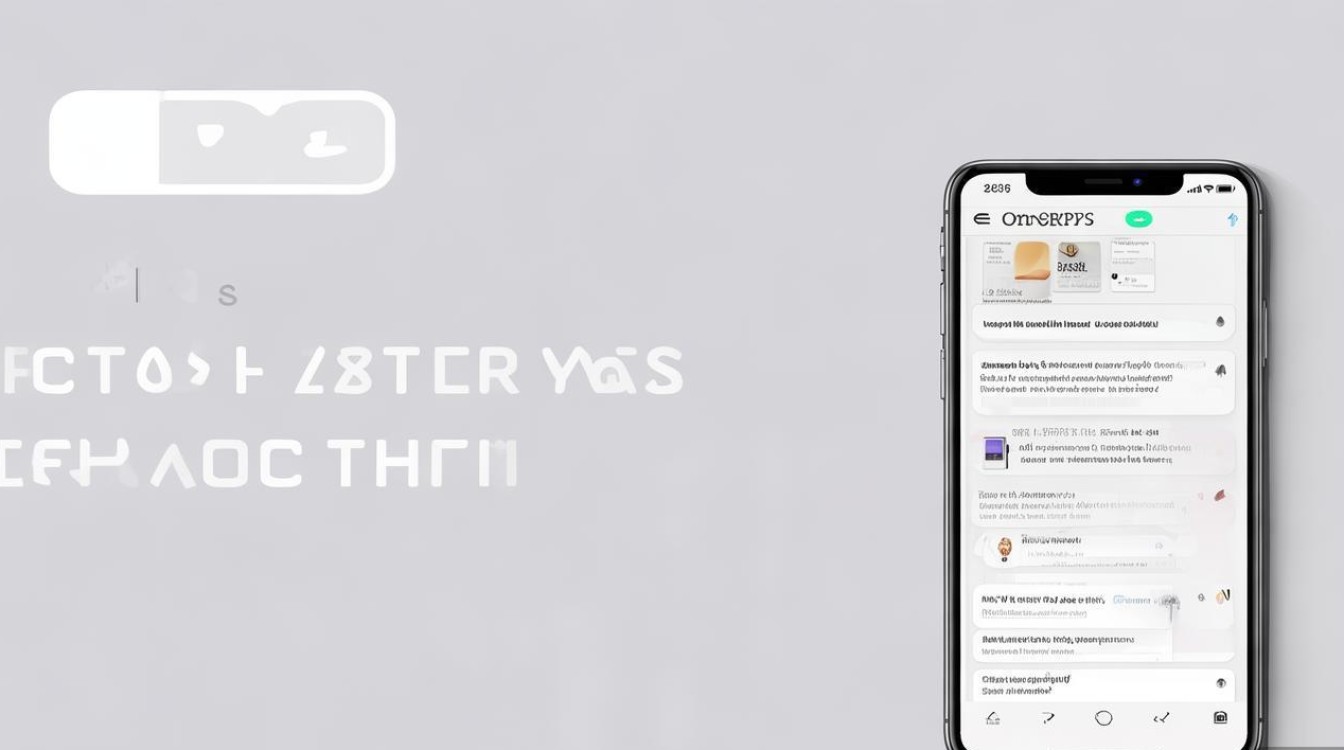
Android手机连接步骤
- 打开App并注册:启动“健康”App,使用OPPO账号登录或注册新账号。
- 添加设备:在App首页点击“+”号,选择“添加设备”,然后从设备列表中找到“OPPO手环灯”并点击。
- 进入配对模式:确保手环灯处于开机状态,长按侧键直至震动提示,此时手环灯将自动进入配对模式。
- 搜索并连接:在手机App中点击“搜索设备”,待手环灯名称显示后,点击“连接”。
- 完成绑定:根据提示完成初步设置(如个人信息、运动目标等),连接成功后手环灯会震动确认。
iOS手机连接步骤
- 下载App:通过App Store搜索“OHealth”并安装,登录OPPO账号。
- 添加设备:进入“设备管理”页面,点击“添加新设备”,选择“OPPO手环灯”。
- 激活手环灯:长按手环灯侧键进入配对模式,指示灯闪烁表示待连接。
- 蓝牙配对:在手机中打开“设置”-“蓝牙”,找到“OPPO手环灯”并点击配对。
- 同步数据:返回OHealth App,等待数据同步完成,连接成功后可在App中查看手环灯信息。
连接过程中的常见问题及解决方法
蓝牙连接时可能遇到各种问题,以下为典型故障的排查方案:
| 问题现象 | 可能原因 | 解决方法 |
|---|---|---|
| 无法搜索到手环灯 | 距离过远或手环未进入配对模式 | 将手机与手环距离控制在10米内,长按手环侧键重新进入配对模式。 |
| 连接后频繁断开 | 蓝牙信号干扰或电量不足 | 远离其他蓝牙设备,重启手机蓝牙;为手环和手机充电后重试。 |
| App无法识别手环灯 | App版本过旧或系统不兼容 | 更新“健康”或“OHealth”App至最新版本,检查手机系统是否满足要求。 |
| 数据同步失败 | 未授权App权限 | 在手机“设置”中开启App的蓝牙、位置及通知权限。 |
OPPO手环灯的蓝牙功能拓展
连接成功后,用户可通过蓝牙实现以下功能,提升使用体验:
- 消息提醒:来电、短信及社交App通知实时同步到手环灯,支持震动与屏幕显示。
- 健康监测:通过蓝牙传输心率、睡眠、运动数据至App,生成健康报告。
- 远程控制:在App中自定义手环灯显示内容、表盘样式及运动模式。
- 查找设备:若手环灯丢失,可通过App触发警报声辅助定位。
维护与优化蓝牙连接的建议
为确保长期稳定的蓝牙连接,建议定期进行以下操作:
- 重启设备:每月重启一次手机与手环灯,清除缓存异常。
- 固件更新:及时更新手环灯固件(通过App检查更新),修复潜在漏洞。
- 避免干扰:连接时远离Wi-Fi路由器、微波炉等信号干扰源。
OPPO手环灯的蓝牙连接操作简单,只需按照上述步骤耐心操作即可完成,若遇到问题,可优先检查设备兼容性、电量及App权限,通过合理利用蓝牙功能,用户不仅能充分发挥手环灯的智能特性,还能将其融入日常生活,实现健康与科技的完美结合。
版权声明:本文由环云手机汇 - 聚焦全球新机与行业动态!发布,如需转载请注明出处。








 冀ICP备2021017634号-5
 冀公网安备13062802000102号