

oppo手机黑暗模式怎么调?开启步骤在哪里找?
Oppo黑暗模式开启方法
Oppo手机作为当前热门的安卓设备之一,其“黑暗模式”(Dark Mode)不仅能有效减少屏幕强光对眼睛的***,还能显著降低电量消耗,尤其适合夜间使用或OLED屏幕机型,开启黑暗模式的方法根据系统版本略有差异,以下是主流O机型(ColorOS 7.0及以上版本)的具体操作步骤:
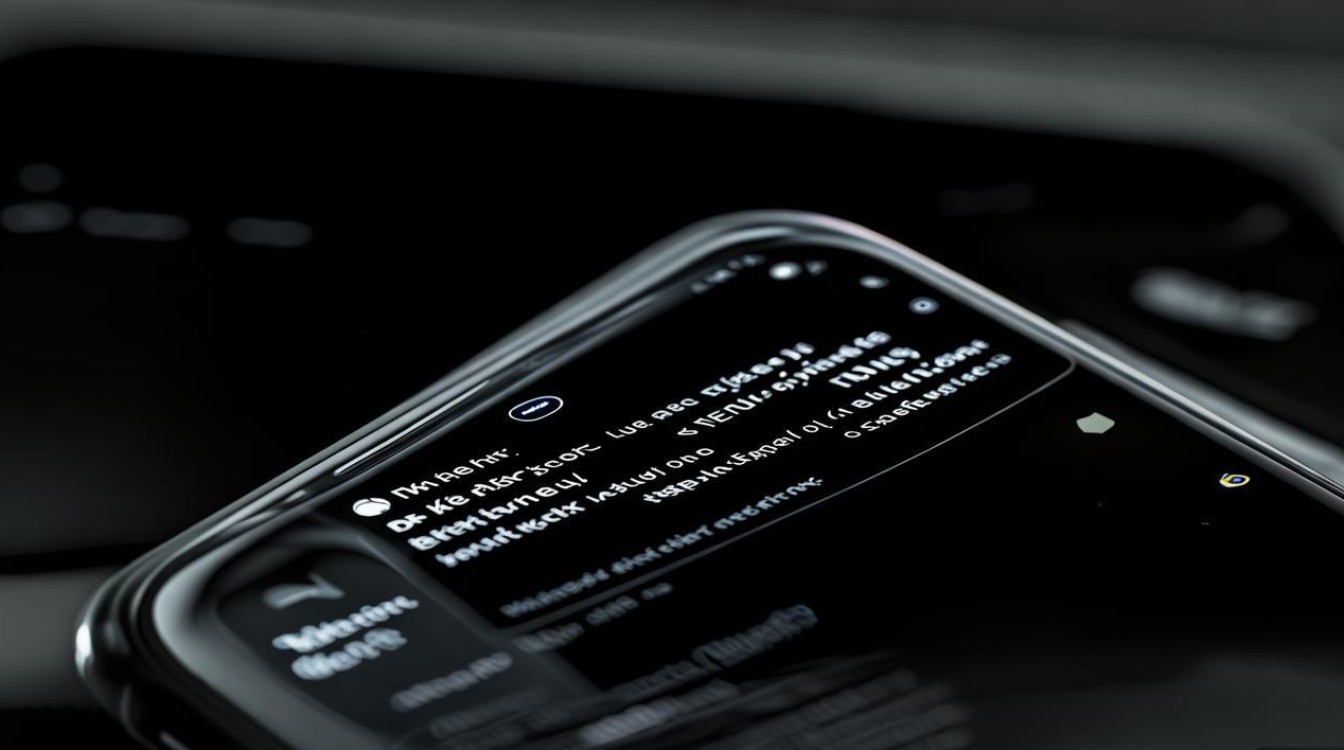
通过设置菜单开启
- 路径:进入手机「设置」>「显示与亮度」>「黑暗模式」。
- 操作:点击开关按钮即可启用,部分机型支持“跟随系统”选项,可自动匹配系统深色模式状态。
通过快捷开关开启
- 操作:从屏幕右上角下滑调出控制中心,长按“亮度调节”条或点击“编辑”按钮,找到“黑暗模式”开关并添加至快捷面板,后续即可一键切换。
通过任务侧边栏开启
- 操作:从屏幕左侧或右侧边缘滑动调出任务侧边栏,点击“深色模式”图标(若未显示,可在侧边栏编辑界面添加)。
黑暗模式的高级设置
除了基础的开关功能,Oppo的黑暗模式还支持个性化调整,满足不同用户的使用需求:
自动开启时间设置
部分ColorOS版本支持“定时开启”功能,用户可设定具体时间(如22:00至次日7:00),让手机在夜间自动切换至黑暗模式,避免手动操作的麻烦。
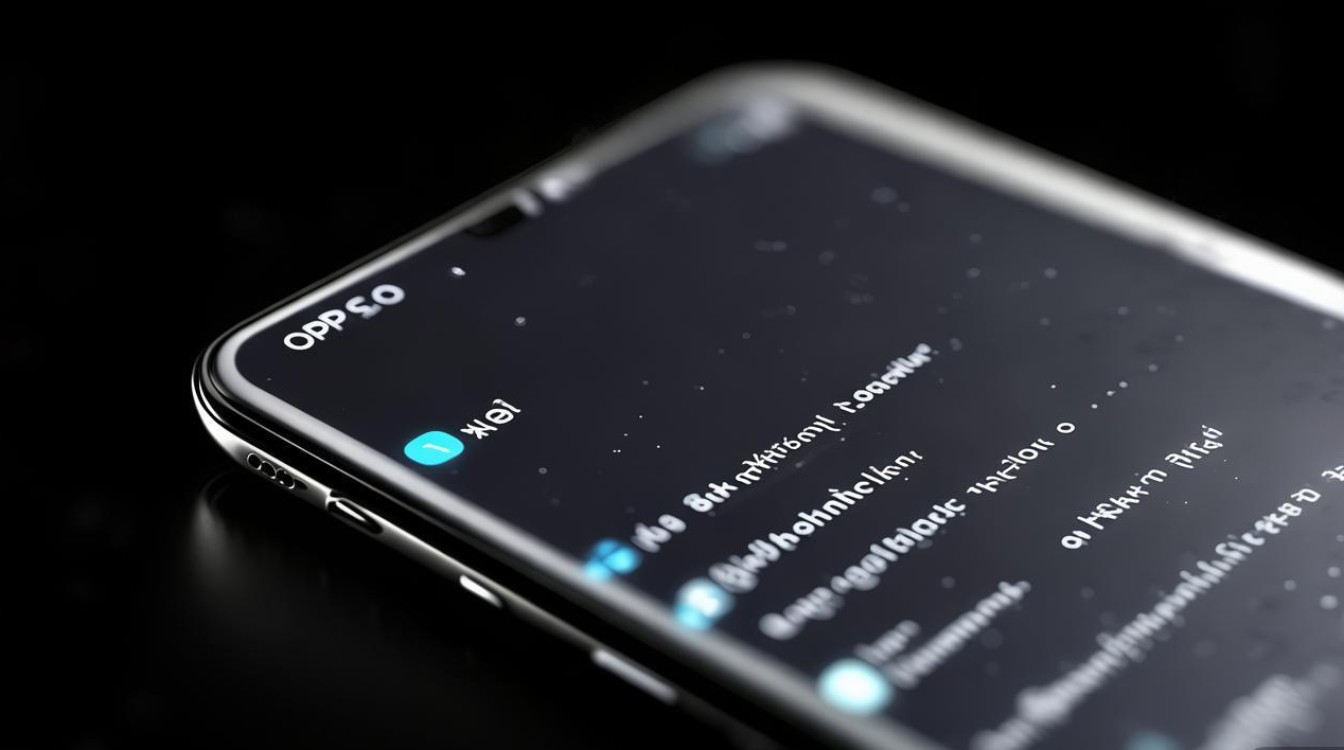
- 路径:「设置」>「显示与亮度」>「黑暗模式」>「开启方式」> 选择“定时开启”。
黑暗模式样式选择
Oppo部分机型(如ColorOS 13及以上)提供了两种黑暗模式样式:
- 纯黑:背景为纯黑色,文字为白色,适合OLED屏幕(像素点自发光),能进一步降低功耗。
- 深灰:背景为深灰色,文字为浅色,适合LCD屏幕或对纯黑背景敏感的用户。
- 设置路径:「设置」>「显示与亮度」>「黑暗模式」>「样式选择」。
应用级黑暗模式适配
开启系统黑暗模式后,大部分第三方应用会自动适配深色主题,若个别应用未生效,可尝试以下操作:
- 手动开启应用深色模式:进入该应用的「设置」>「外观」或「显示」选项,查找“深色模式”开关。
- 更新应用版本:旧版本应用可能不支持深色模式,建议通过应用商店更新至最新版。
黑暗模式的常见问题与解决方法
开启后部分界面仍为浅色
原因:应用未适配系统深色模式或系统版本过旧。
解决方法:
- 检查系统更新:「设置」>「系统升级」>「立即检查」,升级至最新ColorOS版本。
- 反馈问题:在「设置」>「Oppo社区」中提交应用未适配的反馈,推动开发者优化。
黑暗模式下字体看不清
原因:字体颜色与背景对比度不足。
解决方法:
- 调整字体大小:「设置」>「显示与亮度」>「字体大小与样式」,增大字号或选择“粗体”。
- 开启“增强对比度”:「设置」>「辅助功能」>「显示增强」> 开启“对比度增强”。
黑暗模式耗电量异常
原因:LCD屏幕机型无法通过纯黑背景省电,或后台高耗电应用未关闭。
解决方法:
- 查看耗电应用:「设置」>「电池」>「耗电排行》,关闭或限制后台运行的应用。
- 关闭“自动亮度”:「设置」>「显示与亮度」> 关闭“自动亮度调节”,手动降低亮度。
不同Oppo机型的黑暗模式差异
| 机型系列 | 系统版本 | 黑暗模式特色功能 |
|---|---|---|
| Find X系列 | ColorOS 13+ | 支持AI智能调节亮度、自定义壁纸适配 |
| Reno系列 | ColorOS 12-13 | 提供“护眼模式”与黑暗模式联动 |
| A系列/K系列 | ColorOS 11-12 | 基础黑暗模式,支持定时开启 |
| 一加(Oppo子品牌) | ColorOS 13+ | 与“禅定模式”结合,减少屏幕蓝光 |
Oppo手机的黑暗模式不仅操作简单,还具备丰富的自定义选项,能够有效提升使用体验并节省电量,用户可根据自身需求选择开启方式、样式及定时功能,若遇到适配或显示问题,可通过系统更新或设置调整解决,随着ColorOS的不断迭代,未来黑暗模式的功能将更加完善,为用户带来更舒适的视觉体验,建议定期更新系统,以享受最新的优化与功能支持。
版权声明:本文由环云手机汇 - 聚焦全球新机与行业动态!发布,如需转载请注明出处。







 冀ICP备2021017634号-5
 冀公网安备13062802000102号