

oppo开屏图片怎么换?新手也能轻松学会的操作步骤
解锁个性化开屏图片的权限
在更换OPPO手机开屏图片前,需确认系统版本及设置权限,ColorOS系统不同版本操作路径略有差异,建议先将手机系统更新至最新版本(进入「设置」-「手机设置」-「系统更新」),以确保功能兼容性,开屏图片更换功能仅限部分OPPO机型(如Find X系列、Reno系列等),若在「设置」中未找到相关选项,可能是机型或系统版本限制,可通过OPPO社区或客服确认支持情况。
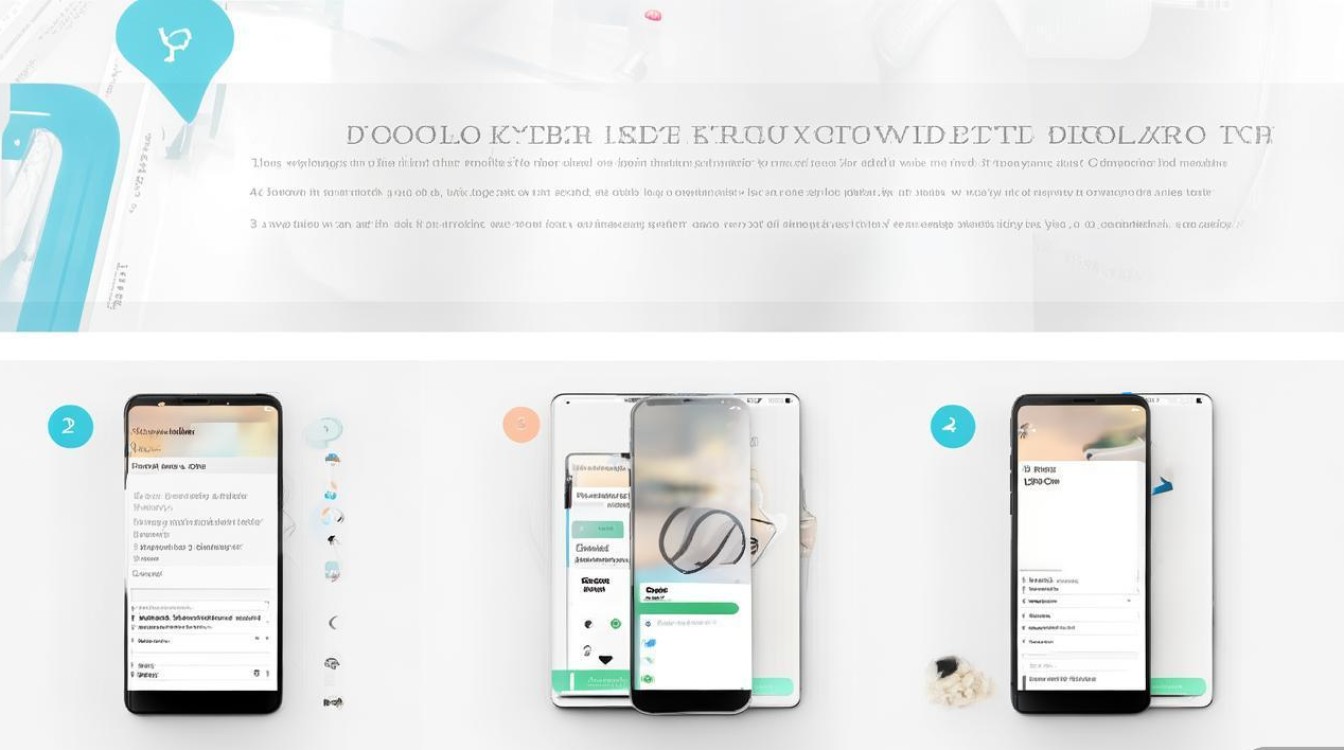
官方渠道更换:ColorOS系统自带功能
OPPO手机最便捷的开屏图片更换方式,是通过系统自带的「个性主题」或「壁纸」功能实现,具体步骤如下:
通过「壁纸」设置更换
- 路径:桌面点击「设置」-「壁纸与个性化」-「开屏图片」;
- 操作:进入后可选择「推荐」图片库(含OPPO精选插画、摄影作品等),或点击「相册」从本地图片中选择(建议选择16:9比例的图片,避免拉伸变形);
- 保存:选中图片后,点击「设置为开屏图片」,系统会自动裁剪适配屏幕分辨率,部分机型支持选择「全屏显示」或「居中显示」模式。
通过「个性主题」应用更换
- 路径:桌面打开「个性主题」App,底部切换到「开屏」板块;
- 资源获取:除系统自带图片外,可浏览热门开屏主题(含动态效果、设计师作品),部分付费主题需通过OPPO积分或人民币购买;
- 自定义上传:在「开屏」页面点击「自定义」,从相册选取图片并上传,支持添加简单文字或滤镜效果(功能因机型而异)。
第三方工具辅助:扩展图片来源
若系统自带图片库无法满足需求,可通过第三方工具获取更多开屏图片资源,但需注意安全与版权问题:
推荐工具及资源网站
| 工具/网站类型 | 推荐名称 | 特点 |
|---|---|---|
| 壁纸App | 壁纸库、PP助手 | 提供高清分类壁纸(风景、动漫、极简等),支持筛选「开屏适配」尺寸 |
| 设计师社区 | 站酷、视觉中国 | 获取正版设计师作品,避免版权风险(部分需授权) |
| 动态开屏工具 | 小米秀、闪魔 | 支持制作动态开屏视频(需手机支持动态开屏功能) |
注意事项
- 安全第一:第三方工具需从官方应用商店下载,避免非正规渠道携带恶意软件;
- 版权合规:商用或公开传播时,需确保图片拥有合法版权,避免侵权纠纷;
- 格式适配:优先选择JPG、PNG格式,分辨率建议不低于1080P×2340(根据手机屏幕调整)。
进阶技巧:动态开屏与自定义编辑
部分ColorOS 12及以上系统支持动态开屏图片,可通过以下方式增强个性化体验:
制作动态开屏
- 工具:使用「CapCut」(剪映)或「InShot」视频编辑App,将短视频剪辑为3-5秒片段(建议横屏拍摄,避免黑边);
- 设置:在「个性主题」-「开屏」中选择「动态开屏」,上传编辑好的视频,系统会自动压缩优化。
图片编辑优化
- 裁剪与调色:通过系统相册「编辑」功能,调整图片亮度、对比度,或使用「智能裁剪」突出主体;
- 添加元素:借助「醒图」等修图App,添加文字、贴纸或背景虚化,让开屏图片更具辨识度。
常见问题与解决方法
更换后开屏图片显示异常?
- 原因:图片分辨率与屏幕不匹配,或系统缓存冲突;
- 解决:重新选择16:9比例图片,或重启手机后重设(进入「设置」-「存储」-「清除缓存」)。
第三方图片无法设置为开屏?
- 原因:系统限制了非官方渠道图片,或图片格式不支持;
- 解决:尝试将图片转换为JPG格式,或使用OPPO官方的「图片美化」App编辑后再上传。
动态开屏耗电严重吗?
- 说明:动态开屏仅在解锁瞬间显示,耗电影响微乎其微,但若发现续航异常,可关闭动态效果(「设置」-「电池」-「耗电保护」)。
通过以上方法,用户可根据喜好轻松更换OPPO手机开屏图片,从系统自带资源到第三方创意素材,再到动态效果,让每次解锁手机都成为个性化的视觉体验,建议定期更新图片库,保持新鲜感,同时注意版权与安全,享受科技带来的便捷与乐趣。
版权声明:本文由环云手机汇 - 聚焦全球新机与行业动态!发布,如需转载请注明出处。






 冀ICP备2021017634号-5
 冀公网安备13062802000102号