

oppo硬盘怎么换?旧硬盘拆换步骤和注意事项是什么?
OPPO硬盘更换全指南:步骤、注意事项与常见问题解答
在数字时代,手机存储空间不足是许多用户面临的常见问题,对于OPPO手机用户而言,更换硬盘(即内置存储)可能是扩展容量的有效方式,由于OPPO手机多采用集成式存储设计,硬盘更换并非所有机型都支持,且操作存在一定风险,本文将详细解析OPPO硬盘更换的可行性、操作步骤、所需工具及注意事项,帮助用户顺利完成存储升级。
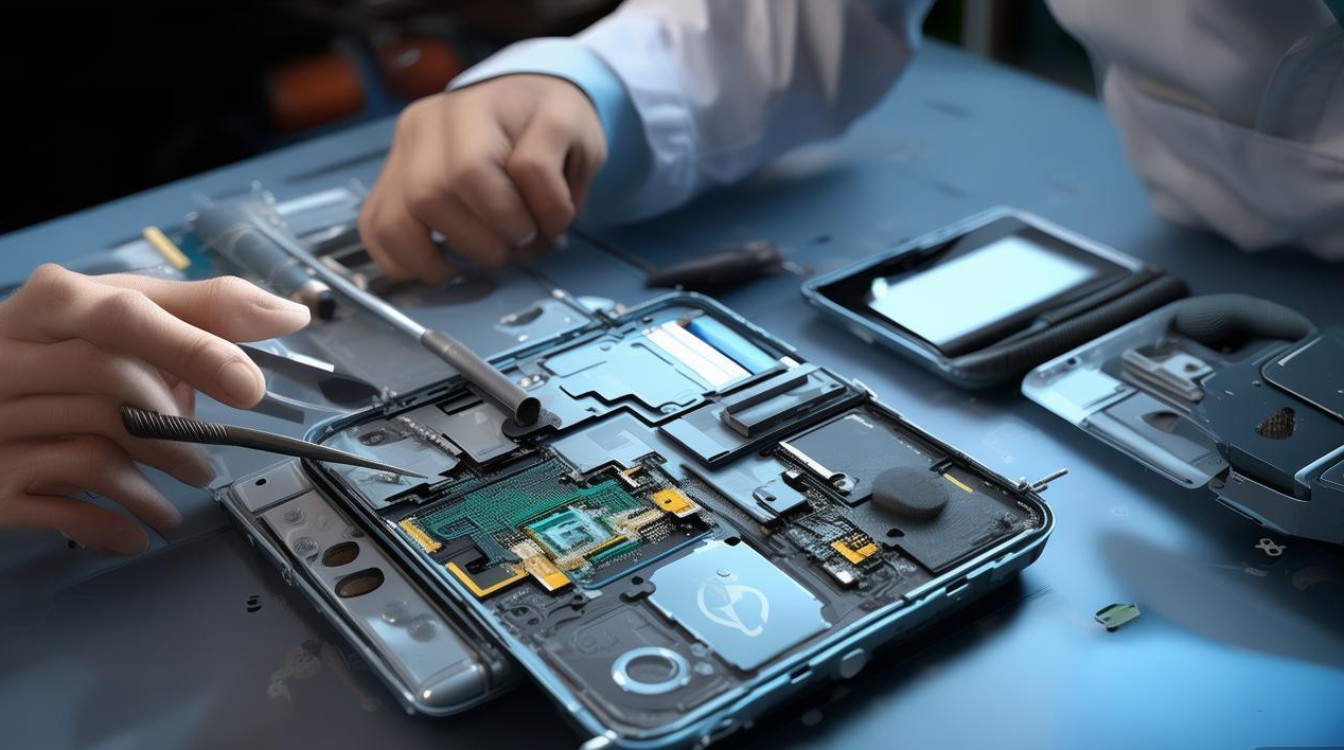
OPPO硬盘更换的可行性分析
并非所有OPPO手机都支持硬盘更换,这主要取决于机型的存储设计,OPPO手机存储方案可分为两类:
-
可扩展存储机型
部分中低端OPPO机型(如OPPO A系列、部分K系列)支持通过microSD卡扩展存储,用户无需更换内置硬盘,直接插入存储卡即可增加容量。 -
不可扩展存储机型
大多数高端OPPO机型(如Find X系列、Reno Pro系列)采用UFS(Universal Flash Storage)内置存储,且与主板焊接,用户无法自行更换,强行拆卸可能导致设备损坏或失去保修资格。
判断方法:
- 查看手机设置中的“存储”选项,若显示“可扩展存储”,则支持microSD卡;
- 若仅显示“内置存储”,则无法更换硬盘。
更换硬盘前的准备工作
若确认OPPO手机支持硬盘更换(极少见),或用户具备专业维修能力,需提前准备以下工具和材料:
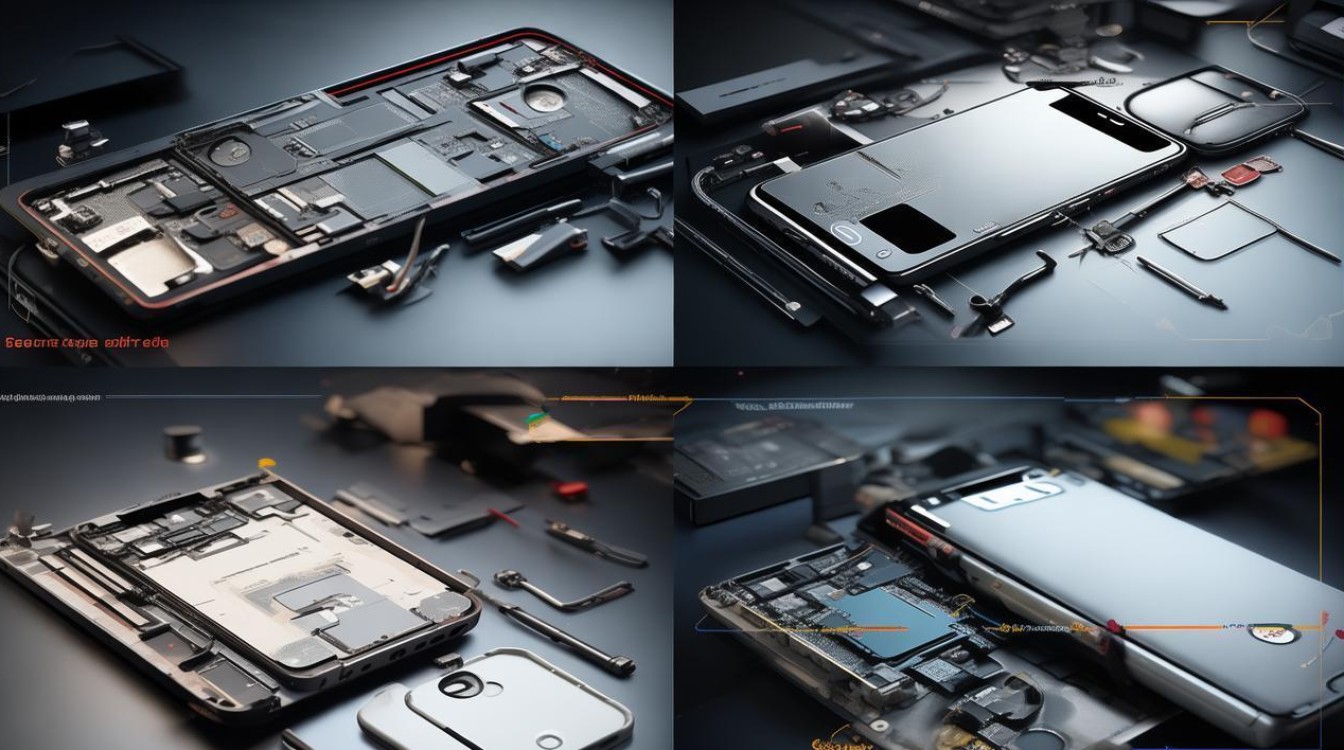
| 工具/材料 | 说明 |
|---|---|
| 兼容的硬盘 | 需与原硬盘规格一致(如UFS 2.1/3.1),容量建议与原存储相同或更大。 |
| 螺丝刀套装 | 包括十字螺丝刀、撬棒(用于拆卸后盖)。 |
| 吸盘 | 用于分离屏幕与后盖(若为一体化设计)。 |
| 防静电手环 | 避免静电损坏电子元件。 |
| 备份数据 | 更换硬盘前务必通过云服务或电脑备份所有数据,避免丢失。 |
OPPO硬盘更换详细步骤
注意:以下步骤仅适用于极少数支持硬盘更换的旧款OPPO机型,现代机型不建议用户自行操作。
备份数据
通过“设置-系统与备份-备份”或OPPO云服务完成数据同步,确保联系人、照片、应用等重要信息不丢失。
关机并拆卸后盖
- 关机手机,使用吸盘吸附后盖边缘,配合撬棒缓慢分离后盖与中框;
- 用螺丝刀拧下后盖固定螺丝,取下后盖。
断开电池连接
- 拧下电池排线螺丝,用撬棒轻轻挑起电池连接器,避免损坏电池。
定位并拆卸硬盘
- 硬盘通常位于主板上,通过螺丝或胶固定;
- 拧下硬盘固定螺丝,用撬棒分离硬盘与主板接口。
安装新硬盘
- 将新硬盘对准主板接口,轻轻按压至完全贴合;
- 拧回固定螺丝,确保稳固。
重新组装手机
- 依次连接电池排线、安装后盖,拧回所有螺丝;
- 长按电源键开机,检查是否正常显示。
更换后的设置与验证
-
格式化新硬盘
进入“设置-存储”,若系统未自动识别,需选择“格式化内部存储”。 -
恢复数据
通过云服务或电脑备份恢复数据,确保应用和文件正常使用。 -
性能测试
使用“安兔兔”或“鲁大师”等工具测试读写速度,确认新硬盘性能达标。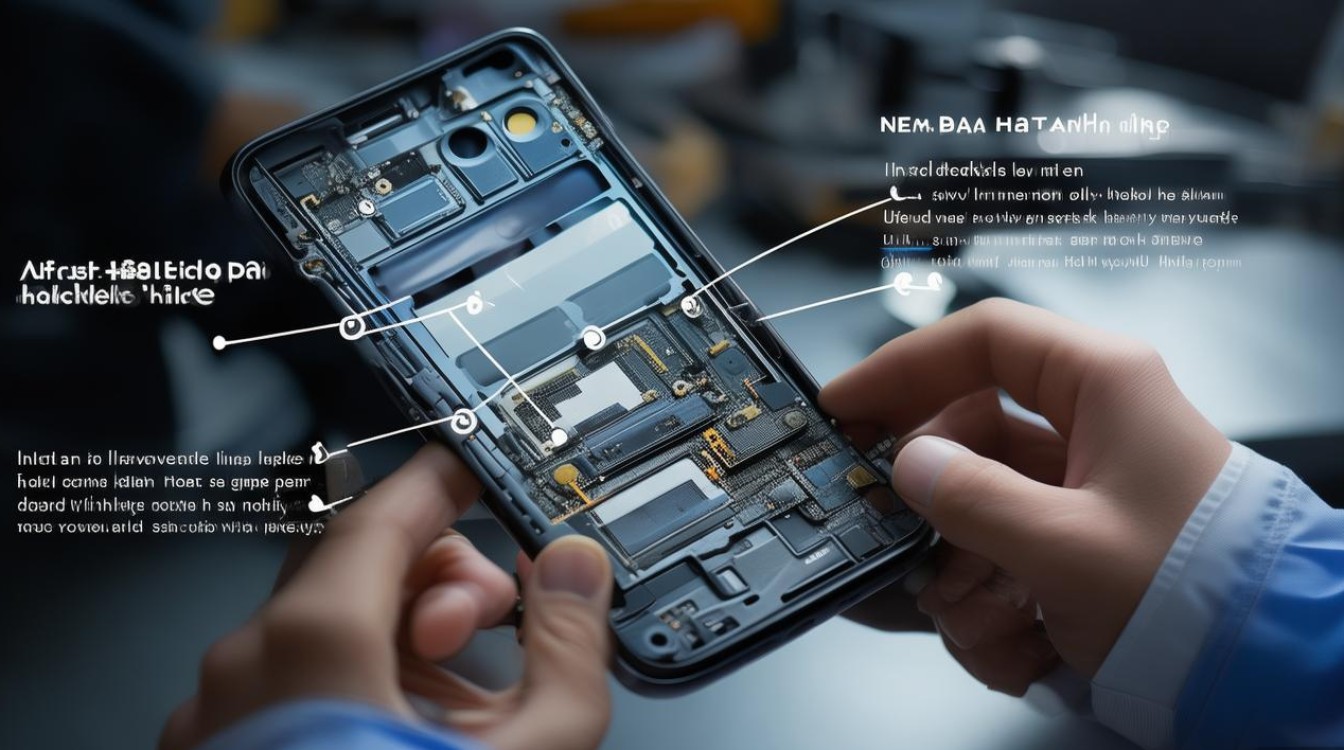
常见问题与解决方案
| 问题 | 可能原因 | 解决方法 |
|---|---|---|
| 开机后无反应 | 硬盘接触不良或安装错误 | 重新拆卸并安装硬盘,检查接口是否对准。 |
| 存储容量显示异常 | 硬盘格式化失败 | 进入恢复模式选择“清除数据分区”。 |
| 手机频繁重启 | 硬盘兼容性问题 | 更换原厂规格硬盘,避免使用第三方配件。 |
| 保修失效 | 自行拆卸导致硬件损坏 | 联系OPPO官方售后,尝试付费维修。 |
替代方案:无需更换硬盘的扩容方法
若OPPO手机不支持硬盘更换,可尝试以下方法扩展存储:
-
使用云存储服务
- OPPO云提供5GB免费空间,支持升级至更大容量;
- 第三方云服务(如Google Drive、百度网盘)可同步文件至云端。
-
清理存储空间
- 删除不常用应用、缓存文件(“设置-存储-管理空间”);
- 使用“文件管理”工具转移大文件至电脑或云端。
-
OTG外接存储
通过OTG数据线连接U盘或移动硬盘,直接读取或传输文件(需手机支持OTG功能)。
总结与建议
OPPO硬盘更换是一项高风险操作,仅适用于极少数特定机型且需专业维修知识,对于大多数用户而言,通过云存储、清理空间或OTG外接设备扩容是更安全、便捷的选择,若确需更换硬盘,建议前往OPPO官方售后或授权维修点,避免因操作不当导致设备永久损坏。
在数字设备使用中,合理规划存储空间、定期备份数据,才是延长手机使用寿命的最佳方式。
版权声明:本文由环云手机汇 - 聚焦全球新机与行业动态!发布,如需转载请注明出处。







 冀ICP备2021017634号-5
 冀公网安备13062802000102号