

OPPO手机如何开启触手直播?详细步骤在这里!
OPPO怎么触手直播:全面指南与实用技巧
在移动互联网时代,直播已成为连接用户与内容创作者的重要桥梁,OPPO作为全球领先的智能手机品牌,其设备在直播功能上表现出色,尤其是与触手直播这样的专业平台结合时,能为用户提供流畅、高清的直播体验,本文将详细介绍如何通过OPPO手机进行触手直播,包括前期准备、具体操作、优化技巧及常见问题解决,助你轻松开启直播之旅。

前期准备:确保直播顺利的基础
在开始直播前,充分的准备是保证直播质量的关键,以下是OPPO用户进行触手直播前需要完成的步骤:
-
设备与网络检查
- 手机性能:确保OPPO手机运行流畅,建议使用近两年发布的机型(如OPPO Reno系列、Find系列等),以保证直播时的处理速度和稳定性。
- 网络环境:优先连接Wi-Fi,若使用移动数据,确保信号强度良好(建议4G/5G网络),可通过测速软件(如Speedtest)检测上传速度,一般要求至少5Mbps以上。
-
账号与权限设置
- 注册触手账号:下载并安装“触手直播”APP,完成注册并完成实名认证(部分功能需成年用户)。
- OPPO权限开启:进入手机“设置”-“应用管理”-“触手直播”,开启相机、麦克风、存储等权限,避免直播时功能受限。
-
策划
提前确定直播主题(如游戏、才艺、聊天等),准备相关素材或设备(如外接麦克风、补光灯)。
OPPO手机触手直播详细步骤
完成准备工作后,即可按照以下步骤在触手直播开播:
-
打开触手直播APP
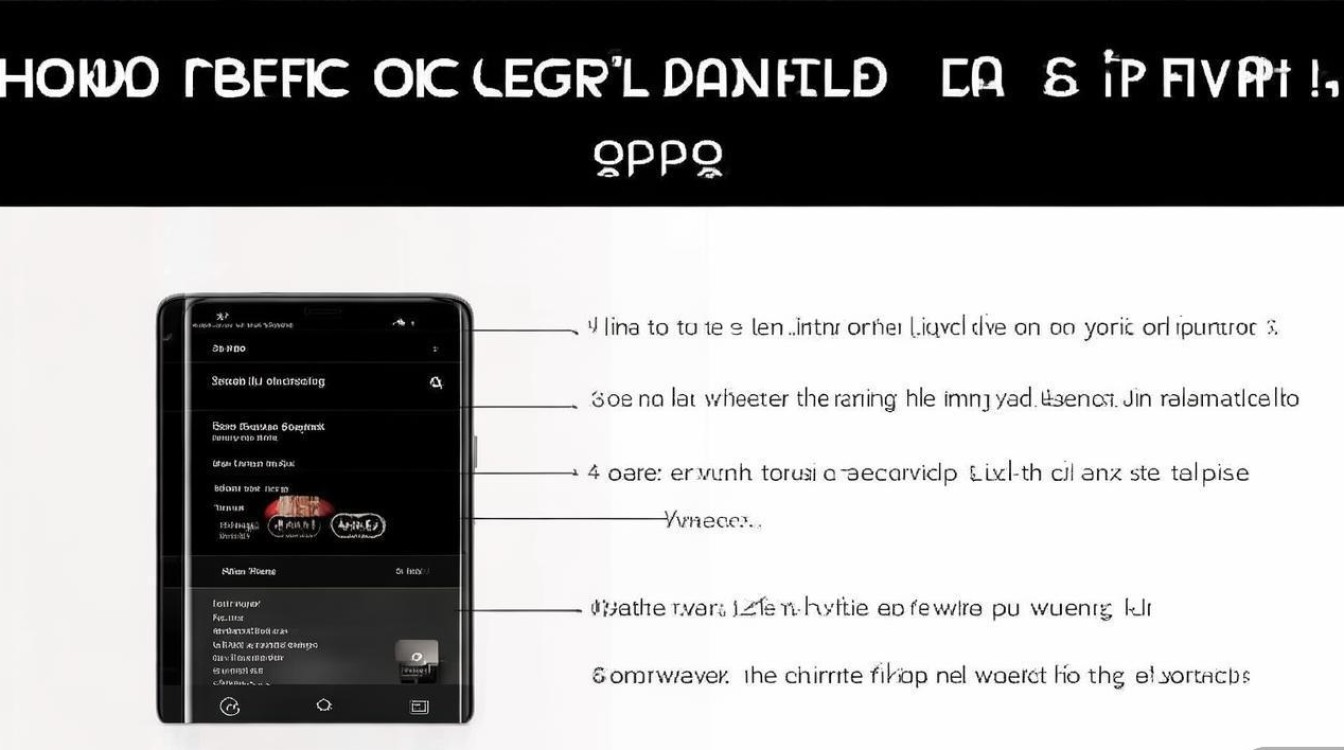
启动APP后,点击首页的“+”按钮或“开播”选项,进入直播准备界面。
-
选择直播类型
选择分类(如“手游”“娱乐”“户外”等),系统会推荐合适的直播模板和滤镜。
-
调整直播参数
- 画质设置:在“设置”中调整分辨率(建议1080P)和帧率(30fps或60fps),平衡清晰度与流畅度。
- 美颜与滤镜:开启OPPO的美颜功能(支持AI智能美颜),或选择触手提供的特效滤镜,提升画面观感。
-
开始直播
点击“开始直播”按钮,系统会检测摄像头和麦克风状态,确认无误后,正式开播。
优化直播体验的实用技巧
为了让直播更具吸引力和专业性,OPPO用户可借助以下技巧提升效果:
-
硬件辅助
- 外接设备:通过OPPO手机的Type-C接口连接外接麦克风(如罗德Wireless Go II)或补光灯,解决收音不清或光线不足的问题。
- 支架稳定:使用手机支架固定设备,避免画面晃动。
-
软件设置优化
- 后台权限管理:在OPPO“设置”-“电池”中,为触手直播开启“后台高耗电权限”,防止直播时被系统强制关闭。
- 散热处理:长时间直播可能导致手机发热,可搭配散热背夹或避免边充电边直播。
-
互动与引流
利用触手直播的“礼物”“弹幕”功能与观众互动,通过分享至微信、QQ等社交平台吸引观众。
常见问题与解决方案
在直播过程中,可能会遇到一些技术问题,以下是OPPO用户常见的问题及解决方法:
| 问题 | 原因分析 | 解决方法 |
|---|---|---|
| 直播画面卡顿 | 网络上传速度不足或手机性能负载过高 | 切换至Wi-Fi;关闭后台其他应用;降低直播画质 |
| 声音不同步 | 音频处理延迟 | 重启触手APP;检查外接设备连接 |
| 美颜功能失效 | 权限未开启或系统版本不兼容 | 检查APP权限;更新系统至最新版本 |
| 直播中断 | 手机过热或电量不足 | 使用散热设备;连接充电直播 |
OPPO直播优势与未来展望
OPPO手机在直播领域的优势主要体现在以下几个方面:
- 硬件性能:搭载高通或联发科高端芯片,支持多任务处理,确保直播流畅。
- 影像技术:自研的AI算法和超清视频功能,提升画面细节和色彩表现。
- 系统优化:ColorOS系统针对直播场景进行了专项优化,降低延迟和功耗。
随着5G技术的普及和AI功能的升级,OPPO在直播领域有望实现更多创新,如实时AR特效、多机位协作等,为用户带来更丰富的体验。
通过以上指南,OPPO用户可以轻松掌握触手直播的全流程,从前期准备到开播优化,再到问题解决,每一步都至关重要,无论是游戏主播、才艺达人还是日常分享者,都能借助OPPO手机的强大性能和专业功能,打造高质量直播内容,与观众建立更紧密的连接。
版权声明:本文由环云手机汇 - 聚焦全球新机与行业动态!发布,如需转载请注明出处。







 冀ICP备2021017634号-5
 冀公网安备13062802000102号