

三星S8透明屏幕怎么设置?开启方法步骤详解
三星S8透明屏幕怎么设置
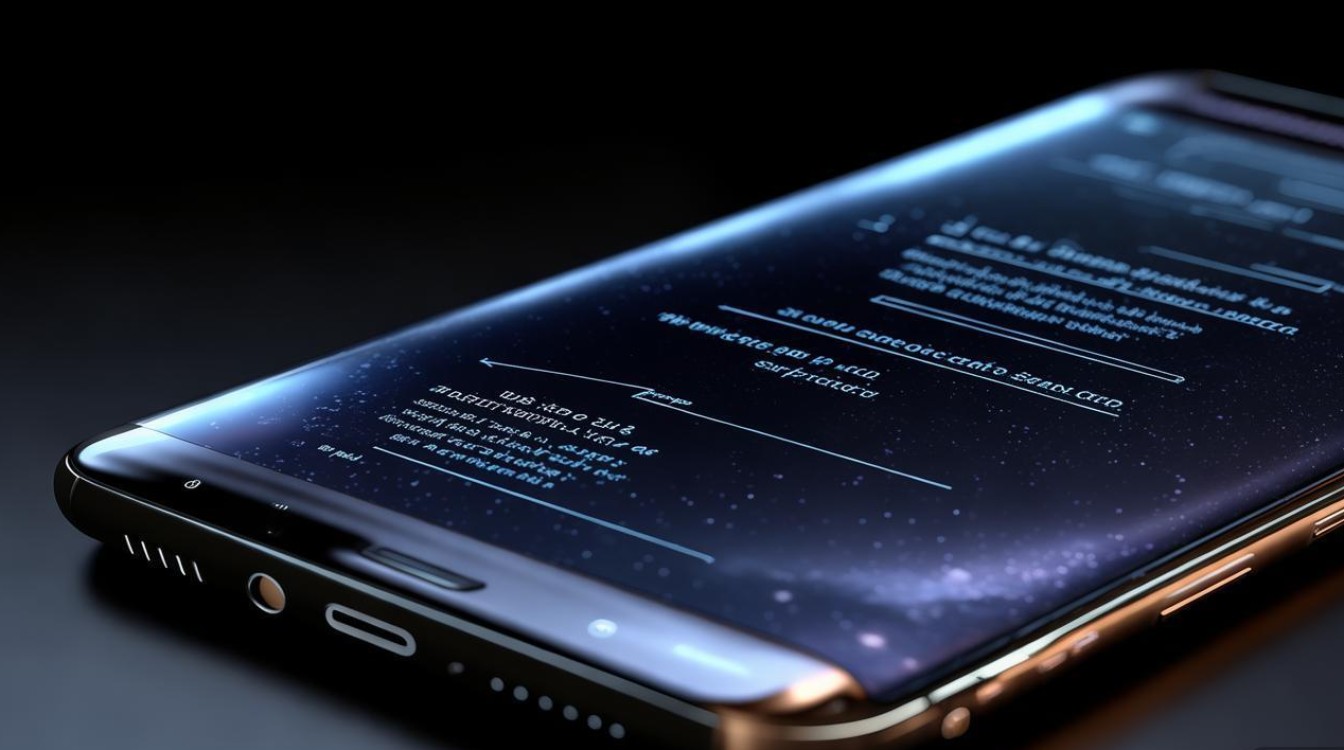
三星Galaxy S8作为一款经典的旗舰机型,其独特的“透明屏幕”功能曾吸引了不少用户的关注,需要注意的是,这里的“透明屏幕”并非物理意义上的透明,而是通过软件实现的“Always On Display”(常亮显示)功能的一种特殊视觉效果,本文将详细介绍如何设置和优化这一功能,让你的S8更具个性。
功能前提:确认设备支持
三星S8的透明屏幕功能实际上是“Always On Display”的扩展选项,需满足以下条件:
- 系统版本:确保手机已升级至Android 7.0或更高版本(建议升级至最新稳定版)。
- 功能开启:需先启用“Always On Display”功能。
- 硬件支持:S8/S8+均支持该功能,但部分第三方定制系统或刷机机型可能无法使用。
详细设置步骤
开启“Always On Display”
- 路径:进入「设置」>「显示」>「Always On显示」,开启开关。
- 基础设置:在此界面可调整显示时间(如“仅充电时显示”“始终显示”)、显示内容(时钟、通知、图标等)。
启用“透明屏幕”效果
三星官方并未直接命名“透明屏幕”,但通过以下步骤可模拟类似效果:
-
使用主题商店的透明主题
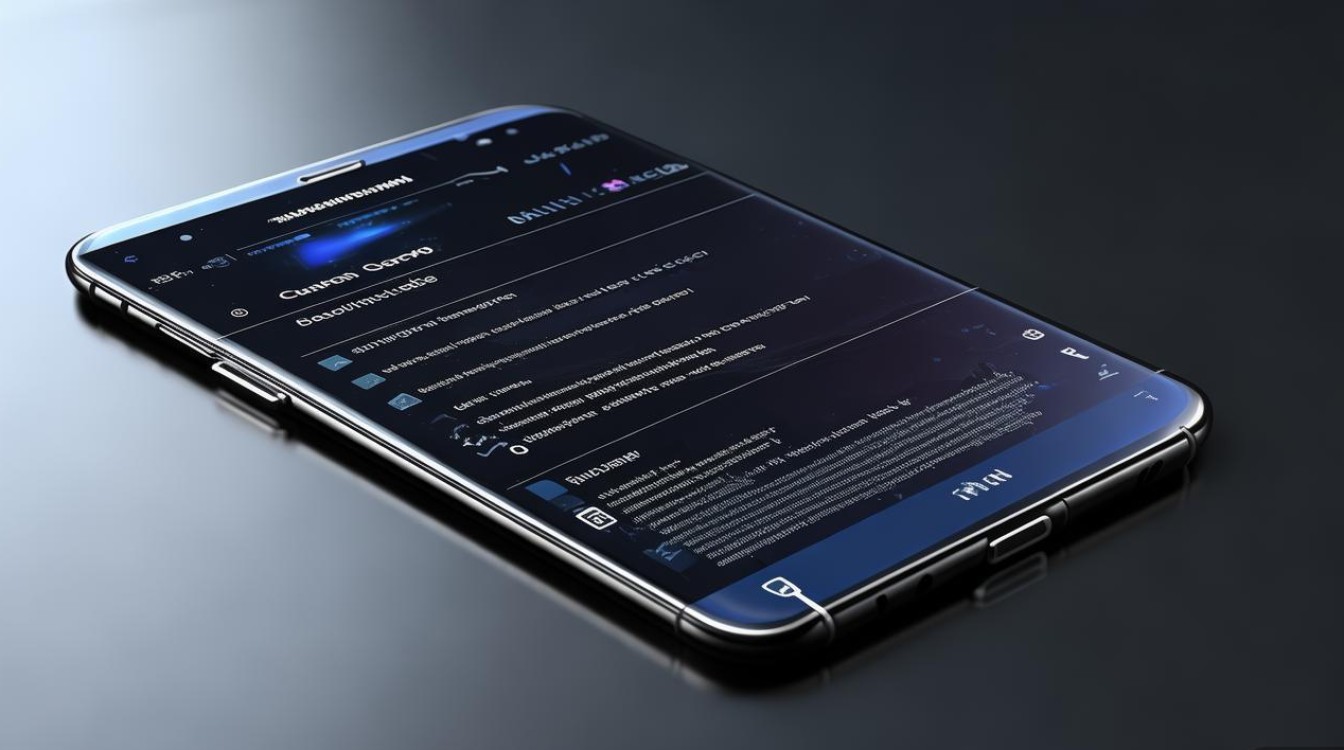
- 打开「三星主题商店」,搜索“透明”“半透明”等关键词。
- 选择适配S8的透明主题(如“Transparent UI”“Glass Morphism”等),下载并应用。
- 部分主题会自动调整锁屏和桌面的透明度,实现“透明”视觉效果。
-
通过第三方应用实现
若官方主题无法满足需求,可借助第三方工具(如“Xposed框架+透明模块”),但需注意:- 风险提示:第三方应用可能存在兼容性问题或安全风险,建议谨慎选择来源(如Google Play或知名开发者平台)。
- 推荐应用:如“Transparent Screen Pro”,可在锁屏叠加半透明背景,实现类似效果。
自定义透明效果
- 时钟与图标透明度:在「Always On显示」设置中,部分选项允许调整时钟、通知图标的透明度(通过“透明度”滑块)。
- 背景图片选择:可使用半透明或模糊效果的图片作为锁屏背景,增强“透明”感,路径:「设置」>「锁屏」>「锁屏壁纸」>“添加壁纸”选择透明背景图片。
优化与注意事项
续航影响
“Always On Display”功能会持续耗电,建议:
- 仅在必要时开启(如白天使用)。
- 缩短显示时间(如设置为“10秒后自动关闭”)。
- 避免使用高亮度或动态壁纸。
兼容性问题
- 部分第三方主题或应用可能与系统冲突,导致功能异常,若出现问题,可尝试恢复默认设置或卸载相关应用。
- 若S8系统过旧(如未更新至Android 8.0),可能无法使用部分透明效果选项。
透明效果局限性
由于S8屏幕为AMOLED材质,真正的“透明”无法实现,当前效果仅为视觉模拟,若追求物理透明屏幕,可能需要硬件改装(不推荐,易损坏设备)。
常见问题解答
| 问题 | 解决方案 |
|---|---|
| 透明屏幕选项找不到 | 确保系统已更新,或通过主题商店下载透明主题 |
| 第三方应用导致卡顿 | 卸载应用,恢复出厂设置(备份数据) |
| Always On显示耗电快 | 调整显示时间,关闭不必要的通知显示 |
通过以上设置,你的三星S8可以拥有独特的“透明屏幕”效果,既个性又实用,但需注意平衡美观与续航,选择适合自己的方案,若对功能有更高要求,可关注后续系统更新或三星新机型的透明技术升级。
版权声明:本文由环云手机汇 - 聚焦全球新机与行业动态!发布,如需转载请注明出处。





 冀ICP备2021017634号-5
 冀公网安备13062802000102号