

oppo管家怎么彻底退出?不想用了怎么彻底关闭?
OPPO管家退出的常见场景
在日常使用OPPO手机的过程中,用户可能因多种原因需要退出OPPO管家,希望释放后台资源以提升手机运行速度,或者暂时不需要管家提供的功能优化服务,部分用户可能在更换手机或卸载预装应用时,需要彻底退出管家程序,了解不同场景下的退出方法,能够帮助用户更高效地管理设备,避免操作过程中的困惑。
通过设置菜单退出OPPO管家
对于大多数OPPO机型,通过系统设置菜单退出管家是最直接的方式,具体操作步骤如下:
- 打开设置:在手机桌面找到“设置”图标,点击进入。
- 找到应用管理:向下滑动,选择“应用管理”或“应用与通知”选项(不同机型名称可能略有差异)。
- 搜索OPPO管家:在应用列表中搜索“OPPO管家”,点击进入详情页面。
- 停止或强制停止:选择“停止”或“强制停止”按钮,若选择“停止”,系统会提示停止后台服务;若选择“强制停止”,则会立即终止所有相关进程。
- 确认退出:根据弹窗提示确认操作,此时OPPO管家已退出运行。
需要注意的是,部分机型可能需要管理员权限才能执行强制停止操作,建议用户提前开启相关权限。
通过多任务管理器退出
如果OPPO管家正在后台运行,用户也可以通过多任务管理器快速退出:
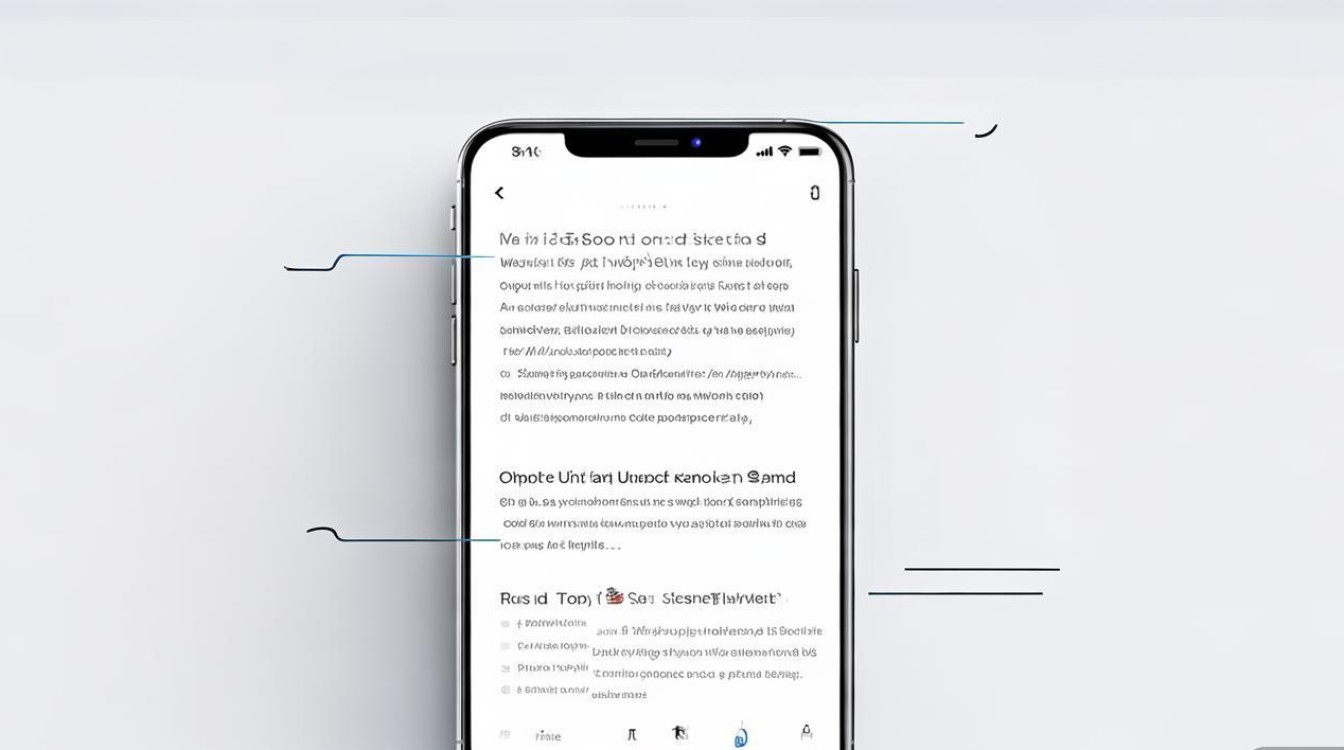
- 打开多任务界面:从屏幕底部上滑并暂停,或点击导航栏的多任务按钮。
- 查找OPPO管家:在后台应用列表中找到OPPO管家。
- 滑动关闭:向上滑动该应用卡片,或点击“关闭”按钮将其终止。
此方法适用于临时退出管家,适合希望快速释放内存的用户。
通过权限管理限制后台活动
若希望彻底避免OPPO管家自动启动,可以通过权限管理限制其后台活动:
- 进入设置:打开“设置”>“应用管理”>“OPPO管家”。
- 关闭自启动权限:找到“自启动”选项,将其关闭。
- 关闭后台活动权限:选择“后台活动”或“后台运行”权限,选择“不允许”或“仅限前台”。
通过上述设置,OPPO管家将无法在后台自动运行,从而达到长期退出的效果。
不同机型的操作差异
部分OPPO机型(如Find系列或Reno系列)的系统版本较高,操作路径可能略有不同。
- ColorOS 13及以上版本:在“应用管理”中需选择“耗电管理”或“启动管理”来关闭自启动权限。
- 旧版ColorOS:路径可能为“设置”>“应用”>“权限管理”>“自启动”。
若用户在操作过程中发现选项名称不一致,建议根据系统提示或查阅官方帮助文档进行调整。
退出后的注意事项
退出OPPO管家后,部分功能可能受限,例如系统优化、病毒扫描等,用户需权衡功能需求与资源占用,必要时可重新开启管家服务,若误卸载OPPO管家,可通过OPPO官方应用商店重新下载安装。
常见问题与解决方法
| 问题现象 | 可能原因 | 解决方法 |
|---|---|---|
| 无法强制停止 | 需要管理员权限 | 在“设置”>“安全”中开启管理员权限 |
| 退出后自动启动 | 自启动权限未关闭 | 按步骤四关闭自启动权限 |
| 功能异常 | 系统缓存错误 | 清理应用缓存或重启手机 |
通过以上方法,用户可以灵活应对OPPO管家的退出需求,确保设备运行符合个人使用习惯。
版权声明:本文由环云手机汇 - 聚焦全球新机与行业动态!发布,如需转载请注明出处。









 冀ICP备2021017634号-5
 冀公网安备13062802000102号