

oppo手机怎么切换ui界面?新手必看详细步骤教程
OPPO作为全球领先的智能手机制造商,其ColorOS系统凭借流畅的体验和丰富的功能深受用户喜爱,在使用OPPO手机的过程中,不少用户希望根据自己的喜好或需求切换UI界面,以获得更个性化的操作体验,本文将详细介绍OPPO手机切换UI的多种方法,包括官方主题商店、第三方主题平台以及开发者模式等,帮助用户轻松打造专属手机界面。
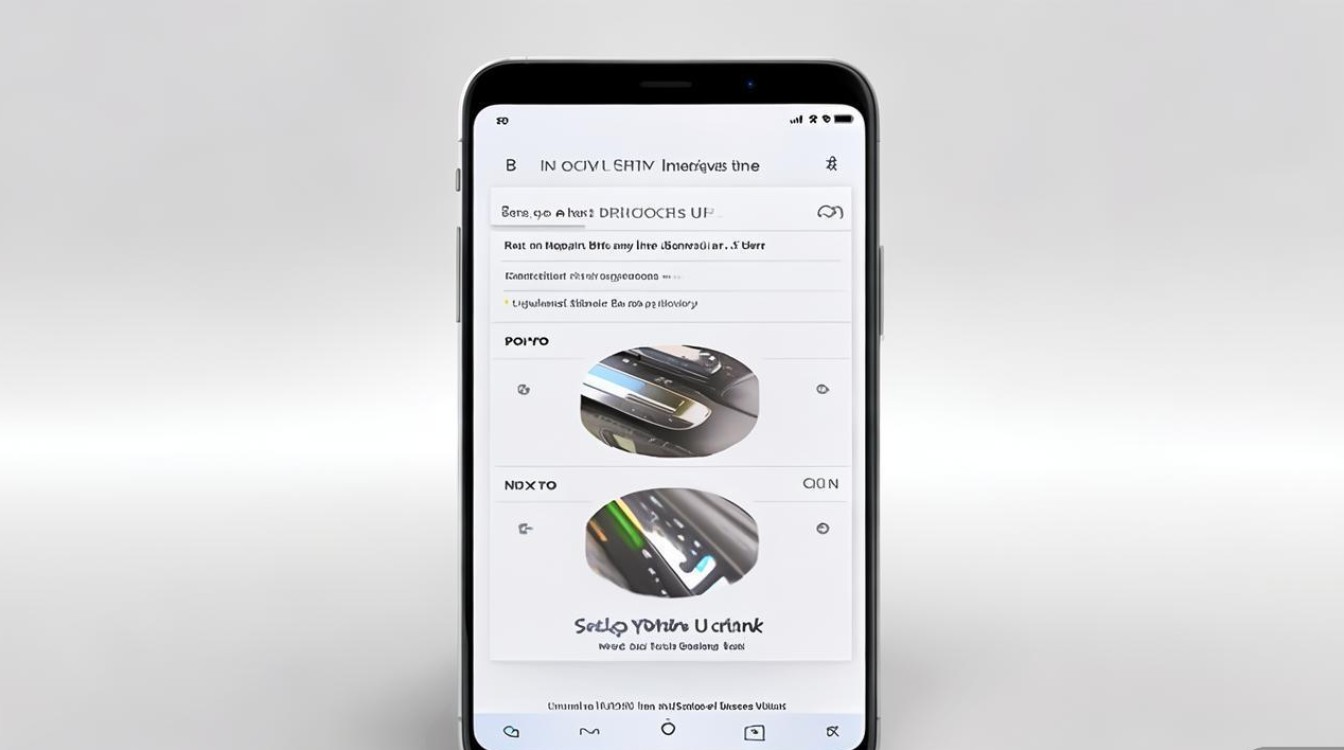
通过官方主题商店切换UI(最安全可靠的方式)
OPPO手机内置的主题商店是切换UI最便捷、最安全的途径,所有主题均经过官方审核,兼容性和稳定性有保障,具体操作步骤如下:
- 打开主题商店:在桌面找到“主题”应用并点击进入,部分ColorOS版本可能需要通过“设置”>“个性化”进入。
- 选择主题类型:主题商店提供“主题”、“壁纸”、“字体”等分类,点击“主题”可浏览所有UI风格,包括动态主题、静态主题等。
- 筛选与预览:通过“热门”、“最新”、“分类”等标签筛选主题,点击主题封面可预览效果,包含图标、壁纸、系统界面等整体样式。
- 下载与应用:选择喜欢的主题后点击“下载”,下载完成后点击“应用”,系统会自动完成UI切换,部分主题可能需要额外下载壁纸或字体,按提示操作即可。
优势:主题资源丰富,涵盖简约、时尚、可爱等多种风格,且适配官方系统更新,不会出现兼容性问题。
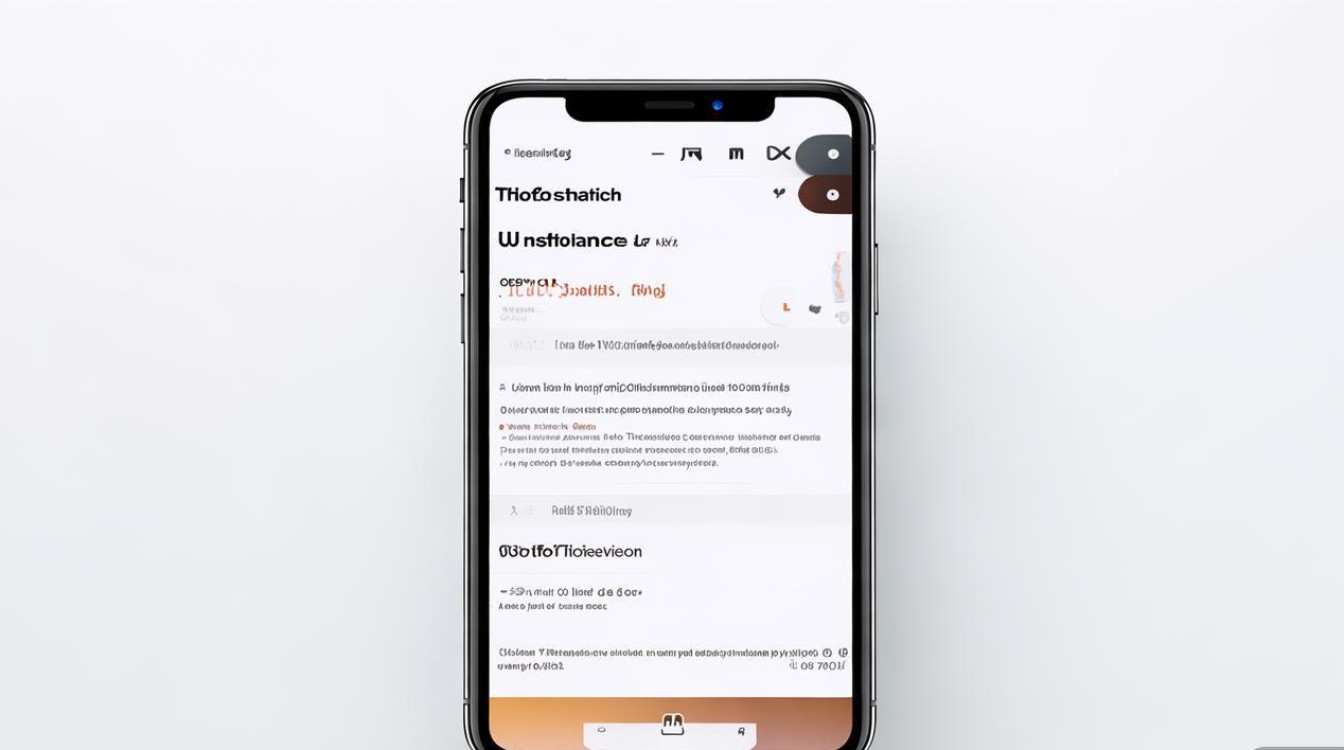
通过第三方主题平台扩展选择(需注意安全性)
当官方主题商店无法满足个性化需求时,用户可通过第三方主题平台获取更多UI样式,但需谨慎选择可信来源,避免恶意软件,常见第三方平台包括“酷安”、“搜狗壁纸”等,操作流程如下:
- 下载第三方应用:通过OPPO手机自带的应用商店或浏览器下载可信的第三方主题平台(如酷安)。
- 搜索主题资源:在平台中搜索“OPPO主题”或“UI主题”,筛选与OPPO机型适配的资源。
- 下载与安装:部分第三方主题需通过“主题”应用安装,下载后点击“打开”即可跳转至主题商店界面;部分可能需手动拷贝至手机指定文件夹(如/ColorOS/Themes/),再通过主题商店的“本地主题”应用。
- 注意事项:第三方主题可能存在适配问题,导致部分应用图标显示异常,建议优先选择高人气、好评多的主题。
风险提示:第三方主题可能携带广告或恶意代码,安装时需开启“仅安装来自商店的应用”权限,并定期安全扫描。
通过开发者模式自定义UI(适合高级用户)
对于希望深度自定义UI的用户,可通过OPPO手机的“开发者模式”对系统界面进行精细化调整,如修改桌面布局、图标样式、导航键形态等,操作步骤如下:
- 开启开发者模式:进入“设置”>“关于手机”,连续点击“版本号”7次,直至提示“您已处于开发者模式”。
- 进入开发者选项:返回“设置”>“额外设置”>“开发者选项”,可找到“桌面布局”、“强制 activities 可调整大小”等选项。
- 自定义图标与布局:通过“图标包”功能(需提前下载图标包应用)更换桌面图标;长按桌面空白处进入“编辑模式”,可调整图标大小、网格布局等。
- 导航键设置:在“系统导航方式”中可选择“手势导航”、“三键导航”或“悬浮球”,改变交互逻辑。
适用场景:适合喜欢折腾、追求极致个性化的用户,但需谨慎修改高级选项,避免导致系统不稳定。
常见问题与解决方案
| 问题现象 | 可能原因 | 解决方法 |
|---|---|---|
| 主题应用后图标错乱 | 主题与系统版本不兼容 | 回退至旧版本主题或等待主题更新;在主题商店选择“适配当前系统”的主题。 |
| 第三方主题无法安装 | 未开启安装未知应用权限 | 进入“设置”>“安全与隐私”>“更多安全设置”,开启对应来源的安装权限。 |
| 开发者模式导致卡顿 | 修改了不当的系统参数 | 恢复出厂设置(提前备份数据),或在开发者选项中关闭“过渡动画缩放”等选项。 |
OPPO手机切换UI的方式多种多样,从官方主题商店的一键应用到第三方平台的个性化选择,再到开发者模式的深度自定义,用户可根据自身需求和技术水平灵活操作,建议普通用户优先使用官方主题商店,确保系统稳定性;高级用户可在谨慎测试后尝试第三方资源或开发者选项,打造独一无二的手机界面,无论选择哪种方式,都需注意数据备份与安全防护,让手机使用体验既个性又安心。
版权声明:本文由环云手机汇 - 聚焦全球新机与行业动态!发布,如需转载请注明出处。







 冀ICP备2021017634号-5
 冀公网安备13062802000102号