

oppo手机隐藏的文件怎么解除?oppo解除隐藏方法步骤
OPPO手机隐藏功能解除全指南:轻松找回被隐藏的应用与数据
在OPPO手机的使用过程中,许多用户可能会因误操作或隐私保护需求隐藏应用、照片或其他数据,但随着使用习惯的改变,部分用户需要重新访问这些隐藏内容,本文将详细介绍OPPO手机如何解除隐藏功能,涵盖应用、照片、文件及系统设置等多个场景,并提供不同机型的通用解决方案,帮助用户快速找回所需内容。
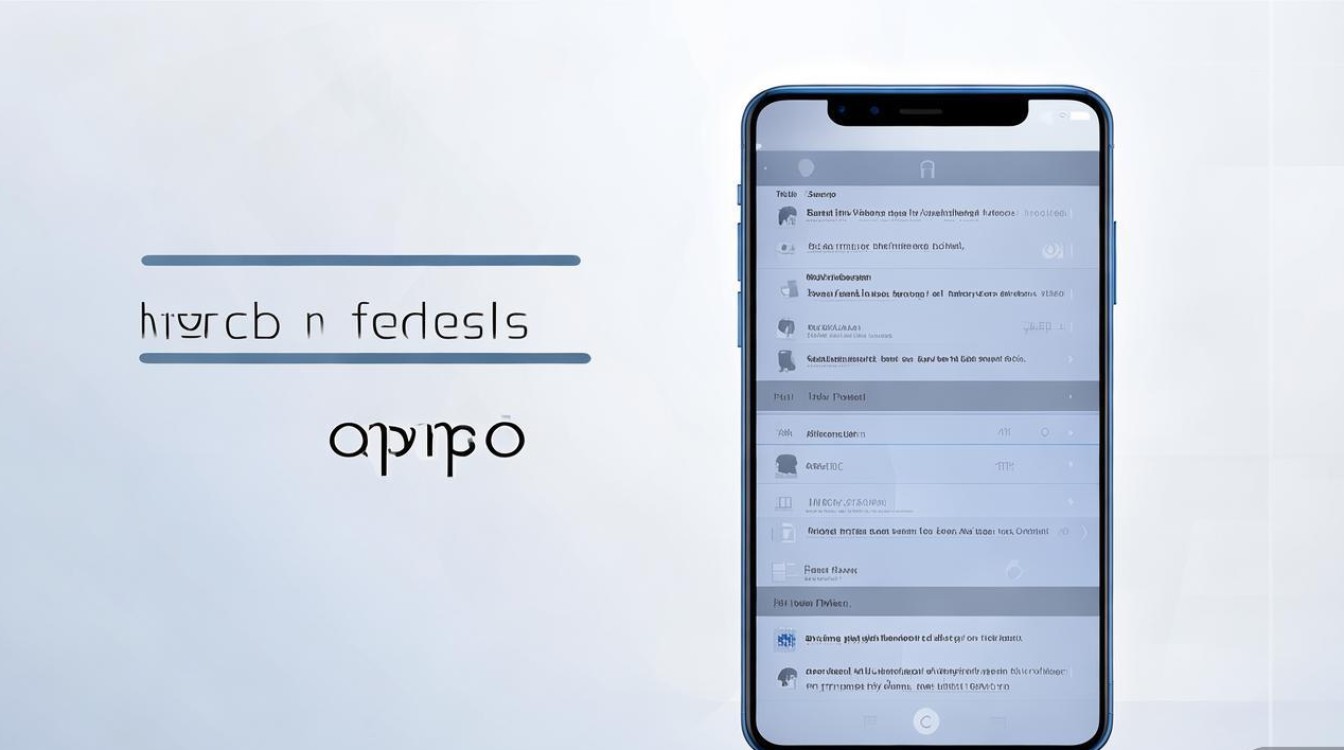
解除隐藏应用:找回被“雪藏”的程序
OPPO手机的应用隐藏功能主要通过“手机管家”或“桌面文件夹”实现,解除方法因系统版本略有差异,但整体步骤相似。
通过手机管家解除隐藏
- 适用机型:ColorOS 13及以上版本(如Find X系列、Reno系列等)
- 操作步骤:
- 打开“手机管家”应用,点击“隐私空间”或“应用隐藏”选项(部分机型显示为“隐私保护”);
- 输入锁屏密码、指纹或面容ID进行身份验证;
- 在“已隐藏应用”列表中找到需要恢复的应用,点击右侧的“显示”或“取消隐藏”按钮;
- 确认操作后,应用将重新出现在桌面或指定文件夹中。
通过桌面文件夹解除隐藏(部分旧机型)
- 适用机型:ColorOS 11及以下版本(如A系列、K系列等)
- 操作步骤:
- 在桌面长按空白处进入“编辑模式”;
- 查找名为“私密应用”或“隐藏应用”的文件夹(若无,可尝试下拉桌面调出搜索框,输入“隐藏”关键词);
- 进入文件夹后,长按需要解除隐藏的应用,选择“移出文件夹”或“取消隐藏”,应用将自动显示到桌面。
注意事项:
- 若忘记隐私验证密码,可通过OPPO账号登录“云服务”或“iCloud”找回(需提前绑定账号并开启相关功能);
- 部分第三方桌面 launcher 可能屏蔽系统隐藏功能,建议切换回原生桌面操作。
恢复隐藏照片与视频:从“相册私密保险箱”调取
OPPO相册的“私密保险箱”功能可加密隐藏照片和视频,解除隐藏需验证身份并手动导出。
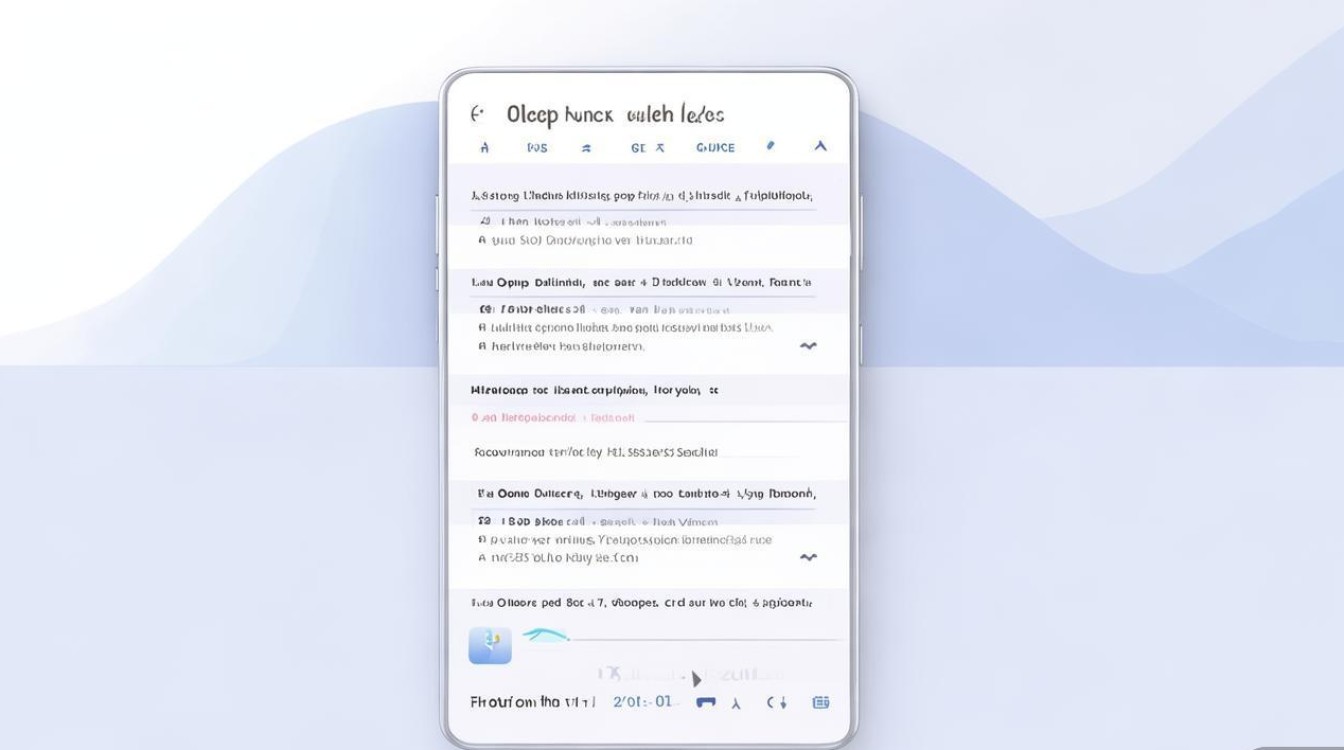
解除隐藏操作步骤
- 步骤1:打开“相册”应用,点击右下角“工具”或“管理”选项;
- 步骤2:选择“私密保险箱”,输入密码、指纹或面容ID;
- 步骤3:进入保险箱后,长按需要恢复的照片/视频,或点击左下角“编辑”框选多张文件;
- 步骤4:点击“导出”或“移出保险箱”,选择保存位置(如手机相册、云盘或U盘),即可解除隐藏。
忘记保险箱密码怎么办?
- 若提前设置过OPPO账号 recovery 问题,可在验证密码界面点击“忘记密码”,通过回答问题或接收验证码重置;
- 若未设置 recovery 问题,可能需要联系OPPO客服提供购机凭证协助处理(需确保手机为本人所有)。
小贴士:为避免再次遗忘,建议在“设置-安全-隐私设置”中开启“指纹/面容ID”快捷解锁私密保险箱。
找回隐藏文件与文档:管理“文件管理”中的加密内容
OPPO“文件管理”应用支持隐藏指定文件夹,解除隐藏需通过文件管理本身的加密功能或系统设置操作。
通过文件管理解除隐藏

- 操作步骤:
- 打开“文件管理”,点击右下角“管理”进入“隐藏保险箱”;
- 验证身份后,长按需要恢复的文件夹,选择“取消隐藏”或“移出保险箱”;
- 确认后,文件将重新出现在文件管理的主目录中。
系统设置路径(部分机型)
- 若无法通过文件管理找到入口,可尝试:
- 进入“设置-安全与隐私-隐私空间”;
- 点击“文件管理隐藏”,验证身份后查看已隐藏文件列表,选择恢复。
常见问题:
- 隐藏的文件导出后仍显示加密?需确保导出时选择“取消加密”选项(部分系统版本支持);
- 第三方文件管理器(如ES文件浏览器)无法查看隐藏文件?建议使用OPPO原装“文件管理”操作。
系统级隐藏功能解除:桌面图标与系统设置
部分OPPO机型支持隐藏桌面图标或系统功能模块,解除方法需通过桌面设置或系统菜单完成。
恢复隐藏的桌面图标
- ColorOS 13操作:
- 在桌面空白处双指捏合或点击右上角“...”进入“桌面设置”;
- 选择“隐藏的应用”或“桌面图标管理”,找到被隐藏的应用图标,开启“显示”开关。
解除系统功能隐藏(如“开发者选项”等)
- 若因误操作隐藏了系统高级功能,可通过以下路径恢复:
- 进入“设置-关于手机”,连续点击“版本号”7次开启开发者模式;
- 返回“设置-系统-开发者选项”,检查是否被禁用或隐藏,重新启用即可。
不同机型的操作差异与注意事项
| 机型系列 | 系统版本 | 特殊说明 |
|---|---|---|
| Find X系列 | ColorOS 13+ | 支持隐私空间与应用隐藏双重管理,解除需分别通过“手机管家”和“桌面设置”操作 |
| Reno系列 | ColorOS 12-13 | 相册私密保险箱与文件管理隐藏功能独立,需分别验证密码 |
| A/K系列(中低端) | ColorOS 11及以下 | 隐藏功能集成度较低,部分机型需通过“抽屉文件夹”找回应用 |
| 一加(OPPO子品牌) | OxygenOS | 操作逻辑与ColorOS相似,但入口名称不同(如“私密空间”改为“保密柜”) |
通用注意事项:
- 操作前确保手机电量充足(避免中途断电导致数据异常);
- 若解除隐藏后内容仍未显示,尝试重启手机或清理缓存(“设置-存储-清理缓存”);
- 隐藏功能仅限本地设备生效,若数据已同步至云盘,可通过云服务直接恢复。
高效管理OPPO隐藏功能的建议
OPPO手机的隐藏功能为用户提供了便捷的隐私保护,但也可能因遗忘操作路径导致内容“失踪”,通过本文介绍的分类方法,用户可根据隐藏内容类型(应用、照片、文件等)快速定位解决方案,建议日常使用中:
- 定期记录隐藏操作路径及密码,可通过备忘录加密保存;
- 开启OPPO账号的“设备查找”功能,避免手机丢失导致数据无法访问;
- 对于重要数据,建议同时备份至云端(如OPPO云服务、Google相册),双重保障信息安全。
掌握以上技巧,即可轻松应对OPPO手机隐藏功能的解除需求,让数码生活更加高效与安心。
版权声明:本文由环云手机汇 - 聚焦全球新机与行业动态!发布,如需转载请注明出处。








 冀ICP备2021017634号-5
 冀公网安备13062802000102号